Dowiedz się, jak używać interfejsu klienta Thin Client.
Pasek nawigacji
Pasek nawigacji zawiera kilka ikon w górnej części okna. Zawiera również pasek wyszukiwania. Aby uzyskać informacje na temat wyszukiwania, zobacz sekcję Pasek wyszukiwania poniżej.
- Selektor repozytorium: umożliwia wyświetlenie listy dostępnych repozytoriów.

- Kliknij przycisk Selektor repozytorium wskazywany przez bieżącą nazwę serwera/repozytorium.
- Wybierz jedno z wyświetlonych repozytoriów.
- Kliknij przycisk Potwierdź, aby zmienić repozytoria. Aby uzyskać dostęp do wybranego repozytorium, konieczne będzie ponowne zalogowanie się.
- Ikona pomocy: umożliwia wyświetlenie menu zawierającego następujące opcje:

- Pomoc i obsługa techniczna: Umożliwia otwarcie strony pomocy Autodesk Knowledge Network dla programu Vault.
- Informacje: Umożliwia wyświetlenie informacji o bieżącej wersji klienta Thin Client.
- Kontakt: Umożliwia otwarcie forum Vault Products Feedback Forum, na którym można bezpośrednio komunikować się z firmą Autodesk w sprawie oprogramowania Vault.
- Ikona powiadomienia: umożliwia wyświetlenie nieprzeczytanych powiadomień. Po otrzymaniu nowego powiadomienia na ikonie jest wyświetlany znaczek.

- Ikona profilu: umożliwia wyświetlenie następujących opcji:

- Ustawienia: Umożliwia wyświetlenie szeregu ustawień dotyczących wyświetlania danych w kliencie Thin Client.
- Wyloguj: Umożliwia zakończenie sesji w kliencie Thin Client i wylogowanie się z bieżącego konta.
Poruszanie się po obszarze roboczym
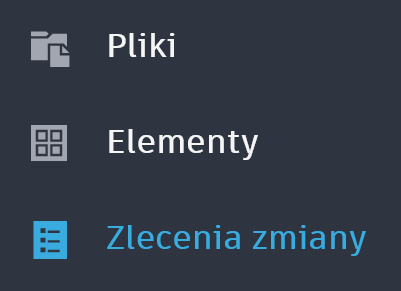
Panel poruszania się po obszarze roboczym po lewej stronie interfejsu klienta Thin Client zawiera trzy ikony. Każda ikona reprezentuje jeden z typów obiektów programu Vault, z którymi można pracować w kliencie Thin Client: pliki, elementy i zlecenia zmiany.
Kliknij ikonę Obszar roboczy, aby wyświetlić dany obszar roboczy. Jeśli obszar roboczy zawiera foldery, możesz przechodzić przez drzewo folderów, klikając nazwy folderów w panelu nawigacji po obszarze roboczym.
Pasek wyszukiwania
Pasek wyszukiwania umożliwia wyszukiwanie w bieżącym obszarze roboczym.
Aby dowiedzieć się więcej o wyszukiwaniu w kliencie Thin Client, zobacz temat Thin Client — wyszukiwanie w programie Vault.
Tabele danych
Kliknij obiekt lub folder w tabeli danych obszaru roboczego, aby wyświetlić jego zawartość i więcej szczegółów.

Po lewej stronie elementów w tabeli danych zostanie wyświetlone pole wyboru. Zaznacz to pole wyboru, aby wyświetlić ikony na górze tabeli. Każda ikona reprezentuje operację, jaką można wykonać na danym typie obiektu. Aby uzyskać więcej informacji, zobacz temat Thin Client — praca z danymi programu Vault.
Panel właściwości
Panel właściwości zawiera właściwości skojarzone z obiektem w repozytorium.
Kliknij ikonę Panel właściwości  , aby otworzyć panel. Wybierz obiekt, aby wyświetlić jego właściwości. Obiekt jest wybrany, gdy jego pole wyboru jest zaznaczone.
Widok szczegółów
Każdy obiekt w repozytorium ma skojarzone z nim określone dane i zależności.
Przeglądarka
W kliencie Thin Client pliki są wyświetlane z widoczną geometrią w zintegrowanej przeglądarce.
Aby uzyskać więcej informacji o korzystaniu z przeglądarki, zobacz temat Thin Client — praca z danymi programu Vault.