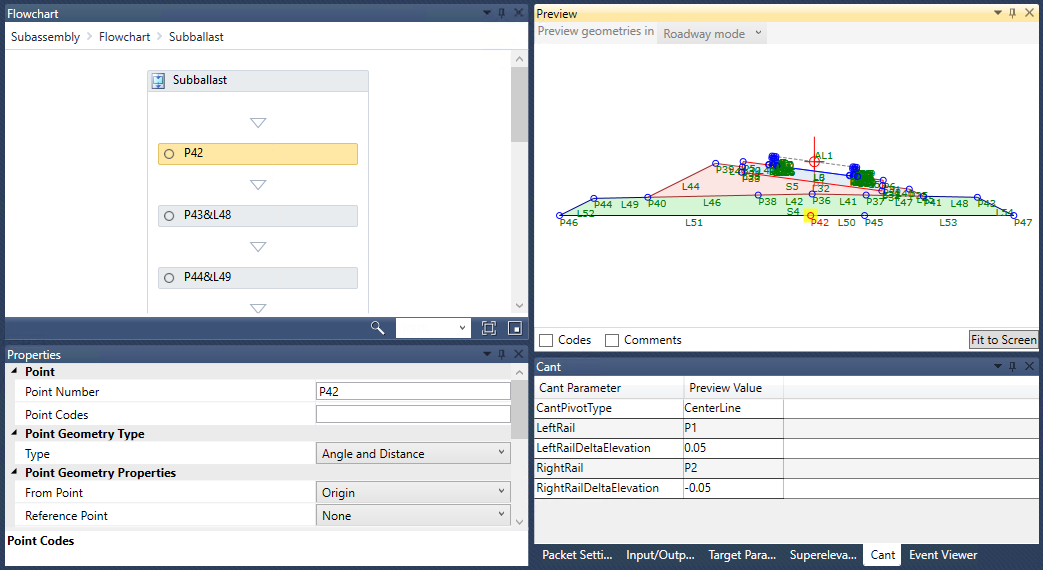
通过在“铁路超高”选项卡中定义铁路超高参数,可以定义轨道部件的铁路超高效果在“预览”面板中的显示方式。在定义“LeftRail”和“RightRail”参数时,Subassembly Composer 会将部件作为轨道部件进行处理,并且铁路超高值将应用到该轨道部件。 在“特性”面板中为要应用铁路超高的链接选中“ApplyAOR”复选框之后,您将在道路模式或布局模式下的“预览”面板中看到铁路超高 效果。
“ApplyAOR”复选框影响在 Subassembly Composer 中预览部件的方式以及在 Autodesk Civil 3D 中使用部件时该部件的行为方式。
“铁路超高”选项卡上的参数仅用于在 Subassembly Composer 中预览铁路超高效果。 但是,为了能够灵活地定义几何图形,可以在输入/输出参数选项卡上定义在 Autodesk Civil 3D 中使用部件时该部件参照的参数,例如轨距宽度(双精度类型)。
可以将轨道将部件导入到 Autodesk Civil 3D 以在道路横断面图中查看铁路超高效果。为确保正确计算铁路超高,请确保轨道路线特性中的轨距宽度与轨道部件实际轨距宽度相同。
“ApplyAOR”选项和 Subassembly Composer 流程图顺序
当部件显示在流程图中时,Subassembly Composer 中的“ApplyAOR”选项对于这些部件的点和连接具有以下影响:
- 对于为流程图中的项目指定“ApplyAOR”之前的几何图形,在应用铁路超高时,将不会予以调整。
- 对于为流程图中的项目指定“ApplyAOR”之后的几何图形以及创建后以直接或间接依赖于定义了“ApplyAOR”的项目的几何图形,在应用铁路超高时,将会予以调整。
由于这些影响,您可以通过为一个或多个连接指定“ApplyAOR”选项并在流程图中创建依赖于这些连接的后续点和连接来实现预期的铁路超高行为。
有关详细信息,请参见下面的示例。
在 Subassembly Composer 中将执行验证过程,以检查依赖于已指定 ApplyAOR 的项目的几何图形是否将会正确更新。有关详细信息,请参见关于在 Subassembly Composer 中验证铁路超高。
原点位置
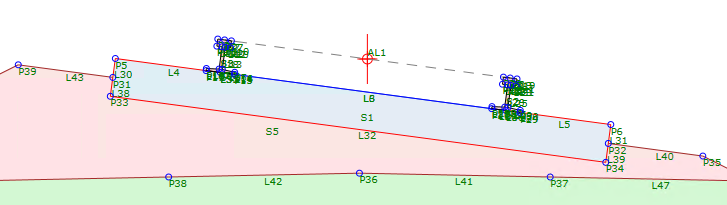
为确保在 Autodesk Civil 3D 中使用部件时正确计算铁路超高,以及在 Subassembly Composer 中正确预览铁路超高,请确保“预览”面板中显示的原点  位于左侧轨道顶点与右侧轨道顶点之间的中心点处,如下图所示:
样例
若要查看如何定义铁路超高的样例,请打开以下样例 PKT 文件:
Rail_Cant_Example.pkt
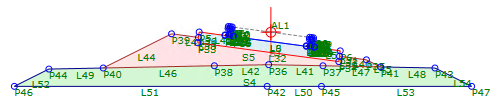
此示例显示了轨道部件。
- “输入/输出参数”选项卡中指定了一个 GaugeWidth 参数。
- “铁路超高”选项卡中指定了在“预览”面板中显示的值。
在此示例中,为一个辅助连接指定了“ApplyAOR”,并且将预计具有铁路超高效果的后续点和连接设置为直接或间接依赖于 AL1 或其点。
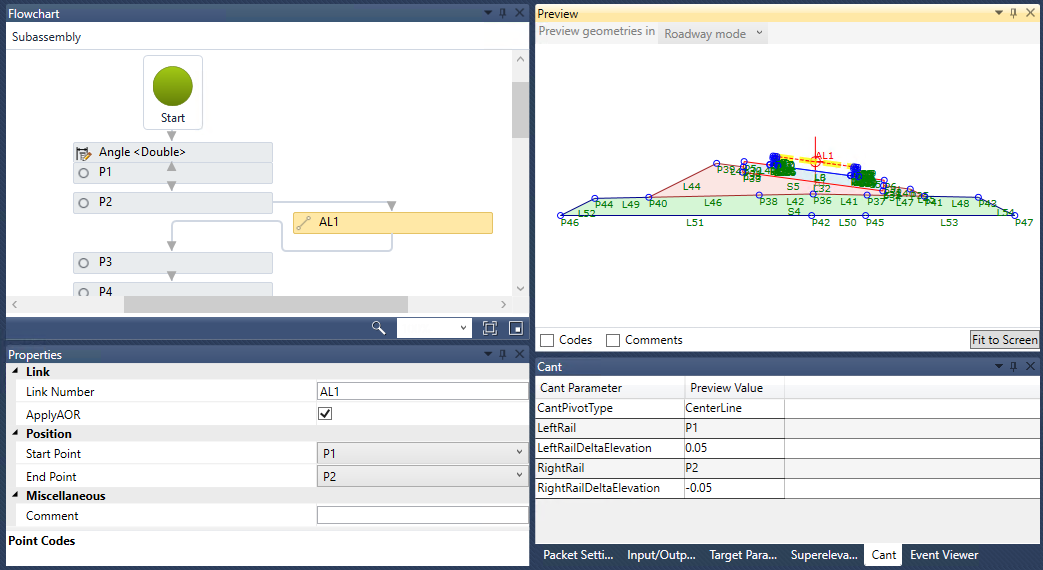
可以相对于原始点直接或间接定义不希望流程图中具有铁路超高效果的后续点和连接(或者在不直接或间接依赖于 AL1 或其点的点或连接上)。
例如,细碴中的 P42 相对于原点定义,且不具有铁路超高效果。