Synchronisez les numéros d'ID ERP avec les numéros d'ID AutoCAD Mechanical pour automatiser le processus de numérotation des articles et éliminer les opérations en double inutiles.
- Configuration du contenu dans AutoCAD Mechanical
- Ajout de la propriété PSEQUIVALENCE au gabarit AutoCAD (DWT)
- Définition des valeurs d'équivalence dans Vault
Configuration du contenu dans AutoCAD Mechanical
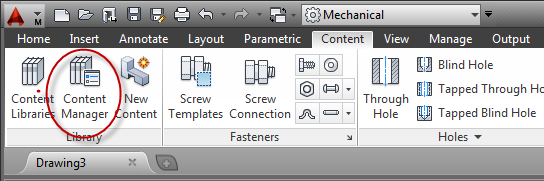
- Ouvrez AutoCAD Mechanical et cliquez sur Gestionnaire de contenu dans le ruban AutoCAD Mechanical.
- Dans AutoCAD Mechanical, cliquez avec le bouton droit de la souris sur le fichier pour lequel vous souhaitez synchroniser les numéros d'ID, puis choisissez Modifier.
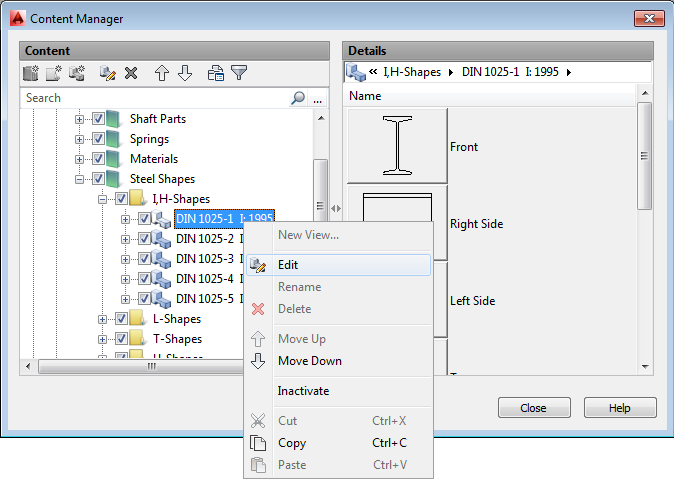 Remarque : Il se peut qu'un message d'avertissement s'affiche, indiquant que seules les propriétés de taille ou de nomenclature du contenu normalisé peuvent être modifiées dans la table des familles. Cela signifie qu'il existe des restrictions au niveau du contenu que vous pouvez modifier. En revanche, cela n'a aucune incidence sur les modifications que vous apporterez. Cliquez sur Fermer pour continuer.
 - Désélectionnez toutes les colonnes.
- Cliquez sur l'icône Afficher et choisissez Afficher les colonnes d'état et d'ID.
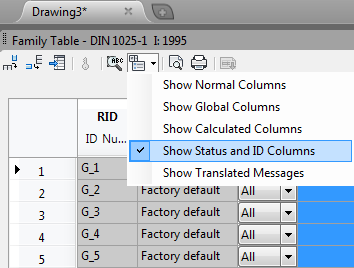
- Ajoutez les numéros d'identification ERP (numéros d'article) dans la colonne Numéro ID et sélectionnez l'une des valeurs répertoriées.
Par exemple, vous pouvez définir la valeur USERID, qui correspond à un nom interne, en tant que numéro d'ID.
- Enregistrez les modifications et fermez le Gestionnaire de contenu.
Configurez les propriétés de fichiers AutoCAD Mechanical pour pouvoir les synchroniser avec Vault.
Ajout de la propriété PSEQUIVALENCE au gabarit de la société (DWT)
- Dans AutoCAD Mechanical, entrez ACM options sur la ligne de commande pour ouvrir la boîte de dialogue Options.
- Sélectionnez l'onglet AM:Normes.
- Cliquez deux fois sur Nomenclature dans la liste des éléments normalisés pour la modifier.
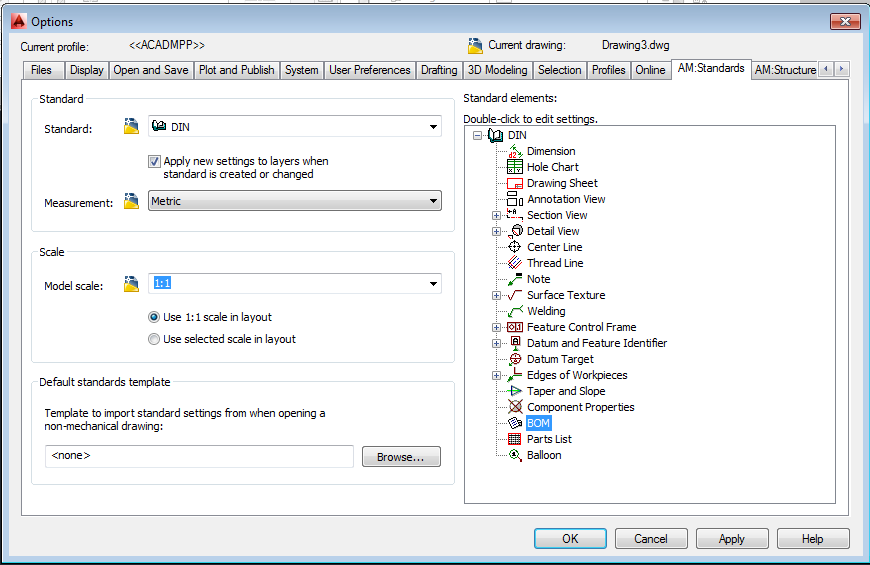
- Cliquez sur le bouton Autres... à droite et ajoutez la nouvelle propriété de numéro d'ID que vous avez créée dans la section précédente.
Cette propriété s'intitulait USERID dans l'exemple précédent.
- Créez une propriété nommée PSEQUIVALENCE et indiquez l'intitulé PSEQUIVALENCE dans la colonne Légende.
- Attribuez à la nouvelle propriété PSEQUIVALENCE une valeur identique au nom de la propriété Numéro ID. Dans cet exemple, il s'agit de la valeur <USERID>.
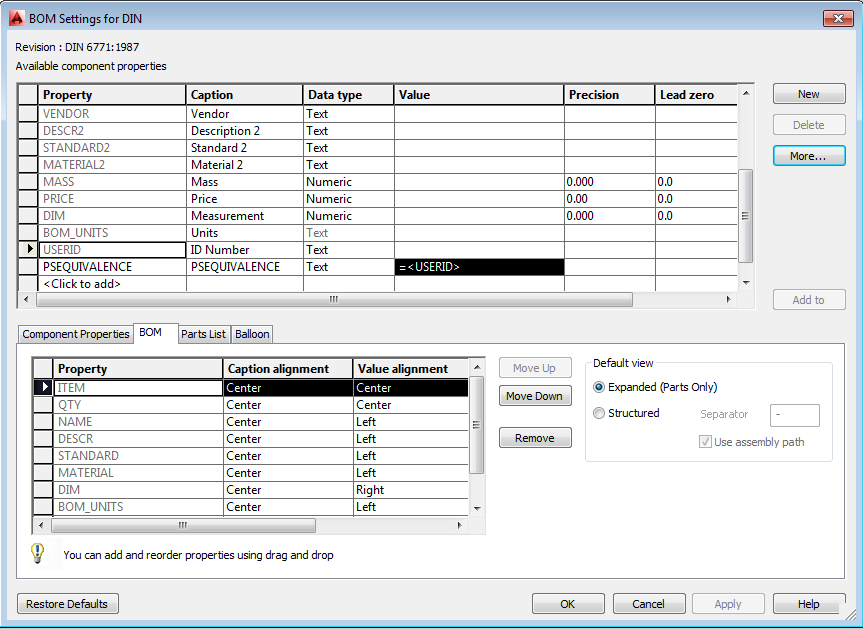
- Faites glisser et déposez les propriétés USERID et PSEQUIVALENCE dans les zones suivantes :
- Onglet Propriétés des composants
- Onglet Nomenclature
- Onglet Liste de pièces (en option uniquement).
- Cliquez sur OK pour enregistrer les changements.
Pour éviter d'insérer à plusieurs reprises des pièces ou de les affecter à un autre numéro d'article dans un coffre-fort, ajoutez la propriété PSEQUIVALENCE au gabarit DWT.
Définition des valeurs d'équivalence dans Vault
- Dans Vault Client, accédez à .
- Sélectionnez l'onglet Comportements et cliquez sur Propriétés.
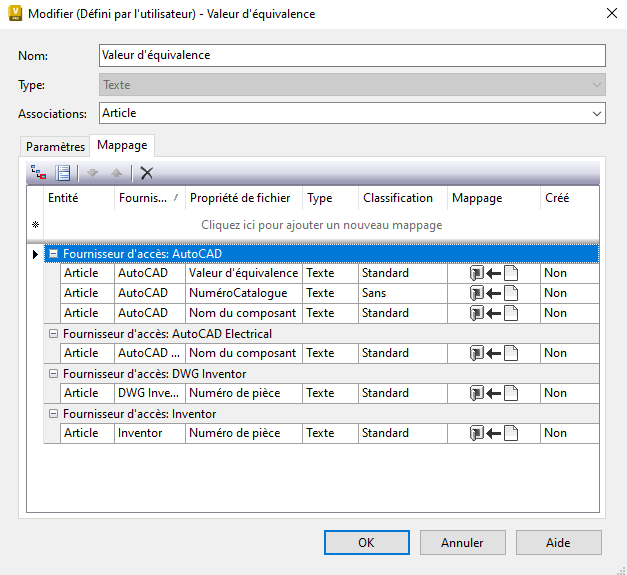
- Dans la boîte de dialogue Définitions des propriétés, sélectionnez la propriété Valeur d'équivalence dans la liste, puis cliquez sur Modifier.
- Cliquez sur l'onglet Mappage pour voir les mappages de propriétés associés.
- Configurez les mappages de valeurs d'équivalence, comme indiqué dans l'image.
- Cliquez sur OK pour enregistrer les modifications et revenir à la boîte de dialogue de modification des propriétés.
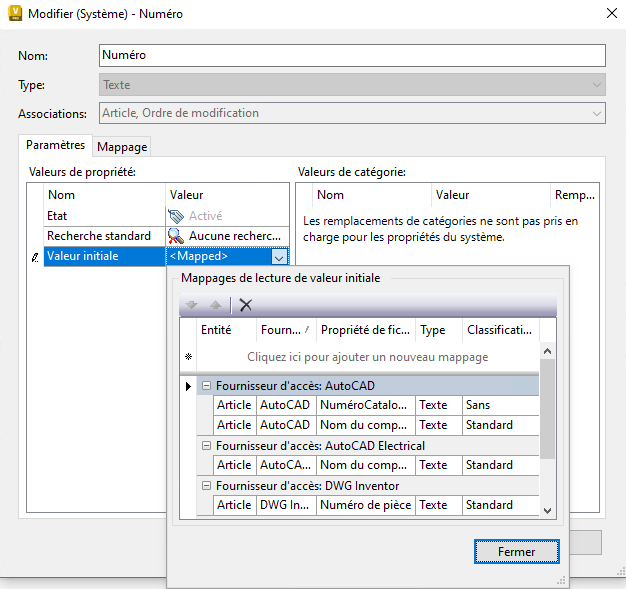
- Dans la boîte de dialogue de modification des propriétés, sélectionnez la propriété Numéro (d'article) et ajoutez la valeur Numéro ID issue du fichier DWG en tant que valeur initiale, comme illustré dans l'image suivante.
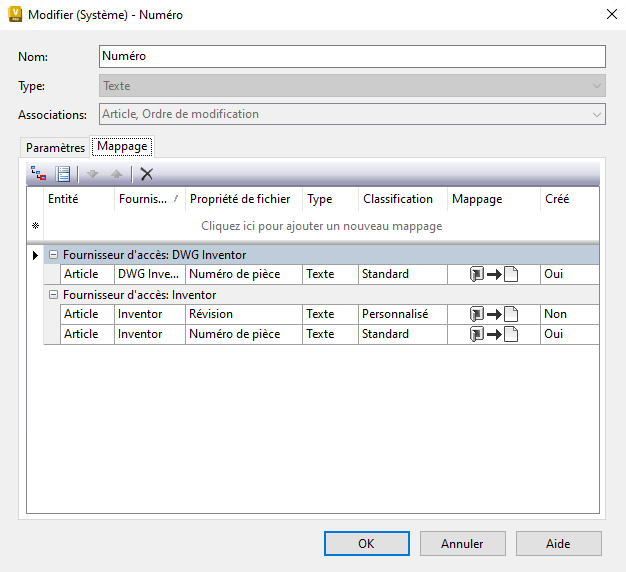
- Sélectionnez l'onglet Mappage pour l'intitulé Numéro et mappez de nouveau la propriété Numéro (d'article) dans AutoCAD Mechanical, comme indiqué.
- Cliquez sur OK pour enregistrer les modifications et fermer la boîte de dialogue de modification des propriétés.
Les nouveaux numéros d'article seront désormais réinscrits dans la section Référence de pièce d'AutoCAD Mechanical.
Une fois que vous avez configuré la propriété de numéro d'ID AutoCAD Mechanical et la propriété PSEQUIVALENCE, vous pouvez mapper les valeurs d'équivalence avec les propriétés Vault.