Après avoir activé les noms de cartouches dans Vault, mappez les propriétés de nomenclature AutoCAD Mechanical avec les propriétés Vault.
Exploiter des catégories adaptées aux fichiers DWG déjà définies ou utiliser la catégorie Base ou Ingénierie dans Vault
Lorsque vous créez une propriété, vous devez définir le type d'objet du coffre-fort autorisé à utiliser cette propriété (par exemple, des articles, des objets personnalisés ou des fichiers). Dans le cas présent, vous choisissez un fichier.
Toutefois, si vous souhaitez que les fichiers appartenant à certaines catégories uniquement puissent afficher et utiliser les nouvelles propriétés de cartouche, sélectionnez une catégorie qui prend en charge les flux de travail DWG.
Vérifier qu'un dessin figure déjà dans le coffre-fort
Avant de créer un mappage, assurez-vous d'avoir ajouté au coffre-fort un dessin correspondant au nom du cartouche que vous avez affiché en vue de son indexation. La valeur du cartouche permet de localiser le dessin. Toutes les autres propriétés sont automatiquement importées lorsque vous utilisez l'option Importer depuis le coffre-fort.
Il s'agit de la méthode la plus rapide pour importer les propriétés associées.
Utiliser une clé de mappage des propriétés AutoCAD Mechanical
Les fichiers AutoCAD Mechanical peuvent poser problème lors de la configuration des mappages de propriétés en raison de la quantité de noms que vous devez garder à l'esprit : nom interne, nom d'affichage par défaut et modifications que vous avez pu être amené à apporter. C'est pourquoi Autodesk recommande d'utiliser une feuille de calcul, notamment celle mise en évidence dans ce Blog, pour effectuer le suivi des valeurs de propriétés.
Utiliser des mappages bidirectionnels
Le mappage bidirectionnel  signifie que vous pouvez automatiquement mettre à jour les propriétés de nomenclature dans AutoCAD Mechanical à partir du coffre-fort, et vice versa.
Ne pas activer le paramètre Créer lors de la configuration du mappage
Autodesk recommande que le paramètre Créer situé dans l'onglet Mappage soit désactivé pour les propriétés devant être mappées avec les propriétés d'attribut de bloc AutoCAD.
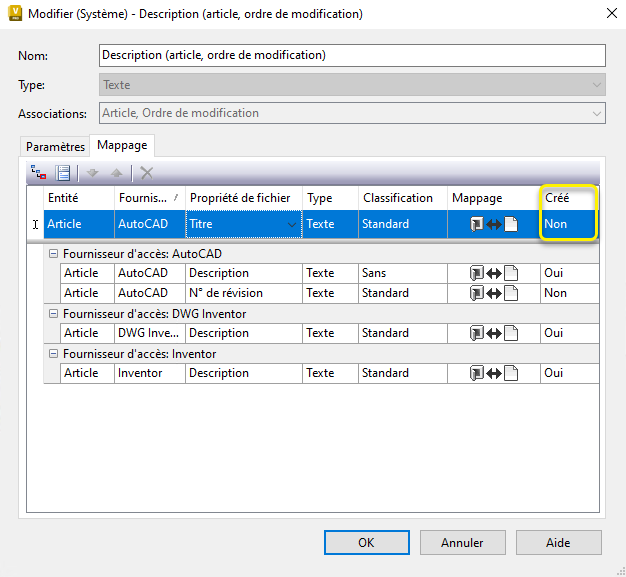
Ce paramètre a une incidence sur les propriétés de fichier uniquement, et non sur les propriétés d'attribut de bloc, et risque d'entraîner des problèmes de synchronisation.