Consente di creare disegni, aggiungere disegni ad un progetto e gestire le impostazioni del disegno.
Utilizzare Gestione progetti per creare e aggiungere disegni ad un progetto. Trova
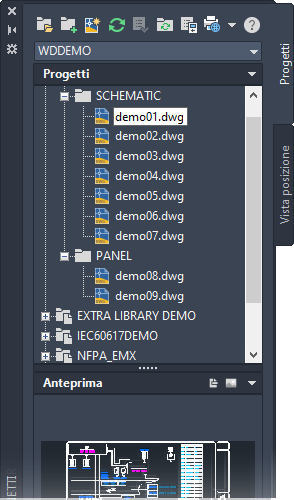
L'ordine del disegno determina l'ordine di elaborazione quando vengono utilizzate funzioni a livello di intero progetto. È possibile eseguire il trascinamento della selezione in un progetto per riordinare i disegni. È inoltre possibile aggiungere cartelle all'interno di un progetto per organizzare i disegni.
Creazione di un disegno
Utilizzare lo strumento Nuovo disegno per creare un disegno. Quando si crea un disegno in Gestione progetti, il disegno viene aggiunto al progetto attivo, alla fine dell'elenco dei disegni. Trascinare e rilasciare i disegni per cambiarne l'ordine.
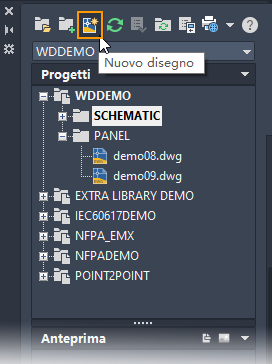
È possibile specificare il nome di un modello di disegno nella finestra di dialogo Crea nuovo disegno. Il modello di disegno può contenere proprietà del disegno elettrico, layer di fili definiti (descritti più avanti), un sistema di riferimento, come un diagramma Ladder o una griglia XY, e un cartiglio.
Proprietà disegno
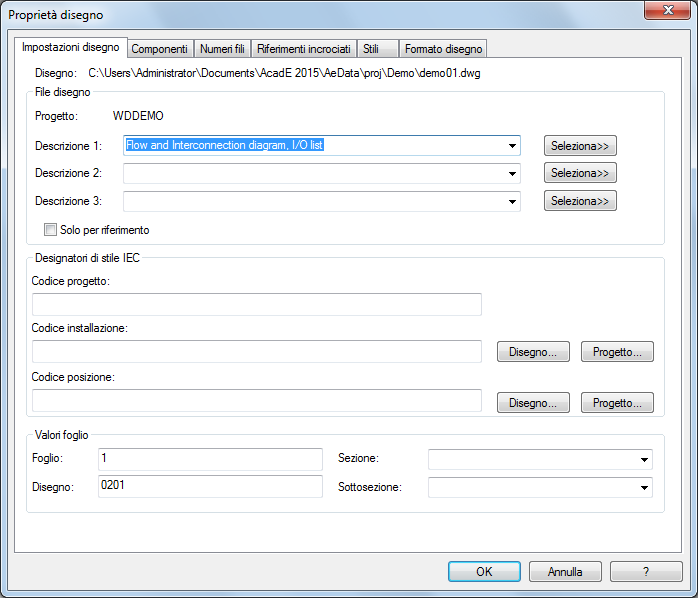
Le proprietà del disegno controllano molte delle funzioni di Set di strumenti di AutoCAD Electrical. Essi includono:
- Valori del disegno: foglio, installazione, posizione
- Sistema di riferimento: diagramma Ladder, griglia XY o zone X
- Formato: contrassegno del componente, numero del filo, riferimento incrociato
- Stile: moduli PLC, intersezione dei fili, connessione dei fili
- Layer: attributi e grafici del componente, fili
Se si utilizza un modello per la creazione di un disegno, è possibile impostare proprietà del disegno predefinite per il modello. In caso contrario, le proprietà del disegno vengono ereditate dalle impostazioni di default definite per il progetto. Fare clic su OK - Proprietà nella finestra di dialogo Crea nuovo disegno per ignorare tutte le proprietà di default del disegno durante la creazione di un disegno.
Le proprietà del disegno possono essere modificate in un secondo momento, ma potrebbe essere necessario eseguire più comandi per aggiornare componenti, numeri dei fili e altro. È preferibile definire le proprietà del disegno prima di iniziare ad inserire diagrammi Ladder, componenti, moduli e fili.
Utilizzare le schede per passare a ciascun tipo di proprietà.
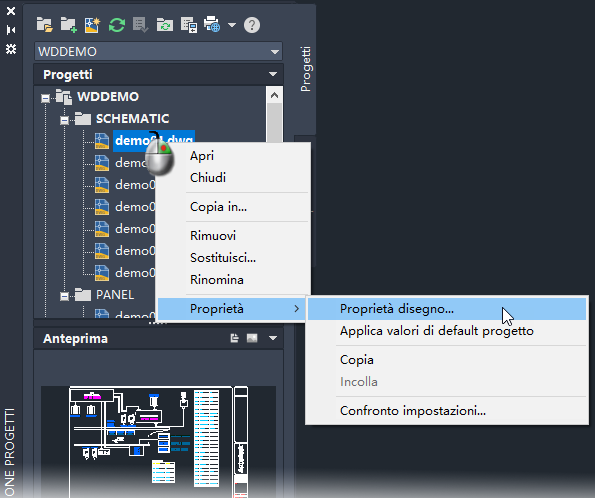
Copia di un disegno
Utilizzare Gestione progetti per copiare un singolo disegno da uno dei progetti aperti e aggiungerlo al progetto aperto.
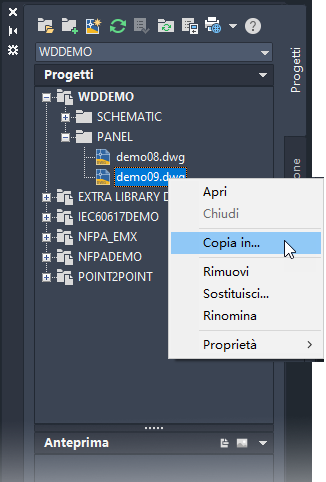
Aggiunta di disegni
Consente di aggiungere disegni esistenti ad un progetto attivo in qualsiasi momento. Ciò è utile quando si desidera riutilizzare i disegni di un progetto precedente. Per aggiungere o creare i disegni in una cartella specifica, fare clic con il pulsante destro del mouse sul nome della cartella in Gestione progetti e selezionare l'opzione del disegno.
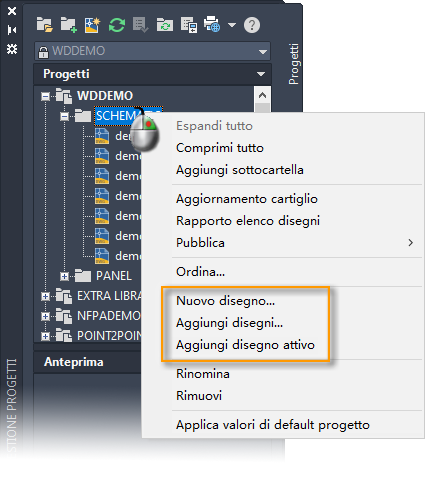
Le proprietà del disegno possono essere ereditate dalle impostazioni di default del disegno definite per il progetto. Utilizzare il comando Aggiorna/Ricontrassegna in tutto il progetto (descritto più avanti) per aggiornare rapidamente i riferimenti ai diagrammi Ladder, ricontrassegnare i componenti e i numeri dei fili, aggiornare i riferimenti incrociati e così via.
Disegni per solo riferimento
È possibile che alcuni disegni, pur facendo parte del progetto, non debbano essere elaborati con le funzioni a livello di progetto. Oppure è possibile che si tratti di disegni non di tipo elettrico, ma necessari per l'intero progetto. È possibile impostare questi disegni come Solo per riferimento nelle proprietà del disegno.
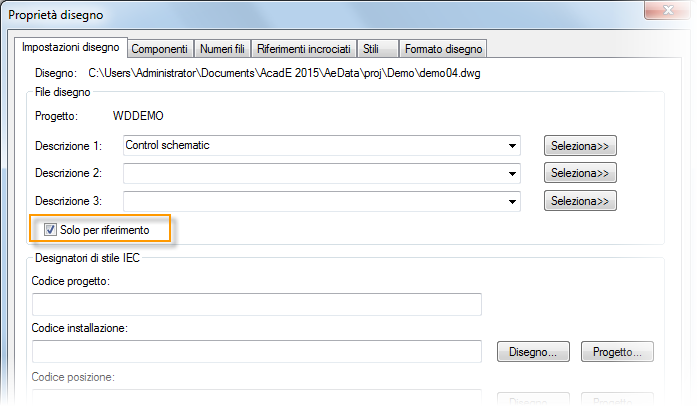
Le funzioni di assegnazione di contrassegni, riferimenti incrociati e creazione dei rapporti ignorano i disegni per solo riferimento. Tuttavia, è possibile scegliere di includerli nelle stampe a livello di progetto e negli aggiornamenti dei cartigli.
Cartiglio
Se si inserisce un file .dwg come cartiglio nei disegni, è possibile collegare il progetto e i valori delle proprietà del disegno ad attributi specifici del cartiglio. È necessario impostare la mappatura tra le proprietà e gli attributi. Utilizzare il comando Impostazione cartiglio per creare e definire la mappatura del cartiglio. La mappatura può essere specifica del progetto o di default per tutti i progetti. Trova
Se il cartiglio fa parte del modello del disegno, i valori degli attributi vengono aggiornati automaticamente in Set di strumenti di AutoCAD Electrical quando si crea un disegno. In alternativa, utilizzare il comando Aggiornamento cartiglio per effettuare l'aggiornamento in un secondo momento. Ad esempio, è possibile rinumerare i valori dei fogli di tutto il progetto e aggiornare l'attributo associato a quella proprietà.
Sistema di riferimento
Ogni disegno di uno schema può disporre di un determinato sistema di riferimento: diagrammi Ladder, griglia X-Y o zone X. Il sistema di riferimento viene utilizzato per assegnare contrassegni dei componenti dello schema e numeri di fili univoci (se non si utilizzano i contrassegni sequenziali). Il sistema di riferimento viene utilizzato anche per i riferimenti incrociati che verranno descritti più avanti.
Selezionare il sistema di riferimento in Proprietà disegno  scheda Formato disegno sezione Formattazione riferimento. Utilizzare il pulsante Configurazione per definire i dettagli per il tipo di riferimento selezionato.
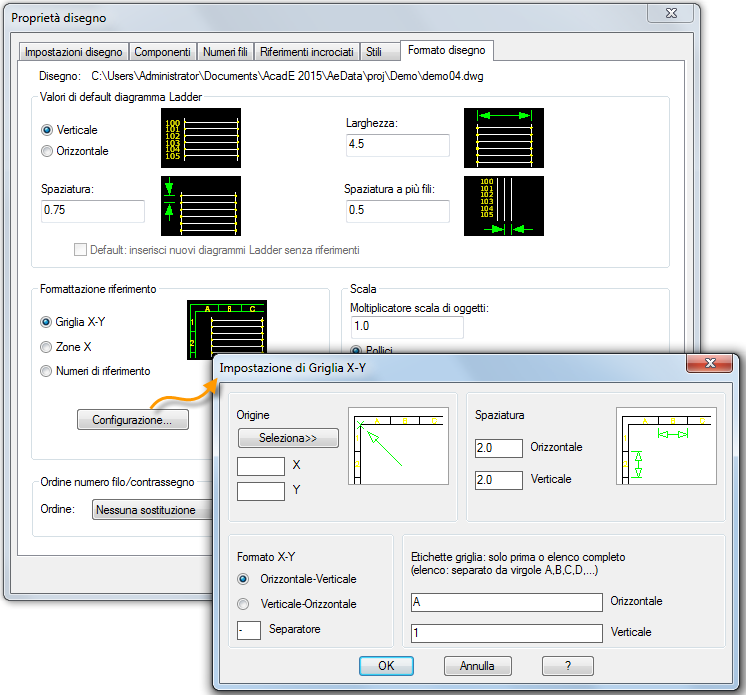
Dopo avere definito il formato del sistema di riferimento, è possibile inserire il diagramma Ladder, la griglia X-Y o le zone X in un disegno. Individuare i comandi nella scheda Schema gruppo Inserisci fili/numeri fili.
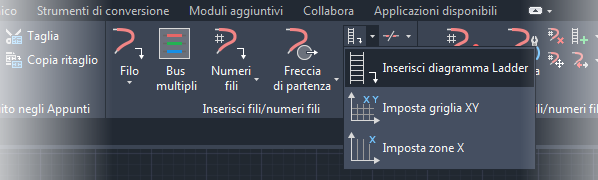
Per risparmiare tempo, è possibile definire e inserire il sistema di riferimento in un disegno modello.