La scheda File nella finestra di dialogo Impostazioni del Vault include opzioni per applicare nomi di file univoci, disabilitare l'archiviazione di file di progetto, specificare le opzioni relative alla cartella di lavoro e individuare i duplicati.
Accesso alla scheda File della finestra di dialogo Impostazioni Vault.
- Fare clic su Strumenti > Amministrazione > Impostazioni Vault.
- Selezionare la scheda File.
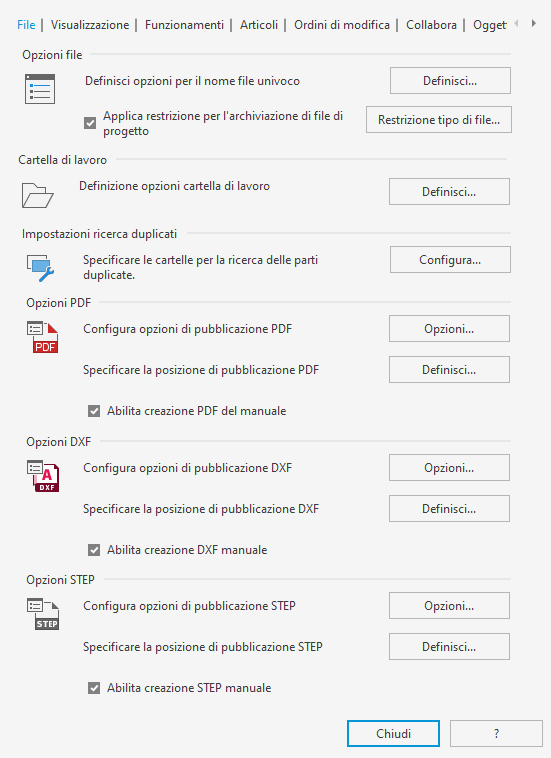
Opzioni File
- Fare clic su Definisci per applicare un nome di identificazione univoco per i file nel Vault. L'opzione Trova nomi duplicati consente di individuare nomi di file duplicati nel Vault per la risoluzione di eventuali conflitti prima di applicare nomi di file univoci. In qualità di amministratore dei file, è possibile escludere i file con le estensioni selezionate o in cartelle specificate applicando l'opzione relativa ai nomi file univoci. Di conseguenza, i file con l'estensione selezionata o in cartelle specificate possono avere nomi file duplicati. Per ulteriori informazioni, vedere Applicazione di nomi file univoci.
- È consigliabile aggiungere tutti i dati CAD ad un Vault utilizzando il client del modulo aggiuntivo relativo all'applicazione CAD corrispondente, così da mantenere e gestire le relazioni tra i file. Non è possibile trascinare e rilasciare dati CAD in un Vault oppure aggiungerli mediante Vault Client. Questa aggiunta viene applicata per impostazione predefinita. Le informazioni su dati/distinta componenti articolo devono anche essere aggiunte mediante archiviazione tramite un'applicazione nativa e non tramite trascinamento. Deselezionare la casella di controllo Disabilita archiviazione file di progetto per consentire l'aggiunta di dati CAD senza utilizzare il client del modulo aggiuntivo corrispondente. Con questa opzione, le relazioni tra i file andranno perse.
I dati CAD includono file di progettazione dalle seguenti applicazioni:
- AutoCAD e AutoCAD LT
- Inventor
- Revit
- Navisworks
- Civil 3D
- AutoCAD Architecture
- Map 3D
- AutoCAD MEP
- MicroStation
- SolidWorks
- Pro/E
Cartella di lavoro e progetti di Inventor
- Fare clic su Definisci per impostare la stessa cartella di lavoro per tutti i client o per consentire la definizione di una cartella di lavoro specifica per ogni client. È anche possibile applicare un file di progetto di Inventor di default a tutti i client o consentire ai client di utilizzare l'ultimo file di progetto controllato dal Vault.
- Opzioni di Ricerca duplicati
- Fare clic su Configura per specificare le cartelle da includere nell'intervallo di ricerca dei duplicati.
Opzioni PDF
- Selezionare le impostazioni per la pubblicazione in formato PDF di 2D AutoCAD, Inventor 2D e SolidWorks 2D.
-
Fare clic su Opzioni... per configurare le opzioni PDF.
-
Fare clic su Definisci... per specificare la posizione di pubblicazione PDF.
-
Opzioni DXF
- Selezionare le impostazioni di pubblicazione per AutoCAD 2D, DXF di Inventor 2D o DXF modello piatto.
-
Fare clic su Opzioni... per configurare le opzioni DXF.
-
Fare clic su Definisci... per specificare la posizione di pubblicazione DXF.
-
Opzioni STEP
- Selezionare le impostazioni per la pubblicazione 3D di Inventor STP.
-
Fare clic su Opzioni... per configurare le opzioni STEP.
-
Fare clic su Definisci... per specificare la posizione di pubblicazione STEP.
-
Proprietà (solo Autodesk Vault Basic)
Fare clic su Proprietà per gestire le proprietà definite dall'utente. È possibile gestire tutte le proprietà estratte registrate dal Vault tramite la finestra di dialogo Definizioni di proprietà.