O diálogo Fronteira Segura à Colisão cria uma fronteira que é limitada pelo comprimento da ferramenta. Isso permite utilizar uma ferramenta curta sobre a maior parte do percurso, seguida por ferramentas longas, onde necessário. A fronteira pode ser então utilizada para determinar a fronteira curta/longa entre esses percursos. A fronteira define a região segura (sem colisão) com a ferramenta especificada.
Selecione guia Fronteira > painel Criar > Seguro à Colisão para exibir o diálogo Fronteira Segura à Colisão.
Esse diálogo contém o seguinte:
 Clonar Fronteira — Clique para criar uma cópia da fronteira selecionada. A nova fronteira é criada com o sufixo '_1'.
 Travar — Clique para travar a fronteira de forma que seus parâmetros não possam ser alterados. Quando uma fronteira é travada, o botão muda para
  e todos os campos de parâmetro tornam-se 'somente leitura'. Clique no botão novamente para destravar a fronteira. Isso é útil para proteger fronteiras complexas que podem levar algum tempo para serem calculadas.
 — Esse ícone indica o tipo de fronteira sendo criada; nesse caso, uma fronteira Segura à Colisão.
- Nome — Insira o nome da fronteira.
- Folga no suporte
 — Insira uma área "segura" especificada em torno do suporte da ferramenta que é levada em conta ao verificar quanto a colisões.
 - Folga na haste
 — Insira uma área “segura” especificada em torno da haste da ferramenta que é levada em conta ao verificar quanto a colisões.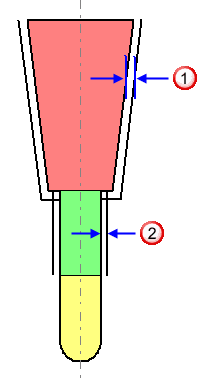
- Tolerâncias — Utilize esses campos de opção para especificar os valores de Tolerância e Sobremetal utilizados para criar a fronteira.
- Tolerância — Insira um valor para especificar a tolerância utilizada ao calcular a fronteira. O valor determina a precisão com que a fronteira segue a geometria subjacente.
- Sobremetal — Insira um valor para especificar o sobremetal de usinagem aplicado ao calcular a fronteira. Utilize um único Sobremetal para aplicar o valor como um offset à ferramenta em todas as direções.
- Sobremetal Axial — Insira um valor para especificar o sobremetal de usinagem como um offset, somente na direção do eixo ferramenta. Isso controla a posição da ponta da ferramenta utilizada para usinagem, com relação à ferramenta real.
- Usar Sobremetal Axial — Selecione para especificar um Sobremetal Axial. Selecionar essa opção modifica o campo Sobremetal para Sobremetal Radial. Utilize um Sobremetal Radial para aplicar o valor como um offset à ferramenta radialmente. Isso controla o tamanho da ferramenta usada para usinar com relação à ferramenta atual.
 Sobremetal — Clique para exibir a guia Superfícies do diálogo Sobremetal do Componente. As funções na guia Superfícies permitem especificar os sobremetais das diferentes superfícies de fronteira.
- Ferramenta — Selecione a ferramenta utilizada pelo percurso.
Para criar uma nova ferramenta, selecione uma ferramenta na lista
 , ou selecione uma ferramenta existente na lista à direita.
- Limitar Fronteira — Selecione para limitar a fronteira por uma fronteira existente.
- Bloco — Selecione uma opção na lista para especificar se a ferramenta é permitida ou não fora do bloco.
 — Quando selecionado, permite que o centro da ferramenta seja movido fora do bloco. Você somente pode estender fora do bloco por até um raio da ferramenta.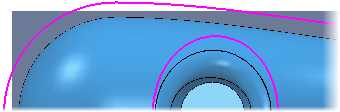
 — Quando selecionado, o centro da ferramenta é limitado pela margem do bloco.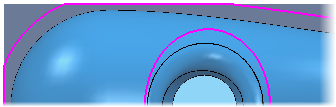
- Permitir que fronteira seja exclusiva — Selecione para criar uma fronteira que pode se tornar uma fronteira exclusiva. A fronteira somente se torna exclusiva quando associada a um percurso ou modelo usinado. Uma fronteira exclusiva é associada a um percurso específico e não pode ser utilizada por qualquer outro percurso. Para utilizar a mesma fronteira em outro lugar, você precisa duplicá-la.
 Informação — Movimente o mouse sobre esse botão para exibir informações sobre a fronteira exclusiva.
- Aplicar histórico de edição durante cálculo — Quando selecionado, aplica a lista de edições à fronteira quando recalculada. Quando não selecionado, a fronteira é recalculada utilizando as opções nesse diálogo, mas nenhuma edição é aplicada.
 Visualizar edições de fronteira — Clique para exibir o diálogo Histórico de Edição de Fronteira, que permite visualizar todas as edições realizadas na fronteira.
- Aplicar — Clique para calcular a fronteira imediatamente, utilizando as configurações de parâmetro do diálogo.
- Fila — Clique para verificar se todos os parâmetros utilizados para calcular a fronteira são aceitáveis. A fronteira é adicionada à fila de cálculo e o diálogo é fechado. A fronteira é calculada em segundo plano quando o PowerMill estaria de outra forma ocioso.
- Aceitar — Clique para armazenar os parâmetros de fronteira. Isso fecha o diálogo sem calcular a fronteira. A fronteira é calculada automaticamente quando necessário.
- Cancelar — Clique para fechar o diálogo sem armazenar os parâmetros de fronteira.