Der Skeletoniser wird verwendet, um das Netz zu vereinfachen, indem die Anzahl der Knoten und Verbindungen im Modell reduziert wird, wobei die hydraulische Integrität erhalten bleibt.
- Strangstutzen: Dabei werden Rohre entfernt, die nicht wichtig genug sind, um in das Modell aufgenommen zu werden. Das Stutzen kann durch eine vom Benutzer angegebene maximale Rohrgröße eingeschränkt werden. Wenn jedes Knoten/Verbindung-Paar entfernt ist, werden Kundenpunkte und Raumdatenelemente, die der entfernten Verbindung zugewiesen waren, einer der Verbindungen am verbleibenden Knoten neu zugewiesen.
- Verbinden ähnlicher Rohre: Dabei werden Knoten zwischen zwei ähnlichen Rohren (Durchmesser, Rauigkeit, Material, Alter und lokaler Verlustkoeffizient identisch) entfernt und die Rohre verbunden. Kundenpunkte und Raumdatenelemente, die den alten Verbindungen zugewiesen waren, werden der neuen Verbindung neu zugewiesen.
Zusätzlich zum Stutzen von Strängen und Verbinden von Rohren bietet die Skeletoniser-Ansicht eine Funktion zum Entfernen von Verbindungen, die weiter unten in diesem Thema beschrieben wird.
Skelettierungsmethode
So führen Sie eine Skelettierung durch
- Öffnen Sie das zu vereinfachende Netz.
- Öffnen Sie einen Steuerungsdatensatz (optional). Die verfügbaren Skelettierungsmöglichkeiten werden erweitert, wenn Steuerungsdaten mit dem Netz verknüpft werden.
- Wählen Sie im Menü Extras die Option Skeletoniser. Die Skeletoniser-Ansicht wird angezeigt.
- Erstellen Sie auf eine der folgenden Arten eine zu skelettierende Auswahl:
- Markieren Sie eine Auswahl im GeoPlan, und verwenden dann die Schaltfläche Aktuell.
- Suchen Sie mithilfe der Schaltfläche ... nach einem Auswahlsatz.
- Ziehen einer Auswahlliste in das Feld Auswahlliste.
- Definieren Sie Verbindungen, die bei der Skelettierung berücksichtigt werden sollen, mithilfe des Dialogfelds Skeletoniser-Optionen in der Skeletoniser-Ansicht.
Anmerkung: Die Option Zeitschritt für Volumenstromrichtung auswählen ist anwendbar, wenn Sie das Verbinden von Knoten mit Bedarfen berücksichtigen möchten. Diese Option bestimmt die Richtung, in der die Knoten mit Bedarf zusammengeführt werden, auf Basis der Volumenstromrichtung beim angegebenen Zeitschritt (stromaufwärts oder stromabwärts). Alternativ können Sie das Kontrollkästchen Dominante Volumenstromrichtung verwenden für den Skeletoniser aktivieren, um die dominante Volumenstromrichtung zu verwenden.
- Verwenden Sie die Schaltfläche Skelettieren, um eine Skelettierung auszuführen.
Der Skeletoniser verwendet den folgenden Prozess, um das Netz zu vereinfachen:
Schritt 1 des Skelettierungsprozesses
- Suchen Sie nach Knoten im Netz, die vollständig von Verbindungen umgeben sind und für eine Skelettierung in Betracht gezogen werden sollen, wie über die Auswahlliste in der Skeletoniser-Ansicht und den im Dialogfeld Skeletoniser-Optionen festgelegten Optionen definiert. Markieren Sie diese Knoten als innen.
- Wenn der Von-Knoten und der Zu-Knoten einer Verbindung, die für die Skelettierung berücksichtigt werden sollen, als Innenknoten markiert sind, entfernen Sie die Verbindung, und weisen Sie sämtlichen Bedarf einem anderen geeigneten Knoten zu.
- Wenn in der Skeletoniser-Ansicht eine Simulation im Feld Simulation abgelegt wird, kann der Skeletoniser die Volumenstromrichtung am ausgewählten Zeitschritt oder die dominante Volumenstromrichtung verwenden:
- Wenn ein Zeitschritt ausgewählt ist, wird der Knoten mit Bedarf auf Basis der Volumenstromrichtung im ausgewählten Zeitschritt (Knoten stromaufwärts oder stromabwärts) zusammengeführt.
- Wenn das Feld Dominante Volumenstromrichtung verwenden ausgewählt ist, verwendet der Skeletoniser die dominante Volumenstromrichtung. Die dominante Volumenstromrichtung wird durch den höheren Wert in den Feldern Prozent Zeit Volumenstrom vorwärts und Prozent Zeit Volumenstrom rückwärts in der Tabellenansicht Verbindungsergebnisse bestimmt. Bei null oder gleichen Werten geht der Skeletoniser davon aus, dass der Volumenstrom vorwärts verläuft (normale Volumenstromrichtung). Wenn dieses Kontrollkästchen aktiviert ist, wird die Zeitschrittauswahl deaktiviert.
- Wenn in der Skeletoniser-Ansicht keine Simulation abgelegt wird, wird der Knoten mit Bedarf mit dem nächstgelegenen Knoten zusammengeführt.
- Der Kundenpunkt wird zum nächstgelegenen Knoten verschoben. Wenn das Verbindungspunktfeld Kundenpunkt verwenden deaktiviert ist, werden alle Kundenpunkte für einen Knoten zum selben Knoten stromaufwärts oder stromabwärts verschoben, auch wenn dies möglicherweise nicht der nächstgelegene Knoten ist.
Schritt 2: Die Software führt weitere iterative Schritte durch, bis keine der Optionen mehr zutrifft
- Zählen Sie für jeden Knoten, der entfernt werden soll, alle Verbindungen, die mit dem Knoten verbunden und für die Skelettierung verfügbar sind. Suchen Sie den größten Durchmesser unter diesen Verbindungen.
- Wenn nur zwei Verbindungen verfügbar sind, gibt es zwei Möglichkeiten:
- Knoten entfernen und die beiden Verbindungen verbinden
- Kann eine einfache Schleife identifiziert werden? Verfolgen Sie eine Kette von Verbindungen, bis genau zwei verfügbare Verbindungen gefunden wurden. Wenn der Startpunkt erreicht ist, entfernen Sie eine der Verbindungen um den Knoten.
- Wenn nur eine Verbindung vorhanden ist, wird das Rohr entfernt und der Bedarf wird zu einem geeigneten Knoten verschoben.
- Wenn parallele Rohre vorhanden sind (gemeinsam genutzter Knoten stromaufwärts/stromabwärts), entfernen Sie eines der Rohre, und verschieben Sie den Bedarf zum zweiten Rohr.
Für gestutzte Stränge werden Objekte in der Tabelle Gestutzte Verbindungen generiert, um die Geometrie der entfernten Verbindungen darzustellen. Gestutzte Verbindungen werden im GeoPlan als separater Layer angezeigt.
Entfernen von Verbindungen
Mit dieser Komponente werden ausgewählte Verbindungen entfernt und zugewiesener Bedarf auf benachbarte Knoten verschoben. Dieses Werkzeug kann verwendet werden, um vom Benutzer ausgewählte Verbindungen zu entfernen, die durch Skelettierung nicht entfernt werden, um z. B. Teilnetze mit Rohren mit kleinem Durchmesser zu entfernen, die durch Skelettierung aufgrund von Verbindungen zwischen Schleifen nicht entfernt würden.
Das Werkzeug zum Entfernen von Verbindungen verwendet denselben Prozess wie das Skeletoniser-Werkzeug (siehe oben), allerdings werden Ventil- und Pumpenobjekte beim Entfernen von Verbindungen eingeschlossen.
- Wenn ein Zeitschritt ausgewählt ist, werden die Kundenpunkte auf Basis der Volumenstromrichtung am ausgewählten Zeitschritt (Knoten stromaufwärts oder stromabwärts) verschoben.
- Wenn das Feld Dominante Volumenstromrichtung verwenden ausgewählt ist, verwendet der Skeletoniser die dominante Volumenstromrichtung und verschiebt die Kundenpunkte auf Basis dieser Richtung. Die dominante Volumenstromrichtung wird durch den höheren Wert in den Feldern Prozent Zeit Volumenstrom vorwärts und Prozent Zeit Volumenstrom rückwärts in der Tabellenansicht Verbindungsergebnisse bestimmt. Bei null oder gleichen Werten geht der Skeletoniser davon aus, dass der Volumenstrom vorwärts verläuft (normale Volumenstromrichtung). Wenn dieses Kontrollkästchen aktiviert ist, wird die Zeitschrittauswahl deaktiviert.
- Wenn in der Skeletoniser-Ansicht keine Simulation abgelegt wird, werden die Kundenpunkte zum nächstgelegenen Knoten verschoben.
Alle anderen Optionen im Dialogfeld Skeletoniser-Optionen werden beim Entfernen von Verbindungen ignoriert.
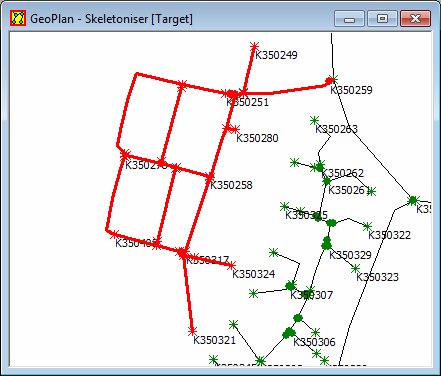
Beispiel für einen Fall, in dem das Entfernen von Verbindungen verwendet werden kann
Gestutzte Objekte
Die gestutzten Verbindungen werden im GeoPlan-Fenster als Linie ohne Knoten angezeigt. Vorgabemäßig ist diese Linie grau. Die Anzeigeoptionen für gestutzte Verbindungen können auf der Seite Anzeige auf dem GeoPlan-Eigenschaftenblatt geändert werden.
Sie können die Eigenschaften eines gestutzten Abschnitts des Netzes auf die gleiche Weise wie die Eigenschaften anderer Netzobjekte anzeigen. Wählen Sie das Werkzeug  aus, und klicken Sie dann im GeoPlan-Fenster auf das gestutzte Objekt. Dadurch wird das Dialogfeld Eigenschaften gestutzter Objekte angezeigt. Das Dialogfeld enthält die Knoten- und Verbindungsnamen aller Objekte, die in einem Skelettierungslauf gestutzt wurden.
Beachten Sie, dass die Gruppe der gestutzten Objekte in einem Skelettierungslauf einen automatisch generierten Namen der Form {39784191-6317-4510-973E-B941C0811C3B} erhält. Dies ist eine GUID (Global Unique IDentifier).
Solange die Skeletoniser-Ansicht geöffnet bleibt, können Änderungen an der Skelettierung im Netz rückgängig gemacht werden, sofern die Option Rückgängig aktivieren in der Skeletoniser-Ansicht aktiviert wurde. Nachdem die Skeletoniser-Ansicht geschlossen wurde, können Änderungen, die vor dem Schließen der Ansicht aufgrund der Skelettierung vorgenommen wurden, nicht mehr rückgängig gemacht werden.