Das Umgebungstestwerkzeug versucht, Knoten zu erkennen (in der Regel mit nur einem verbundenen Rohr, Sie können jedoch auch nach Knoten suchen, die mit mehr als einem Rohr verbunden sind), die sich innerhalb eines bestimmten Abstands von einem anderen Rohr befinden.
Dies kann auf ein Verbindungsproblem hinweisen, und der Knoten sollte tatsächlich mit dem Rohr verbunden sein.
Mit dem Werkzeug haben Sie die Möglichkeit, jedes Vorkommen zu analysieren. Wenn Sie möchten, können Sie das angrenzende Rohr automatisch trennen und den Knoten am nächstgelegenen Punkt anschließen.
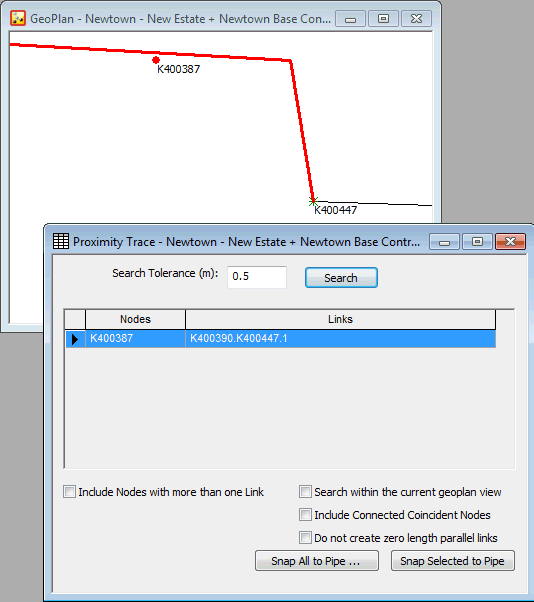
Durchführen einer Umgebungs-Trace
- Wählen Sie bei geöffnetem Netz GeoPlan
 Verfolgungswerkzeuge Umgebungs-Trace aus. Dadurch wird die Ansicht Umgebungs-Trace angezeigt. Wenn Sie nachträgliche Änderungen am Netz vornehmen möchten, muss es ausgecheckt sein.
- Legen Sie einen Wert für die Suchtoleranz fest. Der Standardwert ist 0.5 Meter. Wenn Sie möchten, können Sie eine Trace mit dem Vorgabewert durchführen und dann bei Bedarf weitere Traces mit höheren Werten durchführen.
- Wählen Sie Knoten aus, die in die Suche einbezogen werden sollen, indem Sie die Kontrollkästchen-Optionen verwenden:
Knoten mit mehr als einer Verbindung einschließen Vorgabemäßig werden nur getrennte Knoten und Knoten, die mit einer einzelnen Verbindung verknüpft sind, in die Suche einbezogen.
Aktivieren Sie das Kontrollkästchen Knoten mit mehr als einer Verbindung einschließen, um Knoten einzubeziehen, die mit mehr als einer Verbindung verknüpft sind.
Suche innerhalb der aktuellen GeoPlan-Ansicht Vorgabemäßig wird das gesamte Netz durchsucht.
Aktivieren Sie das Kontrollkästchen Suche innerhalb der aktuellen GeoPlan-Ansicht, um nur Knoten einzuschließen, die derzeit im GeoPlan angezeigt werden.
Verbundene koinzidente Knoten einschließen Vorgabemäßig werden durch eine Verbindung verknüpfte koinzidente Knoten nicht in die Suche einbezogen.
Aktivieren Sie das Kontrollkästchen Verbundene koinzidente Knoten einschließen, um durch eine Verbindung verknüpfte Knoten einzuschließen. Diese Option ist besonders nützlich, wenn Sie Objekte aus GIS importieren, die in GIS als Knoten, in InfoWorks jedoch als Verbindungen dargestellt werden (z. B. Ventile).
- Aktivieren Sie die Option Keine parallelen Verbindungen mit Länge Null erstellen, um zu verhindern, dass ein Rohr mit der Länge Null erstellt wird, wenn durch eine Verbindung verknüpfte koinzidente Knoten an einem Rohr gefangen werden. (Diese Option sollte z. B. verwendet werden, wenn Ventile gefangen werden, die aus GIS-Punktdaten importiert wurden. Wenn der zweite Knoten des Punktventils am Rohr gefangen wird, wird vorgabemäßig ein Rohr mit der Länge Null parallel zum Ventil erstellt. Wenn die Option "Keine parallelen Verbindungen mit Länge Null erstellen" aktiviert ist, wird das Rohr mit der Länge Null verworfen.)
- Klicken Sie auf die Schaltfläche Suchen, um nicht verbundene Knoten aufzulisten, die sich innerhalb des Suchtoleranzabstands eines anderen Rohrs befinden und den oben ausgewählten Kriterien entsprechen.
Verarbeiten der gefundenen Knoten
Vergrößern eines Knotens
Wenn das Kontrollkästchen Suche innerhalb der aktuellen GeoPlan-Ansicht nicht aktiviert ist:
Wenn Sie einen einzelnen Knoten in der Tabellenansicht Umgebungs-Trace auswählen, werden der Knoten und das angrenzende Rohr im GeoPlan-Fenster ausgewählt. Im GeoPlan-Fenster wird die Ansicht maximal vergrößert, während der Knoten und das angrenzende Rohr weiterhin angezeigt werden. Wenn Sie mehrere Knoten auswählen, werden alle ausgewählten Knoten und angrenzenden Rohre in der Ansicht ausgewählt. Im GeoPlan-Fenster wird die Ansicht maximal vergrößert, während alle Knoten und die angrenzenden Rohre weiterhin angezeigt werden.
Sie können Knoten auswählen, indem Sie auf die linke Spalte des Rasters klicken. Sie können im GeoPlan-Fenster jederzeit weiter vergrößern oder sich bewegen.
So fangen Sie automatisch alle Knoten, die von der Umgebungssuche erkannt wurden, an Rohren
- Klicken Sie auf die Schaltfläche Alle an Rohr fangen. Das Dialogfeld Knoten verschieben wird angezeigt.
- Wählen Sie bei Bedarf eine Kennzeichnung für neue Verbindungslängen aus.
- Verwenden Sie die Schaltflächen unten im Dialogfeld, um die für jeden Knoten durchzuführende Aktion auszuwählen:
- OK für alle: Fängt alle Knoten, die in der Umgebungssuche gefunden wurden, an angrenzenden Rohren.
- OK: Der aktuelle Knoten wird am angrenzenden Rohr gefangen. Das Dialogfeld Knoten verschieben wird für den nächsten Knoten in der Liste Umgebungs-Trace angezeigt.
- Abbrechen: Der aktuelle Knoten wird nicht am Rohr gefangen. Das Dialogfeld Knoten verschieben wird für den nächsten Knoten in der Liste Umgebungs-Trace angezeigt. Wenn Sie nach dem Abbrechen auf OK für alle klicken, werden nur die Knoten nach dem aktuellen Knoten in der Liste verarbeitet.
Jeder Knoten, der im Raster in der Ansicht Umgebungs-Trace angezeigt wird, wird am nächstgelegenen Punkt des Rohrs am angrenzenden Rohr gefangen. Wenn Sie OK für alle verwenden, wird der Knoten am ersten Rohr in der Liste Bestehende Verbindung trennen gefangen.
Beim Trennen des bestehenden Rohrs geschieht Folgendes:
- Der Knoten wird zum nächstgelegenen Punkt am angrenzenden Rohr verschoben.
- Das angrenzende Rohr wird an dem nächstgelegenen Punkt geteilt, sodass zwei Rohre entstehen, die mit Ausnahme des Längenparameters identische Parameter aufweisen. Die Länge wird:
- aus dem GeoPlan neu berechnet, wenn für das vorhandene Längenfeld die Kennzeichnung #D festgelegt ist
- berechnet, indem die vorhandene definierte Länge basierend auf der Position des Knotens in der vorhandenen Verbindung aufgeteilt wird, wenn die Kennzeichnung #D nicht festgelegt ist. Das Feld Länge wird mit der im Dialogfeld Knoten verschieben ausgewählten Kennzeichnung markiert.
- Der Knoten wird nun mit den Enden des vorhandenen und des neuen Rohrs verbunden.
Um eine Auswahl von Knoten der Reihe nach zu verarbeiten, wählen Sie die Zeilen der erkannten Knoten, die verarbeitet werden sollen, in der Ansicht Umgebungs-Trace aus, und klicken Sie auf die Schaltfläche Auswahl an Rohr fangen. Sie haben die Möglichkeit, die ausgewählten Knoten der Reihe nach in das angrenzende Rohr einzufügen.