Sie können von einem einzelnen Startpunkt, also einem ausgewählten Knoten oder einer ausgewählten Verbindung, eine Trace nach außen verfolgen, bis das Verfolgungswerkzeug vordefinierte Begrenzungspunkte erreicht.
Die Trace verläuft vom Startpunkt aus. Jeder Strang der Trace wird beendet, wenn Begrenzungspunkte des von Ihnen gewählten Typs oder die Netzgrenzen erreicht werden.
Darüber hinaus können Sie die Trace anhalten, wenn sie die Grenze zwischen zwei Bereichen (mithilfe der Flächencodefelder des Knotens definiert) kreuzt, ohne auf einen Begrenzungspunkt zu treffen.
Das Werkzeug Begrenzungsortung verwendet die Ansicht Begrenzungsortung.
Sie können Optionen festlegen, um zu steuern, wie schnell die Trace angezeigt und wie oft der Bildschirm aktualisiert wird. Sie können auch eine erneute Wiedergabe der Trace über die Schaltflächen am unteren Rand der Ansicht steuern.
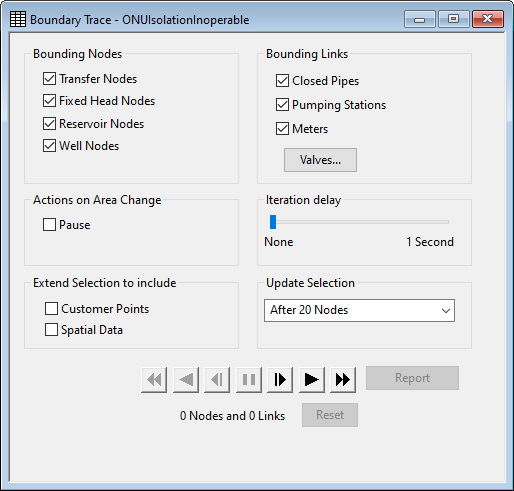
Ansicht Begrenzungsortung
Begrenzungspunkte
- Übertragungsknoten
- Knoten mit konstantem Wasserspiegel
- Reservoirknoten
- Brunnenknoten
- Geschlossene Rohre
- Pumpstationen
- Meter
- Einige oder alle Ventiltypen
Ventile
Sie haben eine Reihe von Optionen, wenn Sie Ventile als Begrenzungspunkte auswählen. Ventiloptionen werden im Dialogfeld Begrenzungsventile festgelegt. Sie können das Dialogfeld aufrufen, indem Sie in der Ansicht Begrenzungsortung auf die Schaltfläche Ventile klicken.
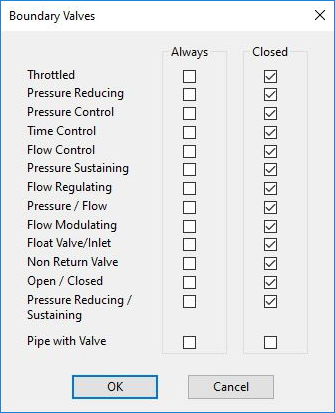
Dialogfeld Begrenzungsortungsventile
Die Optionen variieren je nachdem, ob Sie einen Steuerungsdatensatz geöffnet haben.
Mit Steuerungsdaten
Jeder Ventiltyp kann:
- nie als Begrenzung verwendet werden,
- immer als Begrenzung verwendet werden,
- nur als Begrenzung verwendet werden, wenn das Ventil geschlossen ist.
- Jedes Ventil gilt als geschlossen, wenn das Feld Rohr geschlossen in den Steuerungsdaten aktiviert ist
- Drosselventile (THV) gelten als geschlossen, wenn sie einen prozentualen Öffnungswert von Null aufweisen.
- Druckregelventile (PCV) und Volumenstrom-Steuerventile (FCV) gelten als geschlossen, wenn sie eine Anfangsöffnung von Null aufweisen und kein Steuerungsdatenobjekt zugeordnet ist, das diesen Wert ändern kann.
Die Einstellungen für jedes Ventil können unabhängig voneinander geändert werden. Gemäß Vorgabeeinstellung sind alle Ventiltypen Begrenzungen, wenn sie geschlossen sind.
Ohne Steuerungsdaten
- die Option Geschlossen ist nicht verfügbar
- die Einstellung im Kontrollkästchen Immer für alle Ventiltypen vom Drosselventil bis hin zum modulierenden Durchflussventil (siehe Bild) ändert sich mit. Mit anderen Worten: Diese Ventiltypen werden entweder alle als Begrenzungen eingeschlossen oder alle ignoriert.
- die Vorgabeeinstellung ist, dass keine Ventiltypen als Begrenzungen verwendet werden.
Ändern von Bereichen
Das Feld Flächencode bei allen Modellknoten wird häufig verwendet, um verschiedene DMAs (District Metered Areas) oder andere Betriebsbereiche im Wasserversorgungssystem anzugeben.
Es kann nützlich sein zu wissen, ob sich das Feld Flächencode ändert (d. h. eine Verbindung überschreitet die Grenze zwischen zwei Bereichen), ohne dass das Begrenzungsortungswerkzeug auf eine Begrenzung stößt.
- Flächenänderung ignorieren
- Trace anhalten
Steuern der Trace
Am unteren Rand der Ansicht befinden sich mehrere Schaltflächen, mit denen Sie die Anzeige der Begrenzungsortung steuern können. Die Schaltflächen ähneln den Schaltflächen für die Simulationswiedergabe im Werkzeugkasten Wiedergabe.
Bevor Sie die Begrenzungsortung anzeigen, können Sie mehrere Optionen festlegen:
- Iterationsverzögerung: eine optionale Verzögerung von bis zu einer Sekunde, bevor die Begrenzungsortung nach dem nächsten Knoten sucht. Verwenden Sie diese Option, um die Anzeige im Wiedergabemodus (oder Rückwärtswiedergabemodus) zu verlangsamen
- Auswahl aktualisieren: steuert, wie häufig die Anzahl der Knoten und Verbindungen aktualisiert wird. Dies kann von jedem Knoten bis zu jedem 100. Knoten variieren
Die folgenden Schaltflächen können verwendet werden, um die Trace-Anzeige zu steuern:
|
|
Wiedergabe (oder Rückwärtswiedergabe). Verwenden Sie diese Schaltflächen, um sich kontinuierlich vorwärts (oder rückwärts) durch die Trace zu bewegen. Die Iterationsverzögerung wendet eine Zeitverzögerung zwischen Knoten an. Der Wert Auswahl aktualisieren legt fest, wie viele Knoten der Trace hinzugefügt (oder daraus entfernt) werden müssen, bevor die Anzahl der Knoten, die Anzahl der Verbindungen und die Auswahl aktualisiert werden. |
|
|
Einzelschritt. Fügt Sie der Trace einen Knoten hinzu (oder entfernt ihn). Die Anzahl der Knoten und Verbindungen sowie die Auswahl werden nach dem Schritt aktualisiert. |
|
|
Schnellvorlauf (oder schneller Rücklauf). Die Iterationsverzögerung wird ignoriert. Auswahl aktualisieren legt die Häufigkeit für die Aktualisierung der Knoten- und Verbindungsanzahl fest. Die Auswahl wird erst aktualisiert, wenn die Trace abgeschlossen oder angehalten wurde. |
|
|
Pause. Manuelles Anhalten der Trace |
| Schaltfläche Bericht | Listet Ventile auf, die geschlossen sein sollten, und Ventile, die ignoriert werden, weil sie nicht funktionsfähig oder bereits geschlossen sind. |
| Schaltfläche Zurücksetzen |
Entfernt den Trace-Verlauf und löscht die gesamte Auswahl im GeoPlan. Sie müssen einen neuen Startknoten oder eine neue Verbindung auswählen, bevor Sie die Trace wiederholen. |


Vornehmen von Änderungen am Netz
Die Ansicht Begrenzungsortung verwaltet einen Verlauf der aktuellen Trace und überwacht das Netz, um zu prüfen, ob Sie Änderungen für die aktuelle Trace vornehmen. Das bedeutet, dass Sie bei geöffneter Ansicht Begrenzungsortung Netzanpassungen vornehmen und dann die Trace fortsetzen können, um zu erfahren, wie sich die Anpassungen ausgewirkt haben.
Wenn InfoWorks eine Änderung erkennt, die sich auf die aktuelle Trace auswirkt, wird die Trace automatisch an einen Punkt zurückgesetzt, bevor der angepasste Knoten oder die angepasste Verbindung Teil der Trace wurde.
Begrenzungsortungsmethode
So führen Sie eine Begrenzungsortung durch
- Öffnen Sie ein Netz. Dabei spielt es keine Rolle, ob das Netz ausgecheckt ist oder nicht. Wenn Sie jedoch Änderungen während der Begrenzungsortung vornehmen möchten, ist dies nur möglich, wenn das Netz ausgecheckt ist.
- Sie können einen Steuerungsdatensatz öffnen. Die verfügbaren Verfolgungsoptionen werden verbessert, wenn Steuerungsdaten mit dem Netz verknüpft sind
- Wählen Sie GeoPlan
 Verfolgungswerkzeuge Begrenzungsortung. Dadurch wird die Ansicht Begrenzungsortung angezeigt.
Alternativ können Sie die Schaltfläche Begrenzungsortung im Werkzeugkasten Werkzeuge auswählen.
- Wählen Sie die entsprechenden Begrenzungsobjekte aus. Verwenden Sie die Schaltfläche Ventile, um die Optionen für Ventile bei Bedarf zu ändern.
- Entscheiden Sie, welche Aktion Sie ausführen möchten, wenn das Feld Flächencode für Knoten an beiden Enden einer Verbindung in der Trace unterschiedlich ist.
- Wählen Sie die Anzeigeoptionen für die Trace aus.
- Verwenden Sie die Wiedergabeschaltflächen, um sich vorwärts und rückwärts durch die Trace zu bewegen.
- Nehmen Sie bei Bedarf Änderungen am Netz vor, und setzen Sie entweder die Trace fort oder verwenden Sie die Schaltfläche Zurücksetzen, um den Verlauf zu löschen, bevor Sie erneut beginnen.