Das Dialogfeld Exportstil enthält Einstellungen für den automatischen und manuellen Export von Ergebnissen aus IWLive Pro-Läufen in CSV-Dateien oder die Datenbank. Die Konfiguration des Exports wird ursprünglich über dieses Dialogfeld in InfoWorks WS Pro implementiert, und einige Parameter können nachträglich in IWLive Pro bearbeitet werden.
Das Dialogfeld wird durch Doppelklicken auf ein Exportstil-Objekt in der Datenbankstruktur angezeigt.
WICHTIG: Klicken Sie auf die Schaltfläche Speichern in der unteren rechten Ecke des Dialogfelds, um Änderungen zu übernehmen.
Seite Allgemein
Dient zum Definieren allgemeiner Exportoptionen, wie z. B. zu exportierende Netzobjekte, Ausgabeordner (nur CSV-Export) und Echtzeitdatenkonfigurationsobjekt (nur Export in Datenbank). Bild anzeigen
| Option | Anwendung | Beschreibung |
|---|---|---|
|
Auswahlliste |
Eine Auswahlliste kann verwendet werden, um den Export von Ergebnissen auf eine Auswahl von Netzobjekten zu beschränken. Wenn hier keine Auswahlliste ausgewählt ist, kann die Netzobjekttypliste unten im Dialogfeld verwendet werden, um den Export auf bestimmte Objekttypen zu beschränken. Diese Einstellung kann in IWLive Pro überschrieben werden. |
|
|
Echtzeitdaten-Konfiguration |
Beim Exportieren von IWLive Pro-Ergebnissen in eine Datenbank sollte ein Echtzeitdatenkonfigurationsobjekt verwendet werden. Wenn Sie hier ein Echtzeitdatenobjekt auswählen, stehen die auf der Seite Echtzeitdaten-Exportansicht dieses Echtzeitdatenobjekts konfigurierten Export-Feeds auf den verschiedenen Registerkarten des Dialogfelds Exportstil zur Auswahl. Anmerkung: Das Echtzeitdatenobjekt muss eingecheckt und validiert werden, damit es im Exportstil verwendet werden kann. |
|
|
Ausgabeordner |
Gilt nur für CSV-Export. |
Geben Sie den Pfad des Verzeichnisses ein, in das die Ergebnisse exportiert werden sollen, oder suchen Sie danach. Weitere Informationen finden Sie unter "Wichtige Anmerkung zu Datenbank-Exportregeln" in diesem Thema. Beim Speichern des Exportstilobjekts wird eine Warnmeldung angezeigt, wenn der Pfad des Ausgabeordners kein gültiger UNC-Pfad ist. Es wird empfohlen, einen UNC-Pfad anzugeben, obwohl auch Pfade mit Laufwerksbuchstaben akzeptiert werden. |
|
Zeitstempel verwenden |
Gilt nur für CSV-Export. |
Aktivieren Sie diese Option, um für jeden Zeitstempel einen separaten Ordner zu erstellen. |
|
Basisliniennamen verwenden |
Gilt nur für CSV-Export. |
Aktivieren Sie diese Option, um für jede Basislinie einen separaten Ordner zu erstellen. |
|
Laufnamen verwenden |
Gilt nur für CSV-Export. |
Aktivieren Sie diese Option, um für jeden Lauf einen separaten Ordner zu erstellen. Anmerkung: Es wird dringend empfohlen, diese Option zu aktivieren, da es sonst zu Überschreibungen kommen kann. Wenn der Laufname verwendet wird, erhalten Reaktionsläufe und Störungsläufe einen eigenen Exportordner. |
|
Nur innerhalb des Zeitbereichs exportieren |
Wählen Sie diese Option, um nur Simulationsergebnisse innerhalb eines bestimmten Zeitraums zu exportieren, dessen Start- und Endzeiten in den Steuerungen Startzeit und Endzeit konfiguriert sind. |
|
|
Startzeit |
Verfügbar, wenn Nur innerhalb des Zeitbereichs exportieren aktiviert ist. |
Startzeit des Exports (absolut) in Stunden und Minuten. |
|
Endzeit |
Verfügbar, wenn Nur innerhalb des Zeitbereichs exportieren aktiviert ist. |
Endzeit des Exports (absolut) in Stunden und Minuten. |
|
Nach Warnungspriorität auswählen |
Definiert, ob für den Export ausgewählte Objekte mit Prioritätswarnungen versehen werden. Zulässige Werte: Alle Objekte: Unabhängig davon, ob sie mit Warnungen versehen sind Alle Warnungen: Schließt den Hintergrund ein. Überschrift und Wichtig Nur Überschrift |
|
|
Dateipräfix |
Gilt nur für CSV-Export. |
Geben Sie bei Bedarf ein Dateipräfix ein. |
|
Liste der Netzobjekttypen |
In diesem Feld werden alle Netzobjekttypen aufgelistet. Markieren Sie einen Objekttyp, um den Export von Ergebnissen für alle Objekte dieses Typs zu aktivieren. Tipp: Sie sollten ENTWEDER das Feld Auswahlliste (oben im Dialogfeld) ODER diese Liste der Netzobjekttypen verwenden. Wenn Sie beide gleichzeitig verwenden, beachten Sie, dass nur die Objekte exportiert werden, die beiden gemeinsam sind. |
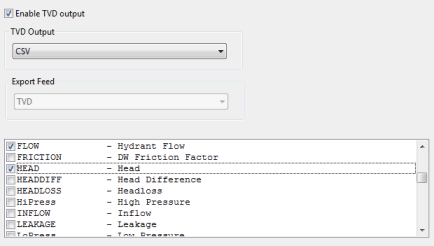
Seite TVD
Wird zum Einrichten von Exportoptionen für zeitvariable Daten verwendet. Bild anzeigen
| Option | Anwendung | Beschreibung |
|---|---|---|
|
TVD-Ausgabe aktivieren |
Aktivieren Sie das Exportieren von TVD-Daten, indem Sie dieses Kontrollkästchen aktivieren. |
|
|
TVD-Ausgabe |
Aktiviert, wenn die TVD-Ausgabe aktiviert ist. |
Wählen Sie den Ausgabetyp aus, in den Sie die zeitvariablen Daten exportieren möchten (CSV oder Datenbank). |
|
Feed exportieren |
Nur für den Export in Datenbank aktiviert. |
Wählen Sie den Echtzeitdaten-Export-Feed aus, der exportiert werden soll. Diese Dropdown-Liste wird automatisch mit Echtzeitdaten-Export-Feeds gefüllt, die den Exporttyp Zeitvariable Ergebnisse aufweisen. (Der Exporttyp wird auf der Seite Echtzeitdaten-Exportansicht des Echtzeitdatenobjekts zugewiesen.) |
|
Attributliste |
Diese Liste enthält die am häufigsten verwendeten TVD-Ergebnisfelder für alle Netzobjekte. Wählen Sie die zu exportierenden Attribute aus, indem Sie die entsprechenden Kontrollkästchen aktivieren. Anmerkung: Sie können auch dann Attribute auswählen, wenn die TVD-Ausgabe deaktiviert ist. In diesem Fall wird die Auswahl ignoriert, und es werden keine TVD-Ergebnisse exportiert. CSV-Export: TVD-Exportdateien werden in einem Unterverzeichnis des Ausgabeordners mit dem Namen TIMESTEP (auf der Seite Allgemein des Dialogfelds Exportstil angegeben) abgelegt. Dateinamen weisen die Form \$Prefix_$Type_$Result.CSV auf, wobei $Prefix im Dialogfeld Exportstil auf der Seite Allgemein definiert wird, $Type der Tabellenname wie wn_node ist und $Result der Ergebnistyp ist, z. B. Druck. |
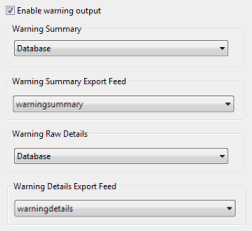
Seite Warnung
Dient zum Einrichten von Exportoptionen für Warnungen. Bild anzeigen
| Option | Anwendung | Beschreibung |
|---|---|---|
|
Warnungsausgabe aktivieren |
Aktivieren Sie das Exportieren von Warnungsdaten, indem Sie dieses Kontrollkästchen aktivieren. Die zu exportierenden Warnungsprioritäten werden auf der Seite Allgemein des Dialogfelds Exportstil konfiguriert. |
|
|
Warnungszusammenfassung |
Aktiviert, wenn die Warnungsausgabe aktiviert ist. |
Wählen Sie das Exportformat für die Warnungszusammenfassung aus (Deaktivieren, Datenbank oder CSV). Tipp: Die exportierten Daten ähneln weitgehend den Daten, die im Fenster Operatorzusammenfassung von IWLive Pro angezeigt werden. CSV-Export: Die Exportdateien der Warnungszusammenfassung werden in einem Unterordner des Ausgabeordners mit dem Namen WARNING_SUMMARY abgelegt und je nach Objekttyp in einzelne Dateien aufgeteilt. Die Dateinamen sind wie folgt aufgebaut: \$Prefix_$Type.CSV, wobei $Prefix im Dialogfeld Exportstil auf der Seite Allgemein definiert wird und $Type der Tabellenname ist, z. B. wn_node. |
|
Warnung – Rohdetails |
Aktiviert, wenn die Warnungsausgabe aktiviert ist. |
Wählen Sie das Exportformat für die Rohdetails der Warnung aus (Deaktivieren, Datenbank oder CSV). Tipp: Die exportierten Daten ähneln weitgehend den Daten, die im Fenster Operatordetails von IWLive Pro angezeigt werden. CSV-Export: Die Datei mit den Rohdetails der Warnung befindet sich in einem Unterordner des Ausgabeordners mit dem Namen WARNING_DETAIL und hat den folgenden Namen: $Prefix+_Raw_Warnings.CSV. |
|
Warnungsdetails – Feed exportieren |
Aktiviert, wenn die Warnungsausgabe aktiviert ist. |
Wählen Sie den Echtzeitdaten-Export-Feed aus, der exportiert werden soll. Diese Dropdown-Liste wird automatisch mit Echtzeitdaten-Export-Feeds gefüllt, die den Exporttyp Warnungsdetailergebnisse aufweisen. (Der Exporttyp wird auf der Seite Echtzeitdaten-Exportansicht des Echtzeitdatenobjekts zugewiesen.) |
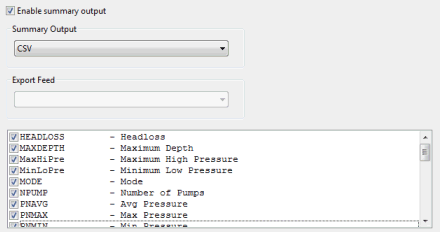
Seite Zusammenfassung
Wird verwendet, um Exportoptionen für Zusammenfassungsergebnisse einzurichten. Bild anzeigen
| Option | Anwendung | Beschreibung |
|---|---|---|
|
Zusammenfassende Ausgabe aktivieren |
Aktivieren Sie das Exportieren von Zusammenfassungsdaten, indem Sie dieses Kontrollkästchen aktivieren. |
|
|
Zusammenfassende Ausgabe |
Aktiviert, wenn die zusammenfassende Ausgabe aktiviert ist |
Wählen Sie ein Ausgabeformat aus (SHP, MIF, CSV oder Datenbank). |
|
Feed exportieren |
Nur für den Export in Datenbank aktiviert. |
Wählen Sie den Echtzeitdaten-Export-Feed aus, der exportiert werden soll. Diese Dropdown-Liste wird automatisch mit Echtzeitdaten-Export-Feeds gefüllt, die den Exporttyp Zusammenfassungsergebnisse aufweisen. (Der Exporttyp wird auf der Seite Echtzeitdaten-Exportansicht des Echtzeitdatenobjekts zugewiesen.) |
|
Zusammenfassungsparameter |
Diese Liste enthält alle Zusammenfassungsparameter für alle Netzobjekte. Wählen Sie die zu exportierenden Parameter aus, indem Sie die entsprechenden Kontrollkästchen aktivieren. Anmerkung: Sie können weiterhin Attribute auswählen, auch wenn die Zusammenfassungsausgabe deaktiviert ist. In diesem Fall wird die Auswahl ignoriert, und es werden keine Zusammenfassungsergebnisse exportiert. CSV-Export: Die Zusammenfassungsexportdateien werden in einem Unterordner des Ausgabeordners mit dem Namen SUMMARY abgelegt und je nach Objekttyp in einzelne Dateien aufgeteilt. Die Dateinamen sind wie folgt aufgebaut: \$Prefix_$Type.CSV, \$Prefix_$Type.SHP oder \$Prefix_$Type.MIF, wobei $Prefix im Dialogfeld Exportstil auf der Seite Allgemein definiert wird und $Type der Tabellenname ist, z. B. wn_node. |
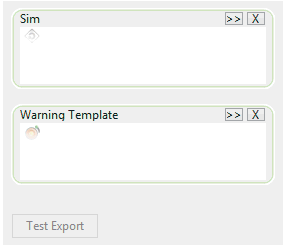
Seite Test
Wird verwendet, um den Export in CSV für eine oder mehrere Simulationen zu testen. Bild anzeigen
| Option | Anwendung | Beschreibung |
|---|---|---|
|
Simulation |
Wählen Sie eine oder mehrere Simulationen aus, aus denen Ergebnisse exportiert werden sollen. |
|
|
Warnungsvorlage |
Wählen Sie mindestens eine Warnungsvorlage aus. Tipp: Die Verwendung einer Warnungsvorlage ist optional und nur erforderlich, wenn Warnungsergebnisse exportiert werden sollen. |
|
|
Testexport |
Wird aktiviert, wenn ein Simulationsobjekt im Simulations-Ablageziel abgelegt wurde. |
Klicken Sie auf diese Schaltfläche, um den Export zu testen. |
Weitere Informationen finden Sie in den Themen Exportieren von Ergebnissen in Dateien und Exportieren von Ergebnissen in Datenbanken.
Wichtige Anmerkung zu CSV-Ausgabeverzeichnissen
Bei automatisierten und Ad-hoc-Exporten ist Folgendes zu beachten:
- Basislinienname, Zeitstempel und Laufname können verwendet werden, um separate Ordner zu erstellen.
- Der IWLive Pro-Lauf kann anhand des Datums und der Uhrzeit des Laufstarts identifiziert werden.
- Ausgabetyp: Der Name des Ausgabetyps wird verwendet, um ein Unterverzeichnis zu erstellen, dessen Name für den Benutzer von Bedeutung ist ("TIMESTEP" für zeitvariable Daten; "WARNING_SUMMARY" für Zusammenfassungsdaten für Warnungen; "WARNING_DETAIL" für Rohdetails von Warnungen; "SUMMARY" für numerische Zusammenfassungen usw.).
Der vollständige Verzeichnispfad für die manuelle und automatische Ergebnisausgabe lautet wie folgt:
\ $ExportPath\$BaselineName\$Timestamp\$RunName\$OutputType
Wobei gilt:
- $ExportPath ist der Exportpfad, der im Feld Ausgabeordner der Seite Allgemein des Dialogfelds Exportstil eingegeben wird.
- $BaselineName ist ein Unterverzeichnis. Dies trifft zu, wenn die Option Basislinienname verwenden aktiviert ist.
- $Timestamp ist ein Unterverzeichnis. Dies trifft zu, wenn die Option Zeitstempel verwenden aktiviert ist. Das Format weist den Typ YYYY_MMDD_hhmm auf, um eine Sortierung zu ermöglichen. Beispiel: 2012_0213_1546
- $RunName ist ein Unterverzeichnis. Dies trifft zu, wenn die Option Laufname verwenden aktiviert ist.
- $OutputType ist eine der folgenden Varianten:
- TIMESTEP für TVD-Ergebnisse
- SUMMARY für Zusammenfassungsergebnisse
- WARNING_SUMMARY für Warnungsergebnisse (Zusammenfassungsergebnisse für Warnungen)
- WARNING_DETAIL für Warnungsergebnisse (Rohdetails zu Warnungsergebnissen)
Wichtige Anmerkung zu Datenbank-Exportregeln
Wenn die Felder Basislinienname, Lauftyp und/oder Simulations-ID im Dialogfeld Feldzuordnung beim Export von Echtzeitdaten zugeordnet wurden, werden vorhandene Daten mit diesem Basisliniennamen, Lauftyp und/oder dieser Simulations-ID gelöscht, wenn die neuesten Ergebnisse exportiert werden.
Wenn beispielsweise Basislinienname und Lauftyp zugeordnet wurden, Simulations-ID jedoch nicht, löscht jeder neue Lauf von einer einzelnen Basislinie den vorherigen Ergebnissatz in der Tabelle, in der der Lauftyp mit dem vorherigen identisch ist, und ersetzt diesen durch die aktuellen Simulationsergebnisse.
Im Gegensatz dazu werden alle Ergebnisse beibehalten, wenn Basislinienname, Lauftyp und Simulations-ID zugeordnet werden, da jede neue Simulation eine eindeutige Simulations-ID hat, was Überlappungen und somit Löschungen verhindert. Ein Nebeneffekt dieses Verhaltens ist jedoch, dass alle Ergebnisse für alle Zeitschritte für Objekte beibehalten werden. Dies bedeutet, dass eine erhebliche Wahrscheinlichkeit besteht, dass Zeitstempel für Objekte überlappen, was zu Verwirrung bei der Analyse der Datensätze in der Datenbank führen kann.