|
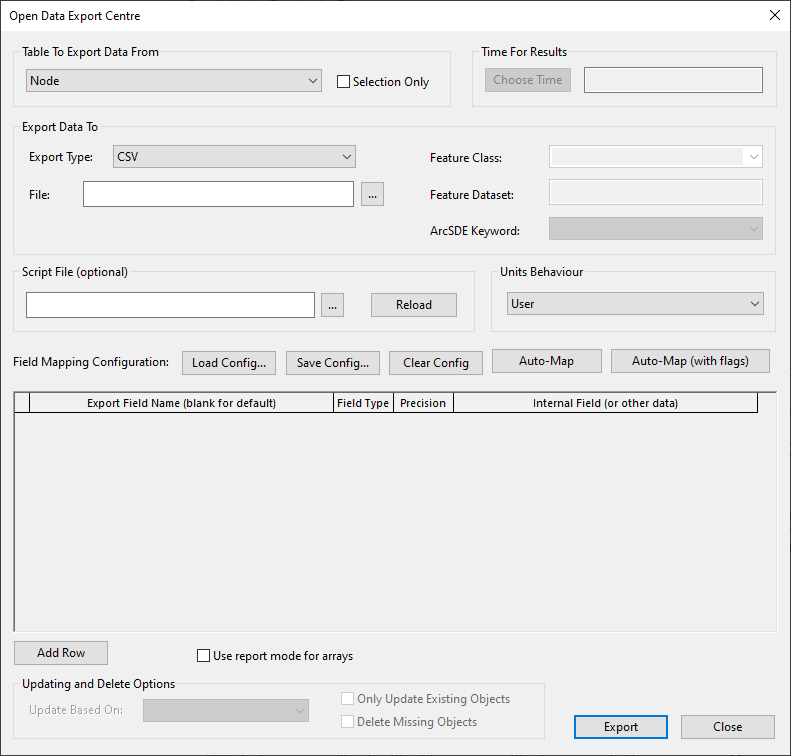
Tabelle, aus der Daten exportiert werden sollen
|
|
Dropdown-Liste Tabelle
|
Zum Auswählen einer Tabelle, aus der Daten exportiert werden sollen.
Im Gegensatz zum Open Data Import Center sind hier KEINE Anordnungen in Tabellen enthalten. Diese werden vom Export Center auf andere Weise verarbeitet.
Es gibt zwei zusätzliche Optionen: Alle Knoten und Alle Verbindungen. Wenn diese ausgewählt sind, werden alle Knoten und alle Verbindungen exportiert, bzw. alle ausgewählten Knoten bzw. Verbindungen, wenn die Option Nur Auswahl ausgewählt ist. Wenn eine dieser Optionen ausgewählt ist, sind alle für einen oder mehrere Knoten- oder Verbindungstypen verfügbaren Felder verfügbar. Wenn in der Feldliste ein Feld ausgewählt ist, das für einen oder mehrere Knoten- oder Verbindungstypen nicht verfügbar ist, bleibt dieses Feld leer, wenn ein Knoten oder eine Verbindung für einen dieser Typen exportiert wird.
|
|
Nur Auswahl
|
Aktiviert, wenn das Netz/die Ergebnisse in einem GeoPlan geöffnet werden.
Ist diese Option aktiviert, wird nur die aktuelle Auswahl exportiert.
|
|
|
Zeit für Ergebnisse
|
|
Schaltfläche Zeit auswählen
|
Aktiviert, wenn das Open Data Export Center aufgerufen wird, wenn Sie mit der rechten Maustaste auf eine Simulation klicken, obwohl die Ergebnisse derzeit nicht in einem GeoPlan geöffnet sind.
(Wenn die Ergebnisse derzeit in einem GeoPlan geöffnet sind, wird die Schaltfläche deaktiviert, und die im GeoPlan angezeigte aktuelle Zeit wird verwendet.)
Wählt die Zeit aus, für die Ergebniswerte exportiert werden.
|
|
Zeit
|
Zeit, für die Ergebniswerte exportiert werden.
Wenn die Ergebnisse derzeit in einem GeoPlan geöffnet sind, wird diese auf die aktuelle im GeoPlan angezeigte Zeit festgelegt.
|
|
|
Daten exportieren nach
|
|
Exporttyp
|
Zum Auswählen des Typs der Datendatei, in die Sie die Daten exportieren möchten.
Die Optionen für ESRI Shapefiles und MapInfo-MIF-Dateien sind unabhängig von der GIS-Komponente, die Sie in InfoWorks WS Pro verwenden, verfügbar.
Die Option Personal-GeoDatabase ist nur verfügbar, wenn Sie über eine lizenzierte Kopie der ESRI-Software auf Ihrem Computer verfügen.
|
|
Datei
|
Zum Eingeben des Namens der Datei, in die Daten exportiert werden sollen. Geben Sie entweder den Pfad der Datei ein, oder verwenden Sie die Schaltfläche mit den Auslassungspunkten, um nach dem Speicherort der Datei zu suchen.
Beim Exportieren in eine Oracle-Datenbank wird das Dialogfeld Oracle-Daten auswählen angezeigt.
|
|
Elementklasse
|
Aktiviert beim Exportieren in eine JET-Datenbank, Oracle-Datenbank, Personal-Geodatabase, XML oder File-Geodatabase.
|
JET-Datenbank
|
Das Feld Elementklasse entspricht der Tabelle in der Datenbank.
Wenn beim Export die JET-Datenbank nicht vorhanden ist, wird sie erstellt und die Tabelle hinzugefügt. Wenn die Datenbank bereits vorhanden ist, wird die Tabelle der vorhandenen Datenbank hinzugefügt.
Vorhandene Tabellen können nicht ersetzt oder aktualisiert werden.
|
|
Oracle-Datenbank
|
Geben Sie den Namen der Elementklasse, in die Daten exportiert werden sollen, in dieses Feld ein.
Wenn der Export durchgeführt wird und die Oracle-Elementklasse nicht vorhanden ist, wird sie erstellt und die Elementklasse hinzugefügt.
Eine vorhandene Elementklasse kann ebenfalls zum Aktualisieren ausgewählt werden. Es können nur Tabellen ausgewählt werden, für die der Benutzer über die entsprechenden Aktualisierungsberechtigungen in Oracle verfügt.
Weitere Informationen finden Sie im Thema "Exportieren von Daten in Oracle".
|
|
Personal oder File-Geodatabase
|
Geben Sie den Namen der Elementklasse, in die Daten exportiert werden sollen, in dieses Feld ein.
Wenn der Export durchgeführt wird und die GeoDatabase (oder der Elementdatensatz, falls angegeben) nicht vorhanden ist, wird sie erstellt, und die Elementklasse wird hinzugefügt. Wenn ein Elementdatensatz angegeben wurde und vorhanden ist, wird die Elementklasse dem vorhandenen Datensatz hinzugefügt.
Eine vorhandene Elementklasse kann auch zum Aktualisieren ausgewählt werden, wenn Sie über das Feld Datei nach einer GeoDatabase suchen.
Weitere Informationen finden Sie im Thema Exportieren von Daten in eine GeoDatabase.
|
|
XML
|
Die Elementklasse wird verwendet, um die Beschriftung der obersten Ebene zu definieren, die den Anfang und das Ende der exportierten Daten definiert. Weitere Informationen finden Sie im Thema Exportieren von Daten in XML.
|
|
|
Elementdatensatz
|
Aktiviert beim Exportieren in Personal-Geodatabase, XML oder File-Geodatabase.
|
Personal oder File-Geodatabase
|
In dieses Feld können Sie den Namen des Elementdatensatzes eingeben, in den Daten exportiert werden sollen. Außerdem müssen Sie eine Elementklasse definieren.
Wenn der Export durchgeführt wird und die GeoDatabase nicht vorhanden ist, wird sie erstellt, und der Elementdatensatz und die Elementklasse werden hinzugefügt. Wenn die Datenbank bereits vorhanden ist, wird der Elementdatensatz der vorhandenen Datenbank hinzugefügt.
Ein vorhandener Elementdatensatz kann ausgewählt werden, wenn Sie über das Feld Datei nach einer GeoDatabase suchen.
Weitere Informationen finden Sie im Thema Exportieren von Daten in eine GeoDatabase.
|
|
XML
|
Der Elementdatensatz wird zum Definieren der Beschriftung der zweiten Ebene verwendet, die den Anfang und das Ende der exportierten Daten für ein einzelnes Objekt definiert, z. B. einen Knoten oder eine Verbindung. Weitere Informationen finden Sie im Thema Exportieren von Daten in XML.
|
|
|
ArcSDE-Schlüsselwort
|
Dies ist das CONFIG-Ausgabeschlüsselwort, das beim Importieren von Daten in ArcSDE mithilfe eines Skripts verwendet wird. Suchen Sie in der ArcGIS-Hilfe nach OutputCONFIGKeyword.
|
|
|
Skriptdatei (optional)
|
Skripte können verwendet werden, um den Exportvorgang zu verfeinern. Dies ist eine erweiterte Option. Weitere Informationen finden Sie unter "Steuern des Exports mithilfe eines Skripts".
|
|
Einheitenverhalten
|
Benutzer: Exportiert Werte mit den aktuellen Anzeigeeinheiten.
InfoWorks: Exportiert Werte als native InfoWorks WS Pro-Einheiten.
|
|
Schaltflächen für Feldzuordnungskonfiguration
|
Wird verwendet, um gespeicherte Zuordnungen auf das Raster Feldzuordnung anzuwenden.
|
Konfiguration laden
|
Lädt die Rastereinstellungen aus einer Konfigurationsdatei (CFG-Datei).
|
|
Konfiguration speichern
|
Speichert die Rastereinstellungen in einer Konfigurationsdatei (CFG-Datei). Die Rastereinstellungen für alle Tabellen werden gespeichert.
Anmerkung: Es werden nur Einstellungen für die Raster und Aktualisierungsoptionen gespeichert. Andere Dialogfeldoptionen sollten vor dem Export auf entsprechende Werte gesetzt werden.
|
|
Konfiguration löschen
|
Löscht die Einstellungen des aktuell angezeigten Rasters. Einstellungen für andere Tabellen werden beibehalten.
|
|
Autom. zuordnen
|
Füllt das Raster Feldzuordnung mit allen verfügbaren Feldern für den Export, ausgenommen Kennzeichnungsfelder.
Dies umfasst Kundenpunktergebnisse und alle verfügbaren Felder für das Objekt in der Pulldown-Liste, einschließlich der verbundenen Felder und Ergebnisfelder, falls zutreffend.
Mit der automatischen Zuordnung können Sie keine Felder in Anordnungen zuordnen, die in einem Netzobjekt gespeichert sind. Sie müssen die Schaltfläche Zeile hinzufügen verwenden und diese Felder manuell zuordnen. Weitere Informationen zu Anordnungsfeldern finden Sie im Thema "Exportieren von Anordnungsdaten".
Titel für die Felder werden automatisch generiert. Wenn Sie auf eine der Schaltflächen Autom. zuordnen mit ESRI Shapefiles als ausgewählter Ausgabe klicken, werden die Namen auf die maximal zulässige Länge für Shapefiles gekürzt. Wenn Sie Autom. zuordnen verwenden und den Ausgabetyp später in Shapefiles ändern, sind die Feldtitel möglicherweise zu lang für den Export.
Anmerkung: Diese Liste kann schnell sehr groß werden, insbesondere wenn Sie Alle Knoten und/oder Alle Verbindungen auswählen. Das Einschließen aller möglichen Felder für alle Objekttypen (einschließlich verbundener Felder und Ergebnisfelder) könnte leicht die Anzahl der Spalten überschreiten, die z. B. in Microsoft Excel oder ArcView 3 angezeigt werden können.
|
|
Autom. zuordnen (mit Kennzeichnungen)
|
Wie Autom. zuordnen, jedoch mit Kennzeichnungsfeldern.
|
|
|
Raster Feldzuordnung
|
Das Raster Feldzuordnung ermöglicht das Einrichten der Zuordnungen für einzelne Datenfelder.
Das Raster enthält eine variable Anzahl von Spalten. Einige Spalten werden nur für einige Datentypen angezeigt, und einige Spalten werden abhängig von den Werten anderer Spalten deaktiviert.
| Spalte
|
Beschreibung
|
|---|
|
Exportfeldname
|
Der für die Spalte verwendete Name, entweder in der Datenbank oder der Datei für GIS- oder Datenbankdateien bzw. in der ersten Zeile für CSV- und tabulatorgetrennte Datendateien.
Wenn dieses Feld leer gelassen wird, wird beim Exportieren der Datei ein sinnvoller Name generiert. Daher müssen Sie hier nur etwas eingeben, wenn Ihnen der Vorgabewert nicht gefällt.
|
|
Feldtyp
|
|
Feld
|
Ein Wert aus einem Feld in der Datenbank für das zu exportierende Objekt, z. B. Name, X-Koordinate, Y-Koordinate.
|
|
SQL
|
Ein SQL-Ausdruck, der ausgewertet werden kann und einen Wert zurückgibt.
|
|
Konstante
|
Ein konstanter Wert – ein Wert, den Sie auswählen und der für alle Objekte in der Tabelle gleich ist.
Dies ist in der Regel in folgenden Fällen nützlich:
- Sie möchten die Daten in ein anderes System importieren und einen Wert importieren, der für alle Elemente in dieser Tabelle gleich ist
- Sie benötigen einen solchen Wert für einen Bericht
- Sie möchten einen Platzhalter, den Sie dann durch eine Excel-Formel ersetzen können
|
|
Speziell
|
Es gibt nur wenige spezielle Werte:
- die Simulationszeit beim Exportieren von Ergebnissen
- den Tabellennamen für das exportierte Objekt: die interne Version des Namens
- die Tabellenbeschreibung: eine benutzerfreundliche Version des Tabellennamens
Diese sind wahrscheinlich besonders nützlich, wenn Sie Elemente von mehr als einem Typ exportieren, z. B. Alle Knoten oder Alle Verbindungen.
|
|
VBScript
|
Eine VBScript-Funktion aus der geladenen BAS-Datei kann ausgeführt werden.
|
|
Geometrie
|
Der Geometrietyp (z. B. Punkt, Polylinie, Polygon) des zu exportierenden Objekts.
Gilt nur für GeoDatabase und File-Geodatabase.
|
|
|
Datentyp
|
In der Spalte Datentyp können Sie den normalen Exportdatentyp für dieses Datenfeld überschreiben.
Diese Spalte wird für Dateien mit komma- und tabulatorgetrennten Variablen ausgeblendet. Daten werden immer als Text in diese Dateitypen exportiert.
Die möglichen Datentypen sind:
- Boolesch
- Datum
-
Text: bis zu 100 Zeichen
-
Memo: Texttypfeld, das normalerweise für Zeichenfolgen mit mehr als 100 Zeichen verwendet wird. Kann etwa 10.000 Wörter enthalten.
-
Kurz: 2-Byte-Ganzzahl
-
Lang: 4-Byte-Ganzzahl
-
Einzel: 4-Byte-Gleitkomma
-
Doppelt: 8 Byte-Gleitkomma
-
GUID
Felder werden vorgabemäßig im gleichen Format exportiert, in dem sie auch in InfoWorks WS Pro gespeichert sind. Diese Formate sind vorwiegend Text und Doppelt.
Sie können jedes Feld in einem beliebigen Format exportieren. Wenn Sie versuchen, eine Zeichenfolge zu exportieren, die nicht als Zahl in einem der Zahlenformate dargestellt werden kann, wird nach dem Export eine Warnmeldung angezeigt. Sie erhalten für jeden Fehler eine Warnmeldung. Wenn Sie also eine lange Liste von Objekten haben, kann es eine lange Liste sein.
Es kann durchaus legitim sein, Textfelder als Zahlen zu exportieren. Beispiele:
- Alle Knoten-IDs sind numerisch
- Sie haben Zahlen in den Benutzertextfeldern gespeichert
Wenn Sie ein Text- oder numerisches Feld als booleschen Wert exportieren, wird der boolesche Wert in folgenden Fällen auf True gesetzt:
- Zeichenfolgenfeld hat nicht die Länge Null
- ein numerisches Feld hat einen Wert und dieser ist nicht Null
Andernfalls wird die boolesche Operation auf False gesetzt.
|
|
Länge
|
Gilt nur für Felder des Datentyps Text.
Diese Spalte wird für Dateien mit komma- und tabulatorgetrennten Variablen ausgeblendet.
Die Vorgabelänge für Textfelder ist die maximale Länge des Felds in InfoWorks WS Pro. Wenn Sie mithilfe von SQL oder VBScript in ein Textfeld exportieren, prüft InfoWorks WS Pro den exportierten Text und legt die Länge der längsten Zeichenfolge als Vorgabe fest.
Wenn Sie eine Länge für ein Textfeld auswählen und versuchen, Zeichenfolgen zu exportieren, die diese maximale Länge überschreiten, wird der exportierte Text abgeschnitten, und Sie erhalten für jedes Vorkommen eine Warnung.
|
|
Genauigkeit
|
Gilt nur für Felder des Datentyps Text.
Es gibt zwei Gründe für die Änderung der Vorgabegenauigkeit:
-
InfoWorks WS Pro speichert möglicherweise einen Wert mit einer höheren Genauigkeit, als Sie exportieren möchten.
- Wenn Sie den Wert mit einem VBScript oder SQL berechnen, kann InfoWorks WS Pro keine sinnvolle Genauigkeit für den Wert berechnen. Es liegt an Ihnen, eine geeignete Genauigkeit festzulegen.
|
|
Internes Feld (oder andere Daten)
|
Der Eintrag in der Spalte Internes Feld variiert je nach dem in der Spalte Feldtyp ausgewählten Wert.
| Feldtyp
|
Beschreibung
|
|---|
|
Feld
|
Die Dropdown-Liste enthält alle verfügbaren Felder. Diese Felder umfassen:
- Felder für den ausgewählten Objekttyp
- Felder für jedes Objekt, das mit dem ausgewählten Objekttyp "verbunden" werden kann
Verbundene Felder können beispielsweise Folgendes enthalten:
- Knoten stromaufwärts und stromabwärts für eine Verbindung
- Simulationsergebnisse, wenn Ergebnisse geladen sind
- Simulationsergebnisse an einem verbundenen Objekt, z. B. Knoten stromaufwärts und stromabwärts einer Verbindung
Sie können auch Felder aus Anordnungen exportieren. Dies sind die Tabellendaten, die nur in Rastern im Eigenschaftenblatt eines Objekts angezeigt werden können.
|
|
Konstante
|
Zur Eingabe eines konstanten Werts.
|
|
SQL
|
Zur Eingabe eines SQL-Ausdrucks.
|
|
VBScript
|
Zur Auswahl einer der verfügbaren Funktionen in der geladenen Skriptdatei.
|
|
Speziell
|
Eine Reihe von speziellen Werten, aus denen Sie wählen können.
SimulationTime: die Simulationszeit beim Exportieren von Ergebnissen
TableName: der Tabellenname für das exportierte Objekt (die interne Version des Namens)
TableDescription: eine benutzerfreundliche Version des Tabellennamens
|
|
Geometrie
|
Für diesen Feldtyp deaktiviert. Der Geometrietyp des Objekts wird exportiert.
Gilt nur für GeoDatabase und File-Geodatabase.
|
|
|
|
Zeile hinzufügen
|
Fügt dem Raster Feldzuordnung eine Zeile hinzu, damit ein anderes Feld angegeben werden kann.
|
|
Berichtsmodus für Anordnungen verwenden
|
Beim Exportieren einer Wertanordnung werden alle Datenwerte exportiert. Es gibt zwei Methoden zum Organisieren von exportierten Wertdaten. Diese werden durch dieses Kontrollkästchen gesteuert.
Beim Exportieren einer Strukturanordnung in XML steuert das Kontrollkästchen das Format der exportierten Anordnung.
Weitere Informationen finden Sie im Thema "Exportieren von Anordnungsdaten".
|
|
Aktualisierungs- und Löschoptionen
|
Die Aktualisierungsoptionen gelten nur beim Exportieren in eine Personal oder File-Geodatabase oder in Oracle.
Die Optionen werden aktiviert, wenn eine vorhandene Elementklasse im Abschnitt Daten exportieren nach des Dialogfelds ausgewählt wird. Weitere Informationen finden Sie in den Themen "Exportieren von Daten in eine GeoDatabase" und "Exportieren von Daten in Oracle".
|
Aktualisieren auf Basis von
|
Zum Auswählen der Felder, die zum Suchen von Objekten für die Aktualisierung in der angegebenen Elementklasse verwendet werden sollen.
|
Asset-ID
|
Wird verwendet, um nach Objekten in der Elementklasse zu suchen.
|
|
Primärschlüsselfeld(er)
|
Wird verwendet, um nach Objekten in der Elementklasse zu suchen, z. B.
- Knoten: Knoten-ID
- Verbindungen: Von-Knoten-ID, Bis-Knoten-ID, Suffix
|
|
OID der GeoDatabase oder OBJECTID der File-Geodatabase
|
Gilt nur für GeoDatabase und File-Geodatabase.
Verwenden Sie das Feld in der Spalte Internes Feld des Rasters Feldzuordnungen mit dem Exportfeldnamen OID, um Objekte in der Elementklasse zu suchen.
Zeilenobjekte, bei denen der Wert im angegebenen internen Feld mit der OID der GeoDatabase oder der OBJECTID der File-Geodatabase übereinstimmt, werden aktualisiert. Wenn der Wert für das interne Feld eines Objekts nicht mit der OID der GeoDatabase oder der OBJECTID der File-Geodatabase übereinstimmt, wird es als neues Objekt behandelt.
|
|
|
Nur vorhandene Objekte aktualisieren
|
Wenn diese Option aktiviert ist, werden nur Objekte aktualisiert, die in der angegebenen Elementklasse vorhanden sind.
Wenn dieses Kontrollkästchen deaktiviert ist, werden Objekte, die nicht in der angegebenen Elementklasse vorhanden sind, hinzugefügt.
|
|
Fehlende Objekte löschen
|
Wenn diese Option aktiviert ist, sucht InfoWorks WS Pro nach fehlenden Objekten des entsprechenden Typs und löscht sie am Ende des Exportvorgangs aus der externen Datentabelle. (Ein fehlendes Objekt ist ein Objekt, das sich in der externen Datenquellentabelle, aber NICHT in der InfoWorks WS Pro-Tabelle befindet, aus der Daten exportiert werden sollen.)
Der in der Dropdown-Liste Aktualisieren auf Basis von ausgewählte Aktualisierungsschlüssel wird verwendet, um nach fehlenden Objekten zu suchen.
Alle gefundenen fehlenden Objekte werden aufgelistet, und es wird eine Aufforderung zur Bestätigung des Löschvorgangs angezeigt, bevor Objekte gelöscht werden.
|
|
|
Exportieren
|
Validiert das Raster Feldzuordnung und führt dann einen der folgenden Schritte aus:
- exportiert die Daten, wenn keine Fehler oder Warnungen vorhanden sind
- zeigt eine Liste mit Warnungen an und fragt Sie, ob Sie fortfahren möchten. Exportiert die Daten dann, wenn Sie mit Ja antworten.
- zeigt eine Liste mit Fehlern und möglicherweise einige Warnungen an. Typische Fehler sind:
- Laden einer Konfiguration mit Ergebnisfeldern, wenn keine Ergebnisse geöffnet sind
- Laden einer Konfiguration mit VBScript-Feldern, Skript jedoch nicht geladen
Wenn die Daten exportiert wurden, werden alle aufgetretenen Fehler in einem Dialogfeld angezeigt
|
 über Open Data Export Center.