Zusätzlich zum Exportieren von Daten in eine neue Elementklasse kann das Open Data Export Center verwendet werden, um eine vorhandene Elementklasse zu aktualisieren.
Das Open Data Export Center ermöglicht das Exportieren von Daten aus InfoWorks WS Pro in eine Vielzahl von Formaten, darunter ESRI Personal Geodatabase und ArcSDE-Datenbank.
So exportieren Sie in eine neue Elementklasse
- Wählen Sie im Dialogfeld Open Data Export Center in der Dropdown-Liste Tabelle, aus der Daten exportiert werden sollen die zu exportierende InfoWorks WS Pro-Tabelle aus.
- Wählen Sie im Abschnitt Daten exportieren nach in der Dropdown-Liste Exporttyp die GeoDatabase (ESRI-Lizenz erforderlich) oder die Option File-Geodatabase aus.
Anmerkung: Die Option File-Geodatabase ist nur für 64-Bit-Versionen von InfoWorks® WS Pro verfügbar.
- Klicken Sie auf die Schaltfläche Durchsuchen, um nach einer vorhandenen GeoDatabase (oder einem Elementdatensatz) zu suchen. Alternativ können Sie auch den Pfad zur GeoDatabase eingeben. Die Angabe eines Elementdatensatzes ist optional.
- Geben Sie die zu exportierende Elementklasse ein.
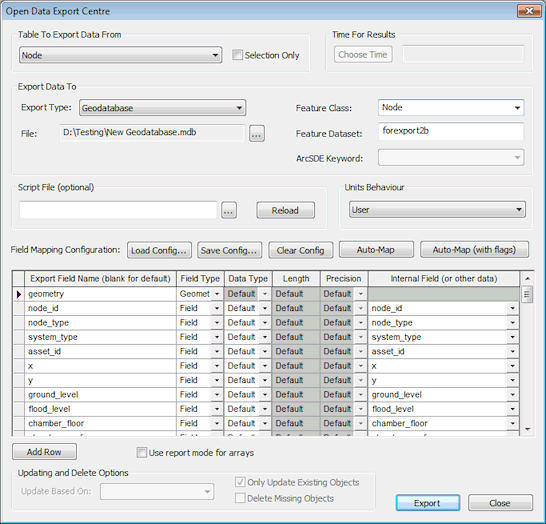
- Ordnen Sie interne InfoWorks WS Pro-Felder den Exportfeldern der Elementklasse zu, indem Sie eine Konfigurationsdatei laden oder die Felder im Raster Feldzuordnung manuell zuordnen. (Vorgabemäßig wird die Objektgeometrie in ein Feld mit dem Namen FGeom exportiert. Ein benutzerdefinierter Geometriefeldname kann durch Zuordnen eines Feldtyps Geometrie angegeben werden.)
- Klicken Sie auf die Schaltfläche Exportieren.
Das Open Data Export Center kann verwendet werden, um InfoWorks WS Pro-Tabellen in eine neue Elementklasse in einer GeoDatabase zu exportieren. Weitere Informationen zu Exportoptionen finden Sie im Thema Open Data Export Center.
InfoWorks WS Pro-Daten werden in die angegebene Elementklasse exportiert. Wenn die GeoDatabase (oder der Elementdatensatz, falls angegeben) nicht vorhanden ist, wird sie erstellt, und die Elementklasse wird hinzugefügt.
So aktualisieren Sie eine vorhandene Elementklasse
- Wählen Sie im Dialogfeld Open Data Export Center über die Schaltfläche Durchsuchen im Abschnitt Daten exportieren nach eine vorhandene GeoDatabase-Elementklasse aus. Die Elementklasse (und ggf. der Elementdatensatz) werden im Dialogfeld angezeigt, und der Abschnitt Aktualisierungs- und Löschoptionen wird aktiviert.
- Ordnen Sie interne InfoWorks WS Pro-Felder den Exportfeldern der Elementklasse zu, indem Sie eine Konfigurationsdatei laden oder die Felder im Raster Feldzuordnung manuell zuordnen. Im Raster Feldzuordnung gilt Folgendes:
- Rot kennzeichnet Elemente in den Spalten Exportfeldname und Internes Feld, die als Aktualisierungsschlüssel zugeordnet werden.
- Kursiv in der Spalte Exportfeldname kennzeichnet Felder, die in der ausgewählten Elementklasse nicht vorhanden sind.
- Die Spalte Exportfeldname enthält eine Dropdown-Liste, die nur die Feldnamen aus der ausgewählten Elementklasse enthält. Wenn Sie einen nicht vorhandenen Namen eingeben, wird ein neuer Feldname angegeben.
- Um die Geometrie vorhandener Objekte zu aktualisieren, muss der Feldtyp Geometrie zugeordnet werden.
- Ordnen Sie Aktualisierungsschlüssel zu: Wählen Sie die Felder aus, die zum Suchen von Elementen für die Aktualisierung in der angegebenen Elementklasse verwendet werden sollen. Die Dropdown-Liste Aktualisieren auf Basis von enthält alle Zuordnungsoptionen für die Aktualisierung, die für die aktuelle zu exportierende Tabelle gelten:
- Objekt-ID: Das Feld Objekt-ID wird verwendet, um Zeilenobjekte in der angegebenen Elementklasse zu suchen.
- InfoWorks WS Pro-Primärschlüsselfelder, z. B. Knoten-ID für Knotenobjekte, Von Knoten-ID, Bis Knoten-ID, Suffix für Verbindungsobjekte. Die Primärschlüsselfelder werden verwendet, um Zeilenobjekte in der angegebenen Elementklasse zu suchen.
- OID der GeoDatabase oder OBJECTID der File-GeoDatabase: Das Feld in der Spalte Internes Feld des Rasters Feldzuordnungen mit dem Exportfeldnamen OID wird verwendet, um Zeilenobjekte in der angegebenen Elementklasse zu suchen. Zeilenobjekte, deren Wert im angegebenen internen Feld der OID oder OBJECTID entspricht, werden aktualisiert. Wenn der Wert für das interne Feld eines Objekts nicht mit der OID der GeoDatabase oder der OBJECTID der File-GeoDatabase übereinstimmt, wird es als neues Objekt behandelt.
- Legen Sie die Option Nur vorhandene Objekte aktualisieren fest:
- Aktivieren Sie das Kontrollkästchen Nur vorhandene Objekte aktualisieren, um die Aktualisierung auf Objekte zu beschränken, die bereits in der angegebenen Elementklasse vorhanden sind. Wenn diese Option deaktiviert ist, werden alle zu exportierenden Objekte in der InfoWorks WS Pro-Tabelle, die nicht mit Objekten in der Elementklasse übereinstimmen, zur Elementklasse hinzugefügt.
- Legen Sie die Option Fehlende Objekte löschen fest:
- Aktivieren Sie das Kontrollkästchen Fehlende Objekte löschen, um nach fehlenden Objekten zu suchen und diese am Ende des Exportvorgangs aus der Zieldatenbank zu löschen. (Ein fehlendes Objekt ist ein Objekt, das sich in der externen Datenquellentabelle, aber NICHT in der InfoWorks WS Pro-Tabelle, aus der Daten exportiert werden sollen, befindet.)
- Der in der Dropdown-Liste Aktualisieren auf Basis von ausgewählte Aktualisierungsschlüssel wird verwendet, um nach fehlenden Objekten zu suchen.
- Alle gefundenen fehlenden Objekte werden aufgelistet, und es wird eine Aufforderung zur Bestätigung des Löschvorgangs angezeigt, bevor Objekte gelöscht werden.
- Klicken Sie auf die Schaltfläche Exportieren, um Daten aus InfoWorks WS Pro in die angegebene Elementklasse zu exportieren. Alle Felder mit Ausnahme der zugeordneten Aktualisierungsschlüssel werden in der Elementklasse aktualisiert.
Zusätzlich zum Exportieren von Daten in eine neue Elementklasse kann das Open Data Export Center verwendet werden, um eine vorhandene Elementklasse zu aktualisieren.
- Die Zieldatenbank enthält mehrere übereinstimmende Zeilen. Beispiel: Wenn Sie basierend auf der Objekt-ID eine Aktualisierung durchführen, falls mehrere Objekte dieselbe Objekt-ID aufweisen.
- Der Datentyp ist ungültig. Beispiel: Sie versuchen, Zeichendaten zum Aktualisieren eines Felds in der Elementklasse mit dem Datentyp Double zu verwenden.
- Eine Zeile enthält einen leeren Aktualisierungsschlüssel. Wenn Sie beispielsweise basierend auf der Objekt-ID eine Aktualisierung durchführen und das Feld Objekt-ID von InfoWorks WS Pro den Wert null enthält.
Nach dem Löschen wird eine Zusammenfassung des Exportvorgangs angezeigt, einschließlich der Anzahl der aus der Zieldatenbank gelöschten Elemente.
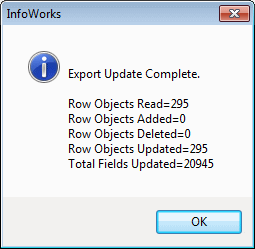
- Gelesene Zeilenobjekte: Anzahl der InfoWorks WS Pro-Objekte, die zum Hinzufügen oder Aktualisieren, aber nicht zum Löschen gelesen wurden
- Hinzugefügte Zeilenobjekte: Anzahl neuer Objekte, die in der Zieldatenbank erstellt wurden
- Gelöschte Zeilenobjekte: Anzahl der vorhandenen Objekte, die aus der Zieldatenbank gelöscht wurden
- Aktualisierte Zeilenobjekte: Anzahl der vorhandenen Objekte, die in der Zieldatenbank aktualisiert wurden
- Gesamtzahl aktualisierter Felder: Anzahl aktualisierter Felder. Die Anzahl enthält auch Felder, die mit dem vorhandenen Wert aktualisiert wurden.