Auf der Überprüfungsseite des Assistenten für statische Bedarfszuweisung können Sie die Punkte anzeigen, die in zukünftigen Schritten für die Zuweisung verwendet werden, und bei Bedarf Änderungen an den Daten vornehmen. Es gibt zwei Versionen der Überprüfungsseite:
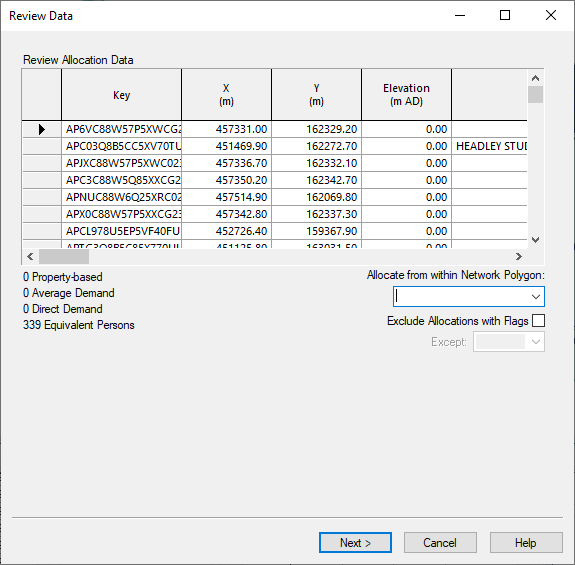
- Die Standard-Überprüfungsseite wird angezeigt, bevor Sie den Zuweisungsprozess durchführen. Hier werden alle Punkte aufgeführt, die für die Zuweisung verwendet werden sollen. Sie können Änderungen an den Punkten vornehmen und angeben, welche Punkte für die Zuweisung verwendet werden.
- Die spezielle Überprüfungsseite wird angezeigt, wenn Daten fehlen, die erforderlich sind, bevor die Zuweisung fortgesetzt werden kann. Es können eine oder mehrere spezielle Überprüfungsseiten angezeigt werden.
Standard-Überprüfungsseite
InfoWorks geht durch die Punkte, die für die Zuweisung in zukünftigen Schritten verwendet werden können, und zeigt sie in einem bearbeitbaren Raster an.
Dieses Raster kann beispielsweise verwendet werden, um Daten für Felder einzugeben, die nicht in den importierten Daten enthalten waren.
Eine Anzahl der Objekte in jedem Kategorietyp wird unter dem Raster angezeigt.
Begrenzen der Zuweisung
Auf dieser Seite können auch die für die Zuweisung verwendeten Kundenpunkte begrenzt werden, indem ein Begrenzungspolygon festgelegt wird. Nur Kundenpunkte innerhalb des Begrenzungspolygons werden bei der Zuweisung berücksichtigt.
Bei über- und untergeordneten Kundenpunkten muss sich der übergeordnete Kundenpunkt innerhalb des Begrenzungspolygons befinden, damit die Gruppe aus über- und untergeordneten Punkten bei der Zuweisung berücksichtigt wird. Wenn sich der übergeordnete Kundenpunkt außerhalb des Begrenzungspolygons befindet, werden alle untergeordneten Punkte innerhalb des Polygons von der Zuweisung ausgeschlossen.
Es ist auch möglich, die einbezogenen Kundenpunkte durch das Setzen einer Kennzeichnung zu begrenzen. Alle Kundenpunkte, die bereits zugewiesen wurden und deren Feld Zugewiesene Rohr-ID mit einer anderen als der in der Liste Zuweisungen mit Kennzeichnungen ausschließen ausgewählten Kennzeichnung versehen ist, werden von der Zuweisung ausgeschlossen. Die Kennzeichnungen können in der Kundenpunkttabelle angezeigt werden.
Jedes Mal, wenn die Optionen zum Begrenzen der verwendeten Punkte geändert werden, wird möglicherweise der Fortschrittsbalken Kundenpunkte werden gescannt angezeigt, während InfoWorks die Liste der einbezogenen Datenpunkte neu erstellt.
Weiter
Klicken Sie anschließend auf Weiter. Wenn Sie sich entschieden haben, vorhandene Punkte neu zuzuweisen, wird möglicherweise der Fortschrittsbalken Frühere Zuweisungen werden gelöscht angezeigt.
Die Vorzuweisungsseite des Assistenten für statische Bedarfszuweisung wird angezeigt.
Spezielle Überprüfungsseiten
Je nachdem, welche Daten nach dem Import fehlen, werden möglicherweise mehrere Versionen dieser speziellen Überprüfungsseiten angezeigt. Sie werden verwendet, um fehlende Daten zu ergänzen, die für die weitere Zuweisung erforderlich sind. Spezielle Überprüfungsseiten werden so lange angezeigt, bis alle Daten bereitgestellt wurden.
In der folgenden Tabelle sind die Probleme aufgeführt, die dazu führen, dass spezielle Überprüfungsseiten angezeigt werden, sowie die notwendigen Schritte zur Behebung des jeweiligen Problems.
Bei Bedarf können auf der Seite Datenerfassungssteuerung Vorgabewerte ausgewählt werden, die allen Punkten mit fehlenden Daten zugewiesen werden sollen.
| Kategorietyp | Problem | Lösung | Erforderlich |
|---|---|---|---|
|
Eigenschaft
|
Kundenpunkte ohne zugewiesene Bedarfskategorie |
Die Seite Daten überprüfen enthält eine Tabelle mit einer Zeile für jeden unterschiedlichen Wert in den Feldern der externen Kategorie von diesen Punkten. Wenn für Punkte das Feld der externen Kategorie leer ist, wird eine leere Zeile angezeigt. Weisen Sie jede der angezeigten externen Kategorien (einschließlich der leeren) einer InfoWorks-Bedarfskategorie zu. |
JA |
|
Kundenpunkte ohne spezifischen Verbrauchswert |
Auf der Seite Daten überprüfen wird eine Tabelle mit den einzelnen Bedarfskategorien angezeigt, die von diesen Punkten verwendet werden. Geben Sie für jede Kategorie einen bestimmten Verbrauch an. |
JA |
|
|
Durchschnitt
|
Kundenpunkte ohne zugewiesene Bedarfskategorie |
Auf der Seite Daten überprüfen wird eine Tabelle mit allen diesen Kundenpunkten angezeigt. Geben Sie eine Bedarfskategorie an, und legen Sie den durchschnittlichen Bedarf für jeden Punkt fest. Ändern Sie alternativ den Kategorietyp in Grundstück oder Direkt, und geben Sie eine Bedarfskategorie an. |
JA |
|
Kundenpunkte ohne durchschnittlichen Bedarfswert |
Auf der Seite Daten überprüfen wird eine Tabelle mit allen diesen Kundenpunkten angezeigt. Geben Sie für jeden Punkt einen durchschnittlichen Bedarfswert an. |
JA |
|
|
Direkt
|
Kundenpunkte ohne zugewiesene Bedarfskategorie |
Auf der Seite Daten überprüfen wird eine Tabelle mit allen diesen Punkten angezeigt. Geben Sie eine Bedarfskategorie an. Sie können auch einen Direktbedarfsfaktor angeben. Diese Angabe ist jedoch nicht unbedingt erforderlich. Der Direktbedarfsfaktor ist vorgabemäßig 1.0, wenn kein Wert zugewiesen ist. |
JA |
|
Kundenpunkte ohne Direktbedarfsfaktor |
Auf der Seite Daten überprüfen wird eine Tabelle mit einer Zeile für jeden dieser Punkte angezeigt. Sie können einen Direktbedarfsfaktor angeben. Diese Angabe ist jedoch nicht unbedingt erforderlich. Der Direktbedarfsfaktor ist vorgabemäßig 1.0, wenn kein Wert zugewiesen ist. |
NO |
Zum Schluss
Klicken Sie anschließend auf Weiter. Möglicherweise sehen Sie die Fortschrittsbalken Zuweisungen vornehmen und Kundenpunkt-Tabelle wird gescannt.
Versionen der speziellen Überprüfungsseiten werden so lange angezeigt, bis alle Daten eingegeben wurden. Die Standard-Überprüfungsseite wird angezeigt, wenn alle erforderlichen Daten bereitgestellt wurden.