Die Geometrie von Netzobjekten kann im GeoPlan-Fenster, in den Tabellenansichten von Netzobjekten oder in den Eigenschaftenblättern bearbeitet werden.
In diesem Thema werden auch die Werkzeuge beschrieben, die zum Anpassen der Koordinaten einer Auswahl von Objekten verfügbar sind.
So bearbeiten Sie die Geometrie eines Netzobjekts im GeoPlan
- Klicken Sie auf die Schaltfläche
 (Objektgeometrie bearbeiten) im Werkzeugkasten Werkzeuge, um den Modus Objektgeometrie bearbeiten zu aktivieren.
- Klicken Sie auf das Objekt, das im GeoPlan bearbeitet werden soll.
Nachfolgend finden Sie Informationen zum Bearbeiten der verschiedenen Objekttypen.
Verschieben von Knoten, Kundenpunkten oder Raumdatenelementen
- Verwenden Sie das Werkzeug Geometrie bearbeiten, und klicken Sie auf den Knoten, den Kundenpunkt oder das Raumdatenelement, den bzw. das Sie verschieben möchten. Das Objekt wird rot angezeigt, um anzuzeigen, dass es ausgewählt ist.
- Klicken Sie erneut auf das Objekt, halten Sie die Maustaste gedrückt und bewegen Sie den Mauszeiger, um das Objekt an der neuen Position zu platzieren. Lassen Sie die Maustaste los, um die Verschiebung abzuschließen.
Verschieben von Verbindungen
Um eine Verbindung zu verschieben, müssen Sie die Knoten an einem oder beiden Enden verschieben. Sie können jedoch die internen Biegungen in einer Verbindung verschieben.
Verschieben von Biegungen in Verbindungen
Verbindungen im Modell können im GeoPlan-Fenster Biegungen aufweisen, sodass sie beim Erstellen eines geografisch exakten Modells genauer ihrer tatsächlichen physischen Position folgen können.
Wenn Ihre Verbindung die Vorgabekennzeichnung (#D) für das Längenfeld verwendet, werden die Biegungen bei der Berechnung der Länge ab den GeoPlan-Koordinaten berücksichtigt. Ansonsten dienen Biegungen lediglich der Modellierung und haben keine Auswirkungen auf die Berechnung.
- Klicken Sie auf die Verbindung, die Sie bearbeiten möchten.
Zwischenpunkte werden als rote Quadrate angezeigt.
- Um einen Zwischenpunkt hinzuzufügen, drücken Sie die STRG-Taste, und klicken Sie.
- Um einen Zwischenpunkt zu entfernen, klicken Sie bei gedrückter ALT-Taste darauf.
- Um einen Zwischenpunkt zu verschieben, klicken und ziehen Sie bei gedrückter Maustaste.
Polygon- oder Polylinienobjekte können bearbeitet werden durch:
- Verschieben von Scheitelpunkten
- Hinzufügen oder Löschen von Scheitelpunkten
- Fangen von Scheitelpunkten an Scheitelpunkten auf anderen Polygonen oder Polylinien und Aufheben des Fangens der Scheitelpunkte, falls erforderlich
Ein Polygon oder eine Polylinie besteht aus einer Reihe von Scheitelpunkten und Kanten. Damit ein Objekt bearbeitet werden kann, muss es mit dem entsprechenden Werkzeug hervorgehoben werden. Dadurch werden die Scheitelpunkte (die Punkte, die geändert werden können) rot markiert.
Im Thema Polygon- und Polylinienobjekte finden Sie eine Liste geeigneter Bearbeitungswerkzeuge für jeden Polygon- und Polylinientyp.
Bei den einzelnen Objekttypen können spezifische Bearbeitungsprobleme auftreten. Weitere Informationen finden Sie in der Hilfe zu diesen Objekten.
|
Aus Scheitelpunkten und Kanten bestehendes Polygon |
Scheitelpunkte, die zur Bearbeitung markiert werden, werden rot dargestellt. |
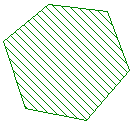
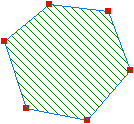
Wenn das Objekt bearbeitet wurde, klicken Sie auf ein anderes Polygon oder eine Polylinie zum Bearbeiten, oder klicken Sie auf die Schaltfläche  im Werkzeugkasten (das Drücken der ESC-Taste hat denselben Effekt), um zum Vorgabeauswahlmodus zurückzukehren.
Verschieben eines Scheitelpunkts
- Bei aktiviertem Fangmodus werden alle gefangenen Scheitelpunkte zusammen verschoben.
- Bei deaktiviertem Fangmodus werden alle Scheitelpunkte als unabhängig behandelt; nur der Scheitelpunkt der aktuell hervorgehobenen Polylinie oder des aktuell hervorgehobenen Polygons wird verschoben.
Ein Scheitelpunkt kann durch Ziehen an eine neue Position verschoben werden. Wenn zwei oder mehr Scheitelpunkte zusammen gefangen werden, hängt das Verhalten davon ab, ob der Fangmodus aktiviert ist:
So verschieben Sie einen Scheitelpunkt eines Polygon- oder Polylinienobjekts
- Klicken Sie auf das Objekt.
- Bewegen Sie den Mauszeiger über den Scheitelpunkt, der verschoben werden soll. Über dem Scheitelpunkt wird ein Kreuz angezeigt, wenn sich der Mauszeiger genau auf diesem Punkt befindet.

- Ziehen Sie den Scheitelpunkt bei gedrückter linker Maustaste an eine neue Position, um das Polygon oder die Polylinie neu zu formen.
So fügen Sie einem Polygon- oder Polylinienobjekt einen Scheitelpunkt hinzu
- Klicken Sie auf das Objekt.
- Bewegen Sie den Mauszeiger
 über die Kante des Polygons oder der Polylinie, dem bzw. der ein neuer Scheitelpunkt hinzugefügt werden soll.
- Um einen neuen Scheitelpunkt hinzuzufügen, halten Sie die STRG-Taste gedrückt, und klicken Sie mit der linken Maustaste.
Löschen eines Scheitelpunkts
- Klicken Sie auf das Objekt.
- Bewegen Sie den Mauszeiger über den Scheitelpunkt, den Sie löschen möchten. Über dem Scheitelpunkt wird ein Kreuz angezeigt, wenn sich der Mauszeiger genau auf diesem Punkt befindet.
- Halten Sie die ALT-Taste gedrückt, und klicken Sie mit der linken Maustaste, um den Scheitelpunkt zu löschen.
Scheitelpunkte können aus Polygon- oder Polylinienobjekten gelöscht werden. Polygone müssen jedoch mindestens drei Scheitelpunkte aufweisen. Auch die beiden Endpunkte einer Polylinie können nicht gelöscht werden.
So löschen Sie einen Scheitelpunkt aus einem Polygon- oder Polylinienobjekt
So fangen Sie zwei Punkte zusammen
- Vergewissern Sie sich, dass der Fangmodus aktiviert ist.
- Klicken Sie auf das Objekt, dessen Scheitelpunkt Sie verschieben möchten.
- Bewegen Sie den Mauszeiger über den Scheitelpunkt, der verschoben werden soll. Über dem Scheitelpunkt wird ein Kreuz angezeigt, wenn sich der Mauszeiger genau auf diesem Punkt befindet.
- Ziehen Sie den Scheitelpunkt bei gedrückter linker Maustaste an eine neue Position. Bei ausreichender Nähe zu einem anderen Scheitelpunkt, d. h. wenn es möglich ist, die Punkte zusammen zu fangen, wird auf dem Scheitelpunkt, auf den Sie sich zubewegen, ein Kreuz gezeichnet.
- Lassen Sie die Maustaste los, um die beiden Punkte aneinander zu fangen.
Scheitelpunkte von verschiedenen Polygon- und Polylinienobjekten können zusammen gefangen werden. Wenn die beiden Objekte zusammen gefangen wurden, können die gemeinsamen Scheitelpunkte so verschoben werden, als wären sie ein einziger Scheitelpunkt, solange der Fangmodus aktiviert ist.
Aufheben des Fangens von Scheitelpunkten
Um den Objektfang von Scheitelpunkten aufzuheben, deaktivieren Sie den Fangmodus.
Bei deaktiviertem Fangmodus werden alle Scheitelpunkte unabhängig behandelt, auch wenn sie sich an derselben Position befinden. Beim Verschieben oder Löschen eines Scheitelpunkts wird nur der aktuell im Polygon oder in der Polylinie hervorgehobene Scheitelpunkt bearbeitet.
Sie können die Form jedes Polygons im GeoPlan-Fenster ändern:
- Klicken Sie in ein vorhandenes Polygon. Die Polygongrenzen werden blau und die Eckpunkte rot dargestellt.
- Ziehen Sie einen der Eckpunkte an eine neue Position, um die Form des Polygons zu ändern. Wenn Sie mit dem Ziehen beginnen, verschwindet der Mauszeiger möglicherweise. Die beweglichen Kanten des Polygons werden rot dargestellt.
- Um einen neuen Eckpunkt zum Polygonrand hinzuzufügen, klicken Sie bei gedrückter STRG-Taste auf den Rand. Anschließend können Sie diese neue Ecke wie oben beschrieben verschieben.
- Wenn Sie die Formänderung des Polygons abgeschlossen haben, klicken Sie auf ein weiteres Polygon, oder klicken Sie auf das Werkzeugkastensymbol , um zum Vorgabeauswahlmodus zurückzukehren.
So verschieben Sie eine Auswahl von Netzobjekten
- Wählen Sie die Objekte aus, die Sie verschieben möchten.
- Wählen Sie Auswahl
 Auswahlvorgänge Auswahl geografisch anpassen.
Das Dialogfeld Auswahl geografisch anpassen wird angezeigt.
Sie können den Maßstab für die X- und Y-Koordinaten ändern oder Elemente relativ zu ihrer aktuellen Position verschieben.
- Wenn Sie die Änderungen vorgenommen haben, klicken Sie auf OK.
Sie können die Position einer beliebigen Auswahl von Netzobjekten ändern. Wenn Sie einen Knoten verschieben, werden die Positionen aller mit dem Knoten verbundenen Verbindungen ebenfalls aktualisiert.
So kehren Sie die Richtung einer Auswahl von Verbindungen um
- Wählen Sie die Verbindungen aus, die Sie umkehren möchten.
- Wählen Sie im Menü Auswahl die Option Auswahlvorgänge | Verbindungen umkehren aus, oder klicken Sie auf das Werkzeug zur Verbindungsumkehrung
 .
.
Durch den Vorgang werden nur die stromaufwärts und stromabwärts liegenden Knoten gewechselt. Es werden keine weiteren Änderungen an der Verbindung vorgenommen.
Bearbeiten von Objektgeometrie in den Netzrastern oder Eigenschaftenblättern
Die X- und Y-Koordinaten für Knoten können bearbeitet werden, indem Sie neue Werte in das Raster oder Eigenschaftenblatt eingeben oder einfügen. Die Werkzeuge zur Bearbeitung der Rasterdaten (Zellwert anpassen und Neuer Zellwert) können auch zum Anpassen der Koordinaten für eine Knotengruppe verwendet werden. Weitere Informationen finden Sie unter "Bearbeiten von Daten in der Netzobjekt-Tabellenansicht".