Enthält Befehle, die hauptsächlich bei der Arbeit im GeoPlan-Fenster verwendet werden.
Weitere Werkzeuge, die für alle Netzansichten verwendet werden, finden Sie im Werkzeugkasten Vorgänge.
 Auswählen Auswählen
|
Klicken Sie auf diese Schaltfläche, um das Auswahlwerkzeug zu aktivieren. Klicken Sie dann auf ein Netzobjekt. Das ausgewählte Objekt wird in einer anderen Farbe angezeigt. Um mehrere Objekte auszuwählen, halten Sie die STRG-Taste gedrückt und klicken dann auf einzelne Objekte. Diese werden der aktuellen Auswahl hinzugefügt. Wenn Sie bei gedrückter STRG-Taste auf ein ausgewähltes Objekt klicken, wird das Objekt aus der Auswahl entfernt. |
||||||||||
 Polygon auswählen Polygon auswählen
|
Klicken Sie auf diese Schaltfläche, um den Polygon-Auswahlmodus zu aktivieren. Dadurch können Sie eine Gruppe von Netzobjekten innerhalb eines definierten Bereichs auswählen. Klicken Sie auf eine Reihe von Punkten, um ein Polygon um die auszuwählenden Objekte zu zeichnen. Doppelklicken Sie auf den letzten Punkt, um das Polygon abzuschließen. Die neue Auswahl enthält alle Objekte, deren Mittelpunkt innerhalb der Grenze liegt. Die neue Auswahl ersetzt die aktuelle Auswahl. Drücken Sie die STRG-Taste, und doppelklicken Sie auf den letzten Punkt, um alle Objekte innerhalb des Polygons der aktuellen Auswahl hinzuzufügen. |
||||||||||
 Verbindungen stromabwärts anzeigen und auswählen Verbindungen stromabwärts anzeigen und auswählen
|
Klicken Sie auf diese Schaltfläche, um das Werkzeug Netz-Trace stromabwärts zu aktivieren, und klicken Sie dann auf eine beliebige Verbindung. Mit der Option Trace werden Objekte in stromabwärts verlaufender Richtung des Volumenstroms von der ausgewählten Verbindung ausgewählt. Dieses Werkzeug ist nur verfügbar, wenn Simulationsergebnisse im GeoPlan-Fenster angezeigt werden. |
||||||||||
 Verbindungen stromaufwärts anzeigen und auswählen Verbindungen stromaufwärts anzeigen und auswählen
|
Klicken Sie auf diese Schaltfläche, um das Werkzeug Netz-Trace stromaufwärts zu aktivieren, und klicken Sie dann auf eine beliebige Verbindung. Mit der Option Trace werden Objekte in stromaufwärts verlaufender Richtung des Volumenstroms von der ausgewählten Verbindung ausgewählt. Dieses Werkzeug ist nur verfügbar, wenn Simulationsergebnisse im GeoPlan-Fenster angezeigt werden. |
||||||||||
 Begrenzungsortung Begrenzungsortung
|
Klicken Sie auf diese Schaltfläche, um das Werkzeug Begrenzungsortung zu öffnen. Begrenzungsortungen werden von einem ausgewählten Knoten oder einer ausgewählten Verbindung aus durchgeführt, bis das Verfolgungswerkzeug vordefinierte Begrenzungspunkte erreicht. Weitere Informationen finden Sie unter Begrenzungsortung. |
||||||||||
 Längsschnitt auswählen Längsschnitt auswählen
|
Wenn Sie auf diese Schaltfläche klicken, wird der Modus Längsschnitt auswählen aktiviert. Klicken Sie in diesem Modus auf die Verbindungen, die Sie in der Längsschnittansicht anzeigen möchten. Alle ausgewählten Rohre werden in den Längsschnitt einbezogen. Sie können aufeinander folgende Läufe hinzufügen, indem Sie die STRG-Taste gedrückt halten und weitere verknüpfte Verbindungen auswählen. Wenn Sie ein zweites Mal auf eine Verbindung klicken, wird sie aus dem Längsschnitt entfernt. Wenn kein Längsschnitt-Fenster geöffnet ist, wird automatisch eines geöffnet. Wenn bereits ein oder mehrere Längsschnitte geöffnet sind, wird einer der geöffneten Längsschnitte als Ziel festgelegt (dies wird in der Titelleiste der Ansicht gekennzeichnet). Der Längsschnitt wird in der Zielansicht angezeigt. Um eine andere Längsschnittansicht als Zielansicht festzulegen, klicken Sie mit der rechten Maustaste darauf und wählen im Popup-Menü den Befehl Ziel aus. |
||||||||||
 Diagramm Diagramm
|
Klicken Sie auf diese Schaltfläche, um den Modus zur Diagrammauswahl zu aktivieren. Diese Option ist nur verfügbar, wenn Sie die Ergebnisse einer Simulation betrachten. Klicken Sie in diesem Modus auf ein Netzobjekt, und wählen Sie einen oder zwei Parameter aus, die für dieses Objekt als Diagramm erstellt werden sollen. Sie können auch die STRG-Taste gedrückt halten, wenn Sie auf ein Objekt klicken. Dadurch wird ein Raster mit allen Objektparametern angezeigt. |
||||||||||
 Raster Raster
|
Klicken Sie auf diese Schaltfläche, um den Modus zur Rasterauswahl zu aktivieren. Diese Option ist nur verfügbar, wenn Sie die Ergebnisse einer Simulation betrachten. Klicken Sie in diesem Modus auf ein Netzobjekt, um ein Raster mit zeitvariablen Ergebnissen für dieses Objekt anzuzeigen. Dieses Werkzeug ist eine Alternative zur Verwendung des oben genannten Werkzeugs zur Diagrammauswahl bei gedrückter STRG-Taste. |
||||||||||
 Beschriftung Beschriftung
|
Ermöglicht das Erstellen einer Beschriftung in einem GeoPlan oder einer Längsschnittansicht. Bei ausgewählter Werkzeugkastenschaltfläche: GeoPlan: Klicken Sie auf ein Objekt, um eine diesem Objekt zugeordnete Beschriftung anzuzeigen. Klicken Sie (mit oder ohne gedrückter STRG-Taste) in einen offenen Bereich, um eine Freitextbeschriftung hinzuzufügen, die keinem Objekt zugeordnet ist. Längsschnitt: Klicken Sie auf eine beliebige Stelle, um eine Freitextbeschriftung hinzuzufügen. Beide: Doppelklicken Sie auf eine Beschriftung, um ein Dialogfeld zu öffnen, in dem Sie den Inhalt der Beschriftung festlegen können. Weitere Informationen finden Sie unter Arbeiten mit GeoPlan-Beschriftungen und Anzeigen von benutzerdefinierten Beschriftungen auf dem Längsschnitt. |
||||||||||
 Werkzeug Abstand Werkzeug Abstand
|
Klicken Sie auf diese Schaltfläche, um das Werkzeug zur Abstandsschätzung zu aktivieren. Klicken Sie auf den Punkt, an dem die Abstandsschätzung beginnen soll. Der Mauszeiger wird nun anhand einer roten Linie mit diesem Punkt verbunden. Der Abstand zwischen dem Startpunkt der Linie und der aktuellen Mauszeigerposition wird ständig aktualisiert. Um Biegungen in die Linie einzufügen, klicken Sie mit der Maustaste auf Zwischenpunkte. Der Abstand wird in der Statusleiste |
||||||||||
 Neues Objekt Neues Objekt
|
Wenn Sie auf diese Schaltfläche klicken, wird der Modus Neue Objekte hinzufügen aktiviert. Dieser wird für die angrenzende Dropdown-Liste für Objektkategorien verwendet (siehe unten). Sie können den Modus Neue Objekte hinzufügen abbrechen, indem Sie die ESC-Taste drücken.
|
||||||||||
|
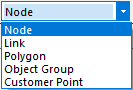
Objektkategorie (Dropdown-Liste)
|
Für die Verwendung mit der Schaltfläche Neues Objekt (siehe oben) und der Schaltfläche Objektgeometrie bearbeiten (siehe unten). |
||||||||||
 Objektgeometrie bearbeiten Objektgeometrie bearbeiten
|
Wenn Sie auf diese Schaltfläche klicken, wird der Modus Objektgeometrie bearbeiten aktiviert. Dieser wird für die angrenzende Dropdown-Liste für Objektkategorien verwendet (siehe oben).
|
||||||||||
 Ausgewählte Kundenpunkte zuweisen Ausgewählte Kundenpunkte zuweisen
|
Klicken Sie auf diese Schaltfläche, um den Modus Ausgewählte Kundenpunkte zuweisen zu aktivieren. Diese Option ist nur verfügbar, wenn eine aktuelle Auswahl von Kundenpunkten vorliegt. Um die Auswahl der Kundenpunkte zuzuweisen, klicken Sie auf die Verbindung, der die Kundenpunkte zugeordnet werden sollen. |
||||||||||
 Ausgewählte Raumdatenpunkte zuweisen Ausgewählte Raumdatenpunkte zuweisen
|
Klicken Sie auf diese Schaltfläche, um den Modus Ausgewählte Raumdatenpunkte zuweisen zu aktivieren. Diese Option ist nur verfügbar, wenn eine aktuelle Auswahl von Raumdatenpunkten vorhanden ist. Um die Auswahl der raumbezogenen Daten zuzuweisen, klicken Sie auf die Verbindung, der die Raumdatenpunkte zugeordnet werden sollen. |
||||||||||
 Fangmodus verwenden Fangmodus verwenden
|
Verwenden Sie diese Schaltfläche, um den Fangmodus ein- und auszuschalten. Der Fangmodus ist aktiviert, wenn die Schaltfläche gedrückt ist. Diese Option ist nur verfügbar, wenn der Fangmodus relevant ist, also beim Hinzufügen oder Bearbeiten eines Polygons oder Polylinienobjekts. Sie können den Fangmodus auch mit der Taste S aktivieren bzw. deaktivieren. |
||||||||||
 Pan Pan
|
Klicken Sie auf diese Schaltfläche (oder drücken Sie F8), um den Schwenkmodus zu aktivieren. Klicken Sie und halten Sie die linke Maustaste gedrückt. Ziehen Sie den Mauszeiger über die Ansicht, und lassen Sie die Maustaste los, um das Netz in Bezug auf die Ansicht zu verschieben. |
||||||||||
 Vergrößern Vergrößern
|
Klicken Sie auf diese Schaltfläche (oder drücken Sie F9), um den Modus Vergrößern zu starten. Klicken Sie einmal auf das Netz, um die Ansicht um einen festen Wert zu vergrößern. Oder klicken Sie, und halten Sie die linke Maustaste gedrückt. Ziehen Sie die Maus, um einen Rahmen um den zu vergrößernden Bereich zu erstellen. |
||||||||||
 Verkleinern Verkleinern
|
Klicken Sie auf diese Schaltfläche und dann einmal in das GeoPlan-Fenster, um die Ansicht um einen festen Wert zu verkleinern. |
||||||||||
 Eigenschaften Eigenschaften
|
Mit dieser Schaltfläche können Sie alle Details eines Netzobjekts anzeigen. Klicken Sie auf die Schaltfläche und dann auf das gewünschte Netzobjekt, um das entsprechende Eigenschaftenblatt anzuzeigen. Einige Datentypen (z. B. Tabellendaten) für einige Objekte können nur im Eigenschaftenblatt bearbeitet werden. Klicken Sie auf die Schaltfläche, halten Sie die STRG-Taste gedrückt, und klicken Sie auf ein Netzobjekt, um zum entsprechenden Datensatz in der richtigen Tabellenansicht zu wechseln. |
||||||||||
 Rohrbruch Rohrbruch
|
Klicken Sie auf diese Schaltfläche, um einen Rohrbruch in Rohren und Zählern hinzuzufügen. Vorgabemäßig ist diese Option auf Bruch aktiviert festgelegt. Wenn Sie entlang des Rohrs klicken, wird ein Rohrbruch erstellt, und der Rohrbruch-Teilungsabstand wird in Rohrdatenfeldern festgelegt. Wenn Sie erneut auf eine beliebige Stelle des Rohrs klicken, wird der Rohrbruch an die neue Position verschoben, und der Rohrbruch-Teilungsabstand wird entsprechend angepasst. |
||||||||||
 Info360 Connect Info360 Connect
|
Klicken Sie auf diese Schaltfläche, um das Dialogfeld Info360 Connect anzuzeigen, in dem Details für die Verbindung mit dem Info360-Server angegeben werden können. Weitere Informationen finden Sie unter "Herstellen einer Verbindung zur Info360-Telemetrie". Diese Schaltfläche ist nur aktiviert, wenn ein ausgechecktes Echtzeitdaten-Konfigurationsobjekt im Hauptfenster geöffnet ist. |
 angezeigt. Der erste Wert ist der Abstand zwischen dem Startpunkt und dem zuletzt angeklickten Punkt. Der zweite Wert ist der Abstand zwischen dem zuletzt angeklickten Punkt und der aktuellen Position des Mauszeigers. Der dritte Wert ist der Gesamtabstand vom Startpunkt bis zur aktuellen Mauszeigerposition.