Importieren Sie Netzdaten aus CSV-Dateien. Sie können vorhandene Netzobjekte aktualisieren oder löschen oder neue Objekte hinzufügen.
Die Dateien müssen in einem geeigneten Format vorliegen und benötigen möglicherweise bestimmte Dateinamen. Weitere Informationen zu den Formatanforderungen finden Sie unter "CSV-Dateiformate".
Ausführliche Informationen zum Aktualisieren von Netzen finden Sie im Thema "Aktualisieren von Netzen".
So importieren Sie ein Netz aus CSV-Dateien
- Klicken Sie im Fenster Modellgruppe oder im Explorer-Fenster mit der rechten Maustaste auf die Modellgruppe.
- Wählen Sie im Kontextmenü die Option Importieren
 Netz aus CSV-Dateien aus. Daraufhin wird das Dialogfeld CSV-Daten importieren angezeigt.
- Wählen Sie die entsprechenden Optionen aus dem Dialogfeld aus:
- Wählen Sie, ob Datenfelder ohne angegebene Einheiten mit den aktuellen Benutzereinheiten oder als native InfoWorks WS Pro-Einheiten importiert werden sollen. Es liegt an Ihnen, sicherzustellen, dass die Einheiten für Ihre Daten geeignet sind.
- In diesem Dialogfeld können Sie eine Kennzeichnung auswählen, die allen importierten Daten zugeordnet werden soll. Für jedes Feld gilt:
- Wenn das Feld über ein entsprechendes Kennzeichnungsfeld in der CSV-Datei verfügt, wird die Kennzeichnung aus der CSV-Datei angewendet, auch wenn dieses Feld leer ist.
- Wenn kein Kennzeichnungsfeld in der Datei vorhanden ist und Sie hier eine Kennzeichnung auswählen, wird das ausgewählte Feld mit der importierten Kennzeichnung versehen (vorausgesetzt, für dieses Feld sind Kennzeichnungen gültig).
- Wählen Sie das Format der Tabellenüberschriften in der CSV-Datei aus den folgenden Optionen aus:
- IDs: Wählen Sie diese Option aus, wenn nur der Datenbankfeldname als Kopfzeile in der CSV-Datei enthalten ist.
- IDs, Beschreibungen: Die Beschreibungszeile wird beim Import ignoriert.
- IDs, Einheiten: Das Importprogramm liest die Zeile Einheiten. Alle geeigneten Einheiten für ein Feld werden beim Import verwendet. Andernfalls werden die Benutzereinheiten oder die oben ausgewählten nativen InfoWorks WS Pro-Einheiten verwendet.
- IDs, Beschreibungen, Einheiten: Das Importprogramm ignoriert die Beschreibungszeile. Die Zeile Einheiten wird gelesen und wie oben beschrieben verwendet.
- Klicken Sie auf OK, um fortzufahren. Dadurch wird ein standardmäßiges Windows-Dialogfeld Datei geöffnet.
- Wählen Sie eine oder mehrere zu importierende CSV-Dateien aus, und klicken Sie abschließend auf Öffnen. Als Nächstes wird das standardmäßige Windows-Dialogfeld Datei erneut angezeigt, um weitere Dateien für den Import hinzufügen zu können. Das bedeutet, dass Sie Dateien aus verschiedenen Verzeichnissen auswählen können. Wählen Sie weitere Dateien aus, und klicken Sie auf Öffnen, bis Sie alle gewünschten Dateien ausgewählt haben. Um den Import fortzusetzen, klicken Sie auf das Dialogfeld Datei.
- Ihnen wird ein Vorgabename für das Netz angeboten. Sie können diesen Namen jedoch bei Bedarf ändern. Klicken Sie zum Abschluss des Imports auf OK.
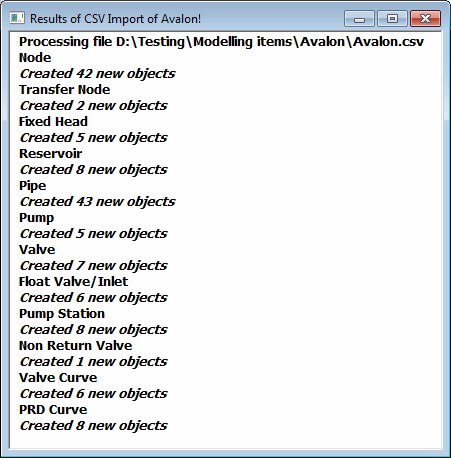
- Abschließend wird ein Bericht mit den Ergebnissen des Imports angezeigt.
Sie können CSV-Dateien zum Importieren verwenden, um:
- Daten erneut zu importieren, die Sie zur weiteren Verarbeitung in ein anderes Paket exportiert haben,
- Daten an einem anderen Ort in einem zentralen Repository zu speichern,
- InfoWorks WS Pro als zentrales Repository für Daten zu verwenden, die Sie zusammen mit anderer Software verwenden.