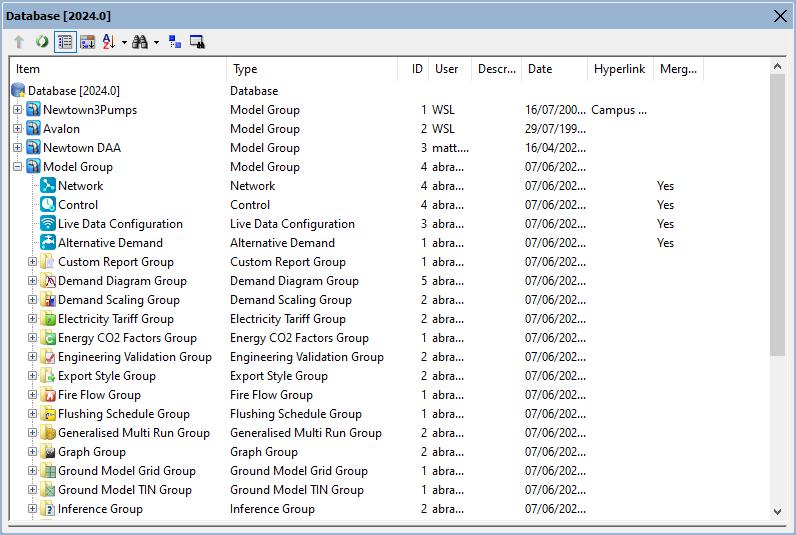
| Titelleiste
|
Zeigt die Datenbank und die Versionsnummer an.
|
| Werkzeugkasten
|
|
| Strukturansicht
|
|
 Nach oben Nach oben
|
Klicken Sie auf diese Schaltfläche, um in der Strukturansicht eine Ebene nach oben zu gelangen.
Diese Schaltfläche ist deaktiviert, wenn die oberste Ebene (Datenbank) bereits angezeigt wird.
|
|
 Aktualisieren Aktualisieren
|
Klicken Sie auf diese Schaltfläche, um die Strukturansicht mit den letzten Änderungen zu aktualisieren.
|
|
 Details anzeigen Details anzeigen
|
Klicken Sie auf diese Schaltfläche, um Details für jedes Element in der Struktur ein- oder auszublenden. Folgende Details werden angezeigt:
- Typ: Elementtyp (z. B. Netz)
- Benutzer: Name des Benutzers, der das Element erstellt hat
- Beschreibung: Benutzerdefinierte Beschreibung, die über das Dialogfeld Eigenschaften des Elements hinzugefügt wurde
- Datum: Datum, an dem das Element zuletzt geändert wurde
- Hyperlink: Erster Hyperlink, der dem Element über dessen Dialogfeld Eigenschaften zugeordnet wurde. Wenn dem Datenbankelement mehrere Hyperlinks zugeordnet sind, wird zusätzlich (mehr) angezeigt, um anzugeben, dass weitere Hyperlinks vorhanden sind.
|
|
 Spalten sortieren Spalten sortieren
|
Klicken Sie auf diese Schaltfläche, um Spaltenelemente nach Namen zu sortieren, wenn Sie auf die Spaltenüberschrift klicken.
|
|
 Sortieren nach Sortieren nach
|
Klicken Sie auf diese Schaltfläche, um Strukturelemente alphabetisch nach einem ausgewählten Parameter in ihren Modellgruppen zu sortieren. Folgende Optionen stehen zur Verfügung:
- ID: Elemente werden nach Kennung sortiert, wie im Dialogfeld Eigenschaften des Elements angezeigt.
- Element: Elemente werden alphabetisch nach Namen sortiert.
- Typ: Elemente werden nach Typ sortiert (z. B. Netz).
- Benutzer: Elemente werden nach dem Namen des Benutzers sortiert, der das Element erstellt hat.
- Beschreibung: Elemente werden nach der benutzerdefinierten Beschreibung sortiert, die über das Dialogfeld Eigenschaften des Elements hinzugefügt wurde.
- Datum: Elemente werden nach dem Datum der letzten Änderung sortiert.
- Hyperlink: Elemente werden nach den Hyperlinks sortiert, die dem Element über dessen Dialogfeld Eigenschaften zugeordnet wurden.
Elemente mit Versionsverwaltung werden nur auf der obersten Ebene sortiert. Alle Stränge unterhalb dieser Ebene werden nicht sortiert.
Die oben genannten Details können im Fenster angezeigt werden, indem Sie auf die Schaltfläche (Details anzeigen) klicken oder indem Sie mit der rechten Maustaste in den leeren Bereich der Strukturansicht des Fensters klicken und Werkzeuge | Details anzeigen auswählen.
|
|
 Suchen Suchen
|
Klicken Sie auf diese Schaltfläche, um eine Option für die Suche nach Elementen in der Struktur auszuwählen. Folgende Optionen stehen zur Verfügung:
- Geänderte suchen: Sucht nach Elementen mit nicht übernommenen Änderungen und zeigt sie im Ergebnisfenster an.
- Zugewiesene suchen: Sucht nach Elementen, die dem aktuell in der Struktur ausgewählten Element zugeordnet sind, und zeigt diese im Ergebnisfenster an. Klicken Sie beispielsweise in der Datenbankstruktur auf ein Netz, und verwenden Sie diese Option, um nach Arbeitsbereichen oder Läufen zu suchen, die das Netz verwenden.
- Suchen: Zeigt das Dialogfeld In Datenbank suchen an. Geben Sie den zu suchenden Text und die zu suchende Eigenschaft ein, z. B. Name oder Typ. Die gefundenen Elemente werden im Ergebnisfenster angezeigt.
|

Ausgeblendete anzeigen
|
Klicken Sie auf diese Schaltfläche, um Objekte in der Struktur ein- oder auszublenden.
|

Ergebnisse anzeigen
|
Klicken Sie auf diese Schaltfläche, um das Ergebnisfenster im unteren Teil des Fensters Modellgruppe anzuzeigen.
|
Zeigt die Datenbank, Modellgruppe(n) und deren Inhalt an.
Zeigt zunächst nur Objektnamen an, aber Sie können Objektdetails anzeigen, indem Sie im Werkzeugkasten auf das Symbol (Details anzeigen) klicken.
Sie können sich in der Struktur nach oben bewegen, indem Sie im Werkzeugkasten auf das Symbol (Nach oben) klicken. Wenn Sie eine Modellgruppe ausschließlich in der Struktur anzeigen möchten, doppelklicken Sie auf deren Namen.
Sie können ein Kontextmenü zum Ausführen von Aktionen für ein Element in der Strukturansicht öffnen, indem Sie mit der rechten Maustaste auf das Element klicken.
|
| Papierkorb
|
Das letzte Element in der Strukturansicht ist der Papierkorb. Gelöschte Objekte werden automatisch in den Papierkorb verschoben. Die Zahl in Klammern gibt an, wie viele Elemente sich derzeit im Papierkorb befinden. Wenn Sie auf dieses Element doppelklicken, wird das Fenster Papierkorb geöffnet, in dem Sie gelöschte Objekte wiederherstellen können.
|
| Ergebnisse-Fenster
|
Wird angezeigt, wenn das Symbol (Ergebnisse anzeigen) im Werkzeugkasten ausgewählt ist. Bild anzeigen

| Titelleiste
|
Beschreibt die Suche, die zum Abrufen der aktuellen Ergebnisse durchgeführt wurde.
|
| Suchen (Schaltfläche)
|
Geänderte suchen: Sucht nach Elementen mit nicht übernommenen Änderungen.
Zugewiesene suchen: Sucht nach zugeordneten Elementen. Klicken Sie beispielsweise in der Datenbankstruktur auf ein Netz, und verwenden Sie diese Option, um nach Arbeitsbereichen oder Läufen zu suchen, die das Netz verwenden.
Suchen: Zeigt das Dialogfeld In Datenbank suchen an, in dem Sie mit Texteingabe und nach Objekttyp suchen können.
|
| Ergebnisbereich
|
Listet Elemente auf, die den Suchkriterien entsprechen. Die aufgeführten Elemente verfügen jeweils über ein Kontextmenü, über das die folgenden Aktionen ausgeführt werden können:
- Öffnen: Öffnet das ausgewählte Element im GeoPlan-Fenster. Wenn dieses nicht möglich ist, wird das Dialogfeld Eigenschaften für das ausgewählte Element geöffnet.
- In Struktur auswählen: Wählt das Element in der Strukturansicht oben aus.
- In neuem Fenster auswählen: Öffnet ein neues Ergebnisfenster für das Element und entfernt das Element aus dem aktuellen Ergebnisfenster.
- Eigenschaften: Öffnet das Dialogfeld Eigenschaften für das ausgewählte Element.
|
|
| Kontextmenü
|
Verfügbar, wenn Sie mit der rechten Maustaste auf ein Element in der Strukturansicht klicken.
Die folgenden Optionen wirken sich auf die Darstellung des Fensters Modellgruppe aus.
| Optionen im Fenster Modellgruppe
|
|---|
| Ansicht aktualisieren
|
Aktualisiert die Ansicht, um die letzten Änderungen zu berücksichtigen.
|
| Werkzeuge | Details anzeigen
|
Blendet Details zu den Elementen in der Struktur ein oder aus.
Folgende Details werden angezeigt:
- Elementtyp (z. B. Laufgruppe oder Netz)
- Name des Benutzers, der das Element erstellt hat
- Benutzerdefinierte Beschreibung (über das Dialogfeld Eigenschaften hinzugefügt)
- Datum, an dem das Element zuletzt geändert wurde
- Mit dem Element verknüpfte Hyperlinks (über das Dialogfeld Eigenschaften hinzugefügt)
- Wenn Benutzerberechtigungen aktiviert sind, Rolle des aktuellen Benutzers in Bezug auf das Element (Eigentümer, Strangeigentümer oder Betrachter)
|
| Werkzeuge | Spalten sortieren
|
Mit dieser Option können Elemente in Spalten nach Namen sortiert werden, indem Sie auf die Spaltenüberschrift klicken.
|
| Werkzeuge | Sortieren nach
|
Sortiert Elemente nach dem ausgewählten Parameter.
Weitere Informationen finden Sie unter "Sortieren von Datenbankobjekten".
|
| Werkzeuge | Ausgecheckte Objekte suchen
|
Öffnet alle Stränge, die ausgecheckte Elemente enthalten, sodass diese Elemente sichtbar sind.
|
| Werkzeuge | Ausgeblendete Elemente anzeigen
|
Blendet verdeckte Objekte in der Struktur ein oder aus.
Objekte können nur von Administratoren als ausgeblendet gekennzeichnet werden.
|
Die folgenden Optionen sind die allgemeinen Aktionen, die für Elemente in der Struktur verfügbar sind. Andere Aktionen sind für bestimmte Elemente oder Elementgruppen verfügbar.
| Allgemeine Aktionen
|
|---|
| Offen
|
Öffnet das Element im zugehörigen Editor oder das zugehörige Dialogfeld Eigenschaften.
|
| Neu
|
Öffnet ein Untermenü zum Erstellen von Datenbankobjekten, die dem aktuellen Objekt untergeordnet sind.
|
| Import/Export
|
Verfügbar für einige Datenbankelemente. Öffnet Untermenüs mit den entsprechenden Ursprungs- und Zieloptionen für das Element.
|
| Löschen
|
Löscht das Element. Sie werden vor dem Löschen zur Bestätigung aufgefordert.
|
| Umbenennen
|
Öffnet das Dialogfeld Umbenennen, in dem Sie einen neuen Namen für das Element eingeben können.
|
| Eigenschaften
|
Zeigt das Dialogfeld Eigenschaften für ein Element an.
|
Die folgenden Optionen gehören zu den Aktionen, die für Elemente in der Laufgruppe verfügbar sind. Andere Aktionen sind für bestimmte Elemente oder Elementgruppen verfügbar.
| Allgemeine Aktionen für Läufe
|
|---|
| WSMarshaller-Ausführungsprotokoll öffnen
|
Öffnet die Details des WSMarshaller-Ausführungsprotokolls im Textformat.
|
| Validierungsergebnisse öffnen
|
Mit dieser Option können Sie ein Netz auf fehlende Werte, Fehler und Inkonsistenzen prüfen. Weitere Informationen finden Sie unter Validieren von Netzen.
|
| Ausführen/Erneut ausführen
|
Dies ist die Standardoption. Wenn ein Lauf neu ist, können Sie Ausführen auswählen, um Ergebnisse zu generieren. Wenn Ergebnisse gelöscht wurden, können Sie den Lauf erneut durchführen um sie zu regenerieren.
Nachdem ein Lauf ausgeführt wurde, ist er schreibgeschützt, und das Setup kann nicht mehr geändert werden. Dadurch wird sichergestellt, dass die Ergebnisse den Modelldaten entsprechen. Eine Ausnahme hiervon besteht dann, wenn ein Benutzer einen Lauf reserviert (gilt nur für Cloud-Datenbanken).
Wenn in einer Cloud-Datenbank ein Lauf vom aktuellen Benutzer reserviert wird, stehen die folgenden Optionen für untergeordnete Läufe zur Verfügung:
- Zuerst Änderungen übernehmen
- Lokale Änderungen verwenden
Der folgende Arbeitsablauf wird unterstützt: Bearbeiten > Ausführen > Bearbeiten > Ausführen, und es wird akzeptiert, dass die aktuellen Ergebnisse möglicherweise nicht den Modelldaten entsprechen, wenn eine Bearbeitung stattfindet.
Der Benutzer kann die Ergebnisse jederzeit neu generieren. Mit den beiden Optionen können Änderungen am Netz und an der Steuerung übernommen oder auf dem lokalen Computer beibehalten werden (d. h. bis zum Abschluss der Arbeit).
|
| Klonen
|
Klonen ist für Cloud- und lokale Datenbanken verfügbar.
Bei Auswahl dieser Option wird der Lauf im Dialogfeld Hydraulischen Verlauf planen geöffnet. Der geklonte Lauf weist ein ! im Namen auf, was Sie entsprechend ändern können.
Wenn Sie auf die Schaltfläche Speichern oder Ausführen klicken, wird der Lauf in derselben Laufgruppe gespeichert.
Wenn in einer Cloud-Datenbank der ursprüngliche Lauf vom aktuellen Benutzer reserviert ist, wird auch die geklonte Kopie reserviert. Wenn der Lauf für einen anderen Benutzer reserviert ist, wird die Reservierung des Klons aufgehoben.
|
| Echtzeitdaten zuordnen
|
Eine Echtzeitdaten-Konfiguration kann mit einem Lauf verknüpft werden, sobald der Lauf geplant wurde. Weitere Informationen finden Sie unter Verknüpfen von Echtzeitdaten mit einem Lauf.
|
| Erweitert
|
In einer Cloud-Datenbank stehen die folgenden Optionen zur Verfügung:
- Zum Testen reservieren gilt für alle Läufe, die derzeit nicht reserviert sind.
- Reservierung aufheben ist für jeden reservierten Lauf verfügbar. Wenn dieser Lauf von einem anderen Benutzer reserviert ist, ist eine Bestätigung erforderlich (über ein Dialogfeld).
Zusätzlich zum Lauf sind diese Optionen auch für Netze und Steuerungen in einem versionierten Objekt verfügbar.
Der Status Reserviert wird durch Folgendes angezeigt:
- Feld Reserviert von auf der Seite Objekt des Dialogfelds Eigenschaften, das den Benutzernamen des reservierenden Benutzers anzeigt.
- Wenn ein Lauf reserviert ist, wird der Benutzername des reservierenden Benutzers im Kontextmenü Lauf angegeben.
- In der QuickInfo wird das Feld Reserviert von und der Benutzername des reservierenden Benutzers angezeigt.
- Ein orangefarbener Rahmen um das Symbol von Netz, Steuerung und Lauf wird in der Strukturansicht angezeigt, wenn diese reserviert sind.
|
Je nach verwendeter Methode der Versionsverwaltung und aktuellem Status des Elements stehen weitere Optionen für die Versionsverwaltung zur Verfügung. Weitere Informationen finden Sie unter Verwalten von Objekten mit Versionsverwaltung.
|