Sie können den effektiven Durchmesser von Rohren in Ihrem System basierend auf dem tatsächlichen Durchmesser (in der Regel extern gemessen) und dem Rohrmaterial automatisch festlegen.
Bei der Suche nach dem effektiven Durchmesser wird die entsprechende Tabelle mit den Werten verwendet, die im Dialogfeld Rohrmaterialien definiert sind.
- Das Feld Material enthält keinen Wert.
- Der Wert im Feld Material stimmt nicht mit einem der verfügbaren Typen im Dialogfeld Rohrmaterialien überein.
- Für das Material ist keine Suchtabelle definiert.
Begründung für die Suche
Das Suchverfahren für den effektiven Durchmesser bietet Ihnen ein Werkzeug, mit dem Sie ungefähre Rohrdurchmesserwerte automatisch durch Standardwerte ersetzen können, die auf dem Material, der äußeren Größe und dem Hersteller des Rohrs basieren.
Sie sollten Ihre eigenen Suchtabellen auf der Grundlage von Branchendaten für die Rohrtypen in Ihren Netzen erstellen. Anschließend können Sie die Modellierung aller Rohrtypen in den Netzen standardisieren, indem Sie die automatische Suche verwenden, um einen Standard-Innendurchmesser für alle Rohre desselben Typs festzulegen.
Danach können Sie manuell den Durchmesser aller Rohre ändern, bei denen besondere Umstände, z. B. eine Verschlechterung des Rohrzustands, zu einer Verringerung des Innendurchmessers über diese Standardgröße hinaus führen.
Der Suchvorgang ist so konzipiert, dass anhand der Daten in den Feldern Material und Größe nach bestimmten Rohrtypen gesucht wird und dann Standard-Innendurchmesser festgelegt werden. Sie müssen diese Felder mit Bedacht verwenden, um das Suchwerkzeug für effektiven Durchmesser optimal zu nutzen. Sie können beispielsweise unterschiedliche Rohrmaterialtypen für UPVC-Rohre mit demselben Außendurchmesser von verschiedenen Herstellern einrichten, wenn Sie wissen, dass sich die Wanddicke erheblich unterscheidet. Die Materialtypen richten Sie im Dialogfeld Rohrmaterialien ein.
Mit dem Toleranzwert aus der Suchtabelle können Sie steuern, wie genau der vorhandene Wert für den Rohrdurchmesser sein muss, bevor der Suchvorgang dieses Rohr als einen bestimmten Typ erkennt und den Wert durch den Standarddurchmesser ersetzt.
Erstellen eigener Suchtabellen
Die integrierten Suchtabellen von Autodesk dienen lediglich zur Orientierung.
Es wird dringend empfohlen, eigene Suchtabellen zu erstellen, die auf den Rohrgrößen, Materialien und Herstellern in den von Ihnen verwalteten Wasserversorgungsnetzen basieren. Diese benutzerdefinierten Suchtabellen werden dann zu einem Unternehmensstandard, der für Ihre gesamte Modellierung verwendet wird. Sie können diese Tabellen an Berater oder andere Firmen weitergeben, die Arbeiten für Sie ausführen, indem Sie sie als CSV-Dateien exportieren.
Einheiten
Anpassen der Toleranz
Sie können den Toleranzwert für ein bestimmtes Rohrmaterial und einen bestimmten Rohrdurchmesser verwenden, um den Bereich der ursprünglichen Durchmesser zu definieren, innerhalb dessen das Suchverfahren für effektiven Durchmesser ein Rohr als bestimmten Typ erkennt.
Ein Beispiel hierfür ist das unten dargestellte Dialogfeld Rohrmaterialien. Wenn bei der Suche des effektiven Durchmessers ein Rohr gefunden wird, für das das Material auf UPVC und der Durchmesser auf einen Wert zwischen 402 mm und 410 mm festgelegt ist, wird es als Rohr eines bestimmten Typs erkannt. Bei diesem Verfahren wird der Durchmesserwert durch den effektiven Durchmesser 372,5 mm aus der Suchtabelle ersetzt.
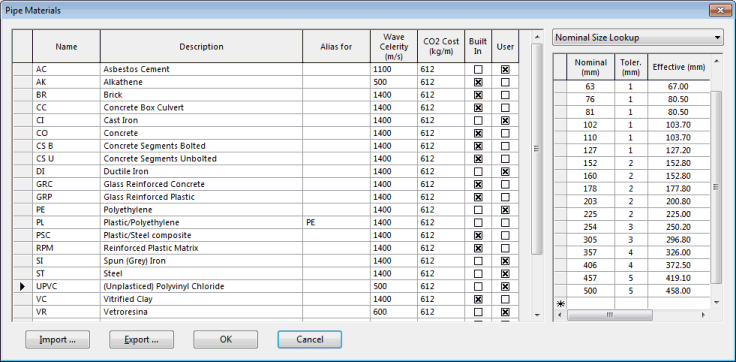
Dialogfeld Rohrmaterialien
Suchmethoden
- Wählen Sie eine Anzahl von Zellen im Feld Durchmesser aus, und verwenden Sie die Kontextmenüoption.
- Verwenden Sie die Menüoption Modell, um Änderungen an allen Rohren vorzunehmen. Es gibt verschiedene Methoden, um die von den Änderungen betroffenen Rohre einzuschränken. Siehe unten
Da bei diesen Methoden die aktuellen Werte im Raster durch neue Suchwerte ersetzt werden, empfiehlt es sich, die vorhandenen Werte zu sichern und geänderte Werte mit einer speziellen Kennzeichnung zu versehen.
Menü Modell
Um den Durchmesser einiger oder aller Rohre zu ändern, können Sie die Option im Menü Modell verwenden. InfoWorks ändert alle Durchmesserwerte für Rohre, die die oben aufgeführten Kriterien erfüllen.
Es ist jedoch möglich, auf verschiedene Weise selektiver festzulegen, welche Rohre geändert werden. Sie haben folgende Möglichkeiten:
- Begrenzen Sie die in der Suche enthaltenen Rohre mithilfe einer Auswahl.
- Verhindern Sie Änderungen an Rohren mit einer bestimmten Kennzeichnung im Feld Durchmesser.
Es wird empfohlen, eine Kopie der ursprünglichen Durchmesserwerte zu speichern, bevor Sie diesen Vorgang durchführen. Siehe "Sichern alter Werte" weiter unten.
- Wählen Sie im Menü Modell die Option Rohrdurchmesser festlegen. Daraufhin wird das Dialogfeld Wert aus Suchtabelle festlegen angezeigt. Bedenken Sie, dass das Menü Modell nur angezeigt wird, wenn ein Netz geöffnet und eine der Netzansichten das derzeit aktive Fenster ist.
- Es gibt drei Möglichkeiten, die von den Änderungen betroffenen Objekte einzuschränken:
- Aktivieren Sie Nur ausgewählte Objekte, um die Änderungen auf die aktuell ausgewählten Rohre zu beschränken.
- Wählen Sie in der Dropdown-Liste Überschreiben, außer bei Kennzeichnung eine Kennzeichnung aus. Dadurch werden Änderungen an Rohren verhindert, bei denen das Feld Durchmesser die ausgewählte Kennzeichnung aufweist.
- Legen Sie keinen Wert im Feld Material fest. Die Suche des effektiven Durchmessers ist nicht ohne einen Materialwert möglich.
- Es empfiehlt sich, eine spezielle Kennzeichnung zu erstellen, um die mit dieser Vorgehensweise geänderten Durchmesserwerte zu markieren. Wählen Sie im Feld Kennzeichnung für Durchmesserwerte festlegen auf die Kennzeichnung aus. Diese Kennzeichnung wird auf alle Durchmesserfelder angewendet, die geändert wurden.
Kontextmenü
So nehmen Sie über das Kontextmenü Änderungen an einer Reihe von Durchmesserwerten vor
- Wählen Sie eine oder mehrere Durchmesserzellen aus.
- Klicken Sie mit der rechten Maustaste auf eine der ausgewählten Zellen, und wählen Sie im Kontextmenü die Option Aktuelle Zellenwerte
 Neue Werte für Zellen suchen aus. Daraufhin wird das Dialogfeld Wert aus Suchtabelle festlegen angezeigt. Wenn Sie Zellen auswählen, in denen das Material nicht festgelegt ist, ist die Menüoption nicht verfügbar.
- Die Optionen im Dialogfeld sind dieselben wie bei der Methode, die das Menü Modell verwendet. Siehe die Schritte 2 und 3 oben.
Steuern des Vorgangs
Bei der Suche des effektiven Durchmessers werden vorhandene Durchmesserwerte durch neue Werte aus Suchtabellen ersetzt. Dies ist ein leistungsstarkes Werkzeug. Für eine optimale Nutzung müssen Sie es mit Bedacht verwenden.
- Erstellen Sie eigene Suchtabellen für die verschiedenen Rohrhersteller und -materialien in Ihren Netzen.
- Verwenden Sie unterschiedliche Materialcodes, um Rohre desselben Typs von verschiedenen Herstellern darzustellen, wenn sich der effektive Durchmesser erheblich unterscheidet.
- Machen Sie diese Tabellen zu einem Unternehmensstandard, damit alle mit denselben Daten arbeiten
- Sichern Sie die alten Durchmesserwerte, bevor Sie den Vorgang durchführen, damit Sie Änderungen prüfen und bei Bedarf zu den alten Werten zurückkehren können. Siehe unten.
-
Erstellen Sie eine spezielle Datenkennzeichnung, und markieren Sie damit alle geänderten Durchmesserfelder. Dies dient zwei Zwecken:
- Sie können Werte, die auf den Suchtabellen basieren, leicht identifizieren.
- Wenn Sie den Vorgang ein zweites Mal durchführen, können Sie verhindern, dass bereits geänderte Werte erneut verarbeitet werden. Es besteht immer das Risiko, dass der Suchwert innerhalb der Toleranz für eine andere Rohrgröße liegt.
- Überprüfen Sie die Änderungen anschließend.
- Halten Sie Ihre Suchtabellen auf dem neuesten Stand.
Sichern alter Werte
Es wird dringend empfohlen, die Durchmesserwerte in irgendeiner Weise zu sichern, damit Sie darauf zurückgreifen können, falls sich die automatisch aktualisierten Werte als ungeeignet erweisen.
Eine mögliche Methode besteht darin, das Netz einzuchecken und dann wieder auszuchecken, sodass die alten Werte in der Datenbank in einer früheren Version des Netzes gespeichert werden.
Wahrscheinlich flexibler ist das Vorgehen, die Daten aus der Spalte Durchmesser des Rasters zu kopieren und in eine der Spalten Benutzernummer (oder Benutzertext, wenn keine numerische Spalte zur Verfügung steht) einzufügen.
So kopieren Sie die Daten
- Wählen Sie alle Zellen in der Spalte aus, und wählen Sie im Menü Bearbeiten die Option Kopieren, oder drücken Sie die Tastenkombination STRG+C. Wenn Sie die gesamte Spalte auswählen, indem Sie auf die Spaltenüberschrift klicken, klicken Sie auf Nein, wenn Sie gefragt werden, ob die Spaltenüberschrift eingeschlossen werden soll.
- Klicken Sie in die oberste Zelle der Spalte Benutzer, in die Sie die Daten einfügen möchten. Führen Sie einen Bildlauf an den Anfang des Rasters durch.
- Wählen Sie im Menü Bearbeiten die Option Einfügen aus, oder klicken Sie mit der rechten Maustaste, und wählen Sie im Kontextmenü die Option Einfügen, oder drücken Sie die Tastenkombination STRG+V, um die Daten in die neue Spalte einzufügen.
- Sie können die Spalte umbenennen, wenn Sie zeigen möchten, welche Daten sie jetzt enthält. Weitere Informationen finden Sie unter Umbenennen zusätzlicher Benutzerfelder.
Wenn Sie dieses Verfahren mit einer speziellen Kennzeichnung kombinieren, die zum Markieren geänderter Werte festgelegt wurde (siehe oben), ist leicht zu erkennen, was die Software geändert hat, und Sie können bequem zum alten Wert zurückzukehren, sollte sich die Änderung als ungeeignet herausstellen.
Durch Verschieben der Spalte Benutzernummer neben die Spalte Durchmesser wird der Vergleich noch einfacher.
Einschränkungen
Wo immer möglich, sollten Sie den tatsächlichen Rohrinnendurchmesser bei der Inspektion vor Ort bestätigen oder die vom Hersteller bereitgestellten Daten verwenden.