Die Übersichtstabelle auf der Registerkarte Analyse des Dialogfelds Konfiguration Allgemeiner Mehrfachlauf (GMR) kann als Raster oder als Kartenlayout im GeoPlan angezeigt werden.
Die Übersichtstabelle ist ein Data Cube. Die Entscheidung besteht darin, wie sie für die Anzeige aggregiert werden soll.
So zeigen Sie GMR-Ergebnisse an
-
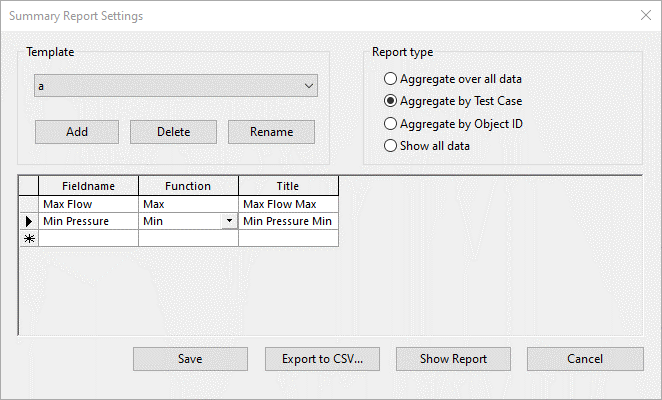
Klicken Sie mit der rechten Maustaste auf die GMR-Ergebnisse, und wählen Sie im Kontextmenü die Option Öffnen als > Einstellungen für Zusammenfassungsbericht aus. In der Abbildung werden die Daten für den gesamten Testfall aggregiert, und die Ergebnisfelder Max. Volumenstrom und Min. Druck werden aggregiert, um einen maximalen Volumenstrom und minimalen Druck anzugeben.
-
Klicken Sie auf Speichern, um diese Einstellungen beizubehalten. Beachten Sie, dass Sie die Berichtseinstellungen so oft wie erforderlich ändern können; Sie müssen die Simulationen nicht erneut ausführen. Denken Sie auch daran, dass Sie zur Aggregation object_id wechseln können, um eine umgekehrte Ansicht der Ergebnisse anzuzeigen.
-
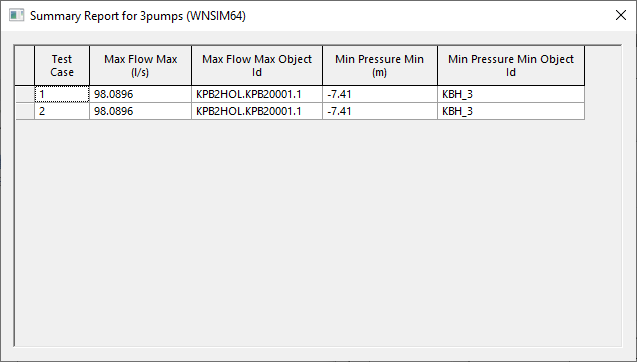
Wählen Sie aus dem Kontextmenü die Option Öffnen als > Zusammenfassungsbericht aus. Dadurch erhalten Sie ein Raster, in dem die Optionen Testfall, Max. Volumenstrom und Min. Druck aufgeführt sind, wie in den Einstellungen für Zusammenfassungsbericht angegeben. Außerdem wird die entsprechende Objekt-ID für den maximalen Volumenstrom und den minimalen Druck angezeigt.Anmerkung: Wenn mehrere Berichte im Dialogfeld Einstellungen für Zusammenfassungsbericht eingerichtet sind, werden alle diese Berichte in einem neuen Fenster geöffnet.
-
Um diese Informationen als Kartenlayout im GeoPlan anzuzeigen, wählen Sie Öffnen als > Zusammenfassung in GeoPlan aus, um die Ergebnisse in einen GeoPlan zu laden.
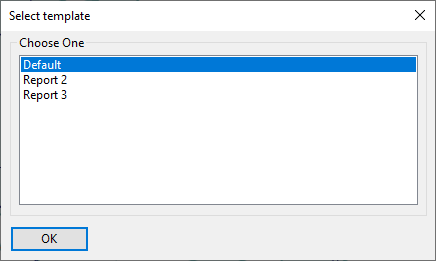
- Wählen Sie im Fenster Vorlage auswählen einen Bericht aus, und klicken Sie dann auf OK.
- Wählen Sie im Fenster Schlüsselfeld auswählen ein Schlüsselfeld aus, und klicken Sie dann auf OK.
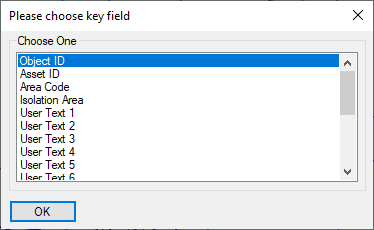
- Wählen Sie im Fenster Vorlage auswählen einen Bericht aus, und klicken Sie dann auf OK.
-
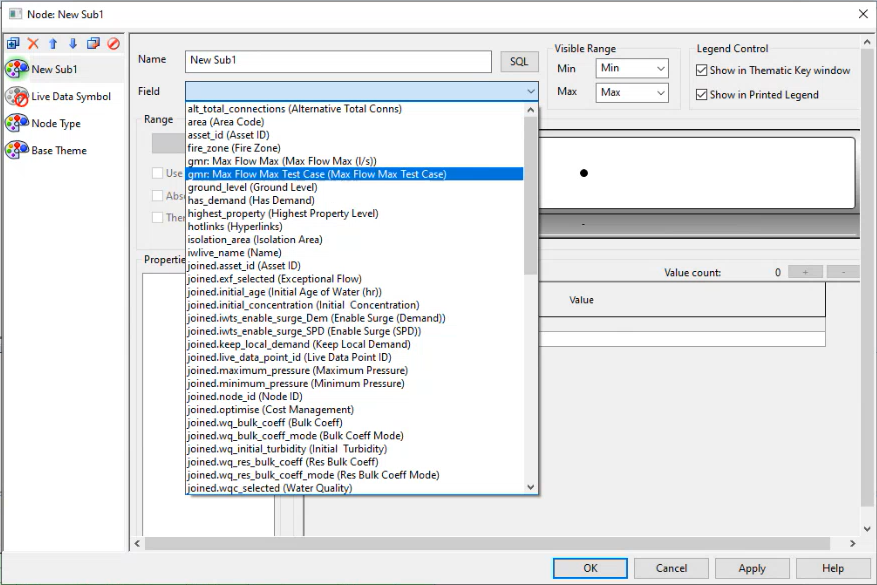
Wechseln Sie zum Kartenlayout-Editor. Es werden zusätzliche Ergebnisse für die Kartenlayouterstellung angezeigt, wobei immer das Präfix "gmr" vorangestellt wird. In diesem Fall stehen "gmr: Max. Volumenstrom Max." und "gmr: Max. Volumenstrom Max. Testfall" für die Kartenlayouterstellung zur Verfügung.