Auf dieser Seite können Sie Zonen mit Echtzeitdatenpunkten füllen. Eine Zone ist ein in sich geschlossener Bereich des Wasserversorgungsnetzes mit einem oder sehr wenigen Zu- und Abflüssen. Auf dieser Seite können Volumenstrom- und Druckdiagramme für die Zonen erstellt werden.
Das Eigenschaftenblatt wird über die Ansicht Echtzeitdatenzone geöffnet. Klicken Sie dazu mit der rechten Maustaste auf einen Zonennamen, und wählen Sie im Kontextmenü die Option Eigenschaften aus. Klicken Sie im Fenster Objekteigenschaften der Echtzeitdatenzone auf Beitragende Punkte , und wählen Sie die Seite Zone aus.
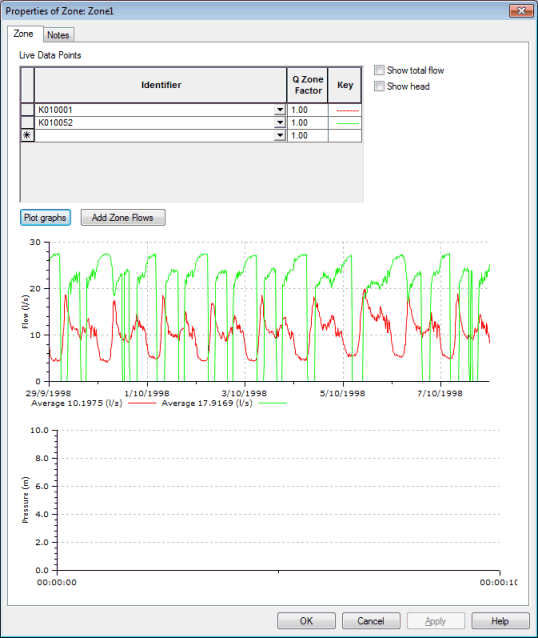
| Element | Beschreibung | ||||||||
|---|---|---|---|---|---|---|---|---|---|
| Echtzeitdatenpunkte (Raster) |
|
||||||||
| Gesamtvolumenstrom anzeigen |
Wenn diese Option deaktiviert ist, wird jeder Volumenstrom separat grafisch dargestellt. Wenn diese Option aktiviert ist, wird die Summe der Volumenströme an allen ausgewählten Punkten grafisch dargestellt. |
||||||||
| Energiehöhe anzeigen |
Wenn diese Option deaktiviert ist, wird der Druck für jeden Punkt angezeigt. Wenn diese Option aktiviert ist, wird die Energiehöhe für jeden Punkt angezeigt. |
||||||||
| Diagramme darstellen (Schaltfläche) | Zeigt Volumenstrom- und Druckdiagramme für einen oder mehrere im Raster Echtzeitdatenpunkte oben ausgewählte Punkte an. | ||||||||
| Zonenvolumenströme hinzufügen (Schaltfläche) |
Nur verfügbar, wenn ein Netz mit zugehörigen Steuerungsdaten geöffnet ist Wird verwendet, um nach Echtzeitdatenpunkten zu suchen, die Volumenströme in die aktuelle Zone oder aus der aktuellen Zone überwachen. Die gefundenen Echtzeitdatenpunkte werden dem Raster Echtzeitdatenpunkte hinzugefügt, wenn sie noch nicht vorhanden sind. Für diese Funktion müssen die Flächencodes an Netzknoten mit den Namen der Echtzeitdatenzonen übereinstimmen. Zu- und Abflusspunkte werden bestimmt, indem nach Verbindungen mit Echtzeitdaten gesucht wird, die mit einem Knoten mit einem Flächencode, der der Zonen-ID entspricht, und einem Knoten außerhalb der aktuellen Zone verbunden sind. |
||||||||
| Diagramme |
|