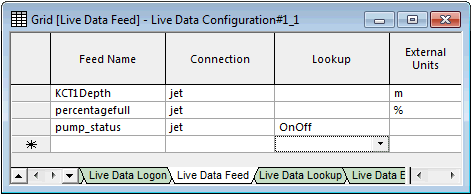
| Feedname
|
Benutzername für den Telemetriedaten-Feed.
|
| Verbindung
|
Dropdown-Liste der Verbindungen aus dem Raster Echtzeitdaten-Anmeldung.
|
|
Abrufen
|
Dropdown-Liste der Suchtabellen aus dem Raster Echtzeitdaten-Suche (aus dem Feld Suchname übernommen).
Ein leeres Suchfeld gibt an, dass keine Suchtabelle für den Feed verwendet wird.
Wählen Sie bei Bedarf eine Suchtabelle aus der Liste aus.
Tipp: Wenn eine Suchtabelle für einen Feed verwendet wird, werden die zugehörigen Felder Versatz und Faktor (siehe unten) deaktiviert und beim Abrufen von Daten aus der Telemetrie nicht verwendet.
|
| Externe Einheiten
|
Die Einheiten für den Telemetrie-Feed.
Weitere Informationen zu den Anzeigeeinheiten in InfoWorks WS Pro finden Sie unter Informationen zu Einheiten.
|
| Versatz
|
Versatzwert, der den Daten in der Datei hinzugefügt werden soll.
Der Versatzwert wird nach dem Multiplikationsfaktor (siehe Faktor weiter unten), aber vor dem Filterwert (siehe Filterminimum und Filtermaximum weiter unten) angewendet.
|
| Faktor
|
Multiplikationsfaktor, der auf die Daten in der Datei angewendet werden soll.
Der Multiplikationsfaktor wird vor dem Versatzwert (siehe Versatz weiter oben) und der Versatzwert vor dem Filterwert (siehe Filterminimum und Filtermaximum weiter unten) angewendet.
|
| Abgeleiteter Typ
|
~
|
| Zeitschritt
|
Wenn dieses Feld auf eine Anzahl von Minuten festgelegt ist, gibt der Echtzeitdatenadapter in regelmäßigen Abständen Werte zurück und verwendet bei Bedarf Interpolation. Für Pumpenstatus wird bei jedem Zeitschritt der letzte Wert zurückgegeben. Wenn die Pumpe beispielsweise um 9:45 Uhr eingeschaltet wird und der Zeitschritt 60 Minuten beträgt, wird der Ein-Wert um 10:00 Uhr angezeigt. Die verfügbaren Zeitschritte lauten 5 Minuten, 10 Minuten, 15 Minuten, 20 Minuten, 30 Minuten und 60 Minuten. Wenn Sie Keine auswählen, werden alle Werte gespeichert.
|
| Zeitfenster (Min.)
|
Deaktiviert für PI- und iHistorian-Datenbanken sowie für die PI-Web-API.
Zeitfenster, innerhalb dessen Echtzeitdaten abgerufen werden sollen, bezogen auf die Simulationsstartzeit des Projektionslaufs.
Wenn das Zeitfenster beispielsweise 30 Minuten beträgt, werden Echtzeitdaten zwischen 15 Minuten vor dem Start und 15 Minuten nach dem Start der Simulation abgerufen.
|
| Adapter
|
Derzeit unterstützte Adapter.
Der einzige derzeit verfügbare Adapter ist der generische Adapter.
|
| Tabellenname
|
Deaktiviert für PI-, iHistorian-, ClearSCADA-, Info360- und Info360.com-Datenbanken sowie für die PI-Web-API.
Für CSV: Dies ist eine Dropdown-Liste mit allen Dateien an dem Speicherort, den Sie auf der Seite Echtzeitdaten-Anmeldung unter Dateiname/Ordner angegeben haben. Wählen Sie eine Datei mit CSV-Daten aus.
Andernfalls: Dies ist der Name der Tabelle in der Telemetriedatenbank, die den Echtzeitdatenfeed enthält.
|
| Datenfeldspalte
|
Deaktiviert für PI-, iHistorian-, ClearSCADA-, Info360- und Info360.com-Datenbanken sowie für die PI-Web-API.
Spalte in der Tabelle (die im Feld Tabellenname angegeben ist), die die überwachten Datenwerte enthält.
|
| Feldspalte Datum/Uhrzeit
|
Deaktiviert für PI-, iHistorian-, ClearSCADA-, Info360- und Info360.com-Datenbanken sowie für die PI-Web-API.
Spalte in der Tabelle (die im Feld Tabellenname angegeben ist), die die Zeitstempeldaten enthält.
|
| Benutzerfelder 1 bis 3
|
Deaktiviert für PI-, iHistorian-, ClearSCADA-, Info360- und Info360.com-Datenbanken sowie für die PI-Web-API.
Verwenden Sie diese, um zu bestimmen, welche Werte abgerufen werden sollen, wenn die Telemetrie-Datenbanktabelle Datenwerte für mehr als einen Strom enthält. Die Felder Benutzerfeld und Benutzerwert werden zum Ausfüllen der Where-Klausel einer SQL-Anweisung verwendet.
Beispiel
| DateTime
|
Wert
|
Vorschub
|
| 2014-01-01 00:00
|
5
|
ResA
|
| 2014-01-01 00:00
|
4.5
|
ResB
|
| 2014-01-01 00:15
|
5.1
|
ResA
|
| 2014-01-01 00:15
|
4.6
|
ResB
|
So rufen Sie die Echtzeitdaten für ResA ab
Datenfeldspalte = Wert
Feldspalte für Datum/Uhrzeit = DateTime
Benutzerfeld 1 = Feed
Benutzerwert 1 = ResA
|
| Benutzerfeldwerte 1 bis 3
|
Deaktiviert für PI-, iHistorian-, ClearSCADA-, Info360- und Info360.com-Datenbanken sowie für die PI-Web-API.
Verwenden Sie diese, um zu bestimmen, welche Werte abgerufen werden sollen, wenn die Telemetrie-Datenbanktabelle Datenwerte für mehr als einen Strom enthält. Die Felder Benutzerfeld und Benutzerwert werden zum Ausfüllen der Where-Klausel einer SQL-Anweisung verwendet. (Ein Beispiel finden Sie unter "Benutzerfelder 1 bis 3" weiter oben.)
|
| Betriebsmittel-Kennzeichnung
|
Aktiviert für Verbindungen mit PI-, iHistorian-, ClearSCADA- und Info360-Datenbanken, der PI-Web-API und Generic (Rest).
Name der Beschriftung in der Datenbank, die den Echtzeitdatenfeed enthält. Eine Beschriftung ist eine eindeutige Kennung für einen Datenstrom (oder Punkt).
|
|
Info360-Dauer
|
Gilt für Info360-Datenbanken.
Zeitintervall, über das die Aggregation durchgeführt wird. Siehe Feld Info360-Serientyp weiter unten.
|
|
Info360-Serientyp
|
Gilt für Info360-Datenbanken.
Typ der durchgeführten Aggregation:
|
| Grenzwert für Filterwechsel
|
Verwenden Sie diese Option zusammen mit dem Wert Min. Dauer Filter (Min.), um unerwünschte Daten, z. B. von einem fehlerhaften Sensor, auszuschließen. Wenn sich die Daten innerhalb des Zeitraums um weniger als den Grenzwert ändern, werden sie ausgeschlossen.
|
| Min. Dauer Filter (Min.)
|
Verwenden Sie diese Option zusammen mit dem Wert Grenzwert für Filterwechsel, um unerwünschte Daten, z. B. von einem fehlerhaften Sensor, auszuschließen. Wenn sich die Daten innerhalb des Zeitraums um weniger als den Grenzwert ändern, werden sie ausgeschlossen.
|
| Filter Minimum
|
Daten werden ausgeschlossen, wenn sie unter diesem angegebenen Grenzwert liegen.
Filterwerte werden angewendet, nachdem ein etwaiger Multiplikationsfaktor und Versatzwerte angewendet wurden (siehe Versatz und Faktor weiter oben).
|
| Filter Maximum
|
Daten werden ausgeschlossen, wenn sie über diesem angegebenen Grenzwert liegen.
Filterwerte werden angewendet, nachdem ein etwaiger Multiplikationsfaktor und Versatzwerte angewendet wurden (siehe Versatz und Faktor weiter oben).
|