Sincronice sus números de ID de ERP con los números de ID de AutoCAD Mechanical para automatizar el proceso de numeración de artículos y eliminar las duplicaciones innecesarias.
- Configurar el contenido en AutoCAD Mechanical
- Añadir PSEQUIVALENCE a la plantilla de AutoCAD (DWT)
- Definir los valores de equivalencia en Vault
Configurar el contenido en AutoCAD Mechanical
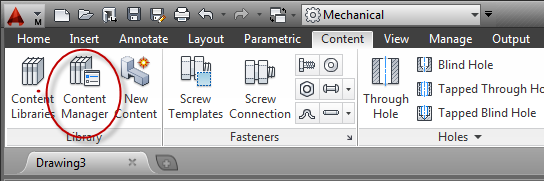
- Abra AutoCAD Mechanical y haga clic en Administrador de contenido, en la cinta de opciones de AutoCAD Mechanical.
- Haga clic con el botón derecho en el archivo de AutoCAD Mechanical del que desea sincronizar los números de ID y seleccione Editar.
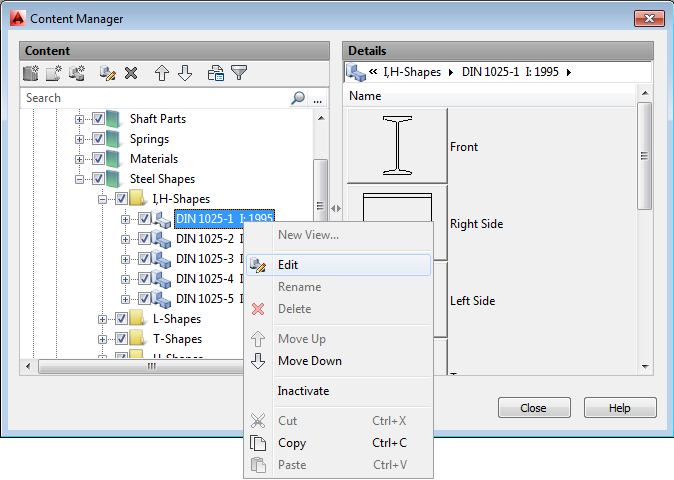 Nota: Puede ver una declaración legal que indica que en el contenido personalizado solo se puede editar el tamaño o las propiedades de lista de materiales en la tabla de familia. Esto significa que hay limitaciones en el contenido que puede cambiar y ello no afectará a los cambios que realice. Haga clic en Cerrar para continuar.
 - Anular la selección de todas las columnas.
- Haga clic en el icono Mostrar y seleccione Mostrar columnas e ID de estado.
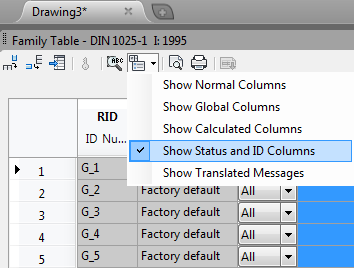
- Añada los números de ID de ERP (números de artículo) en la columna ID y seleccione uno de los valores de la lista.
Por ejemplo, podría definir USERID, que es un nombre interno, para que sea el número de ID.
- Guarde los cambios y cierre el Administrador de contenido.
Configure las propiedades de archivo de AutoCAD Mechanical para que se puedan sincronizar con Vault.
Añadir PSEQUIVALENCE a su plantilla de empresa (DWT)
- En AutoCAD Mechanical, escriba ACM options en la línea de comando para abrir el cuadro de diálogo Opciones.
- Seleccione la ficha AM:Normas.
- Haga doble clic en Lista de materiales de la lista Elementos normalizados para editarlo.
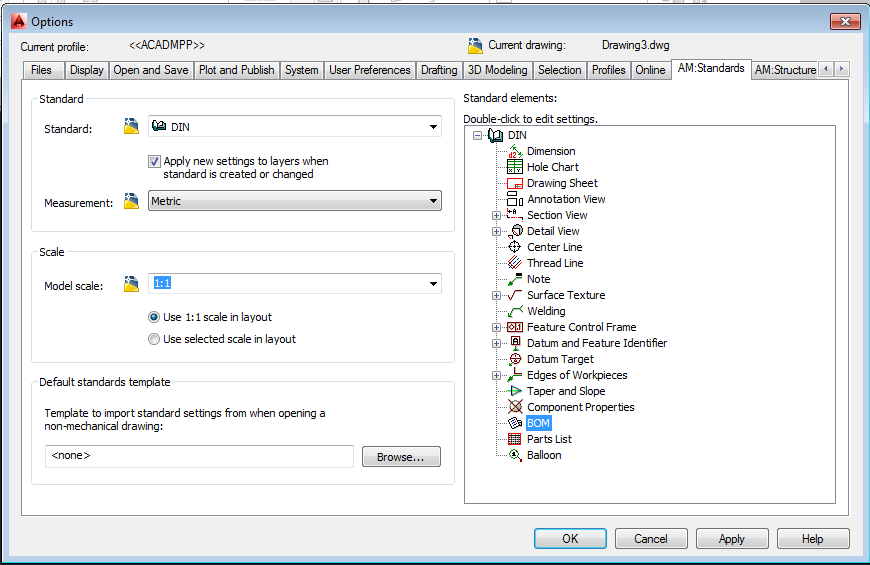
- Haga clic en el botón Más, situado en el lado derecho, y añada la nueva propiedad de número de ID creada en la sección anterior.
Esta propiedad se ha denominado USERID de usuario en el ejemplo anterior.
- Cree una nueva propiedad denominada PSEQUIVALENCE y asígnele una leyenda de PSEQUIVALENCE.
- Asigne a la nueva propiedad PSEQUIVALENCE un valor igual a su nombre de propiedad de número de ID. En nuestro ejemplo, podría ser el valor <USERID>.
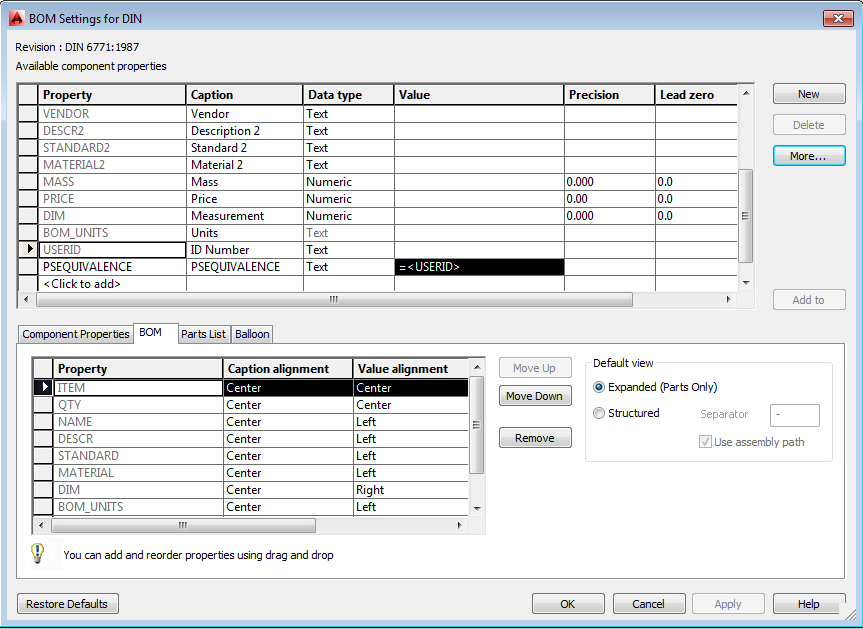
- Arrastre y suelte USERID y PSEQUIVALENCE en las siguientes áreas:
- Ficha Propiedades de componente
- Ficha Lista de materiales
- Ficha Lista de piezas (solo como opción).
- Haga clic en Aceptar para guardar la selección.
Para evitar que las piezas se inserten más de una vez o se asignen a otro número de artículo en un almacén, añada la propiedad PSEQUIVALENCE a su plantilla de DWT.
Definir los valores de equivalencia en Vault
- En el cliente de Vault, vaya a .
- Seleccione la ficha Comportamientos y haga clic en Propiedades.
- En el cuadro de diálogo Definiciones de propiedad, seleccione la propiedad Valor de equivalencia de la lista y, a continuación, haga clic en Editar.
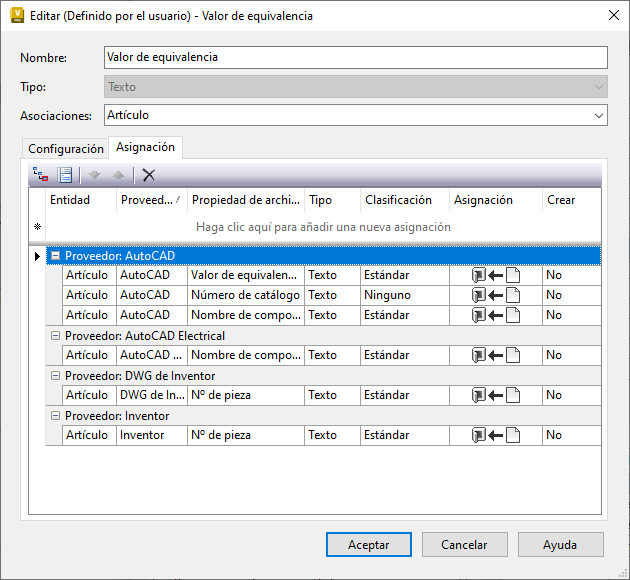
- Seleccione la ficha Asignación para ver las asignaciones de propiedad asociadas.
- Configure las asignaciones de Valor de equivalencia tal como se muestra en esta imagen.
- Haga clic en Aceptar para guardar los cambios y volver al cuadro de diálogo Editar propiedad.
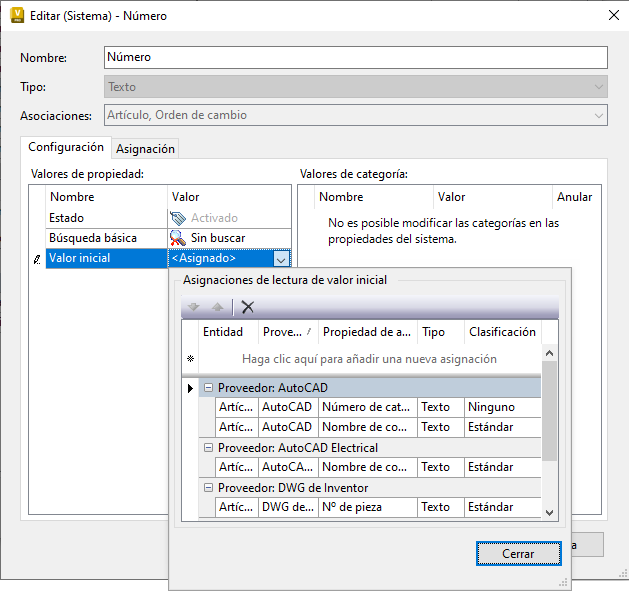
- En el cuadro de diálogo Editar propiedad, seleccione la propiedad Número (de artículo) y añada el número de ID de DWG como valor inicial, tal como se muestra en la siguiente imagen.
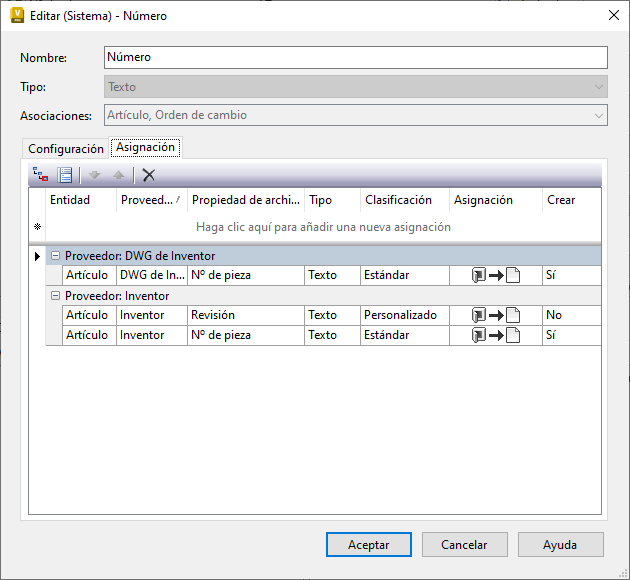
- Seleccione la ficha Asignación para Número y asigne la propiedad Número (de artículo) de nuevo a AutoCAD Mechanical, como se muestra.
- Haga clic en Aceptar para guardar los cambios y cerrar el cuadro de diálogo Editar propiedad.
Los nuevos números de artículo se escribirán de nuevo en la referencia de pieza en AutoCAD Mechanical.
Una vez que haya configurado la propiedad del número de ID de AutoCAD Mechanical y la propiedad PSEQUIVALENCE, puede asignar los valores de equivalencia a las propiedades de Vault.