Utilisez l'élément de tore palpé pour mesurer un tore ou un tore partiel sur une pièce. Vous devez mesurer un minimum de neuf points distribué sur le tore avec trois points le long du grand cercle, trois points le long du petit cercle et les points restants autour du tore.
Pour créer un élément de tore palpé :
- Ouvrez un groupe géométrique dans la gamme.
- Cliquez sur Géométrie > Formes > 3D > Tore palpé.
La boite de dialogue Tore palpé contient les zones suivantes :
Nom — Entrez un nom pour l'élément. Le nom est utilisé dans la séquence d'inspection, dans les onglets Rapport et Info et lors du référencement de l'élément dans d'autres éléments.
Utiliser les nominales — Cochez cette case pour entrer ou changer les nominales de l'élément et pour comparer les prises de mesure de l'élément par rapport à leur valeur nominale. Décochez cette case pour désactiver les comparaisons avec les nominales des éléments.
Lorsque cette case est cochée, un indicateur de respect  ou de dépassement
  de la tolérance s'affiche sur l'icône de l'élément mesuré dans la séquence d'inspection. Le bord de l'étiquette de l'élément est coloré pour indiquer si les mesures sont comprises dans la tolérance ; et les valeurs de tolérance, de nominale, de déviation et d'erreur de l'élément sont affichées dans le rapport.
Quand cette case est décochée, les cases Nominale sont désactivées, aucun indicateur de tolérance n'est affiché et aucune valeur de tolérance, de nominale, de déviation et d'erreur n'est affichée dans le rapport pour cet élément.
 et sélectionnez Depuis l'entité CAO. Pour remplacer les nominales par les prises de mesure de l'élément dans la mesure actuelle, cliquez sur le bouton et sélectionnez Depuis la mesure active.
Visible — Cochez cette case pour afficher l'élément dans la vue CAO.
Ajouter au rapport — Cochez cette case pour inclure l'élément dans le rapport.
Système de coordonnées — Sélectionnez le dégauchissage par rapport auquel les mesures des éléments seront rapportées.
Pour spécifier le dégauchissage pendant l'inspection, sélectionnez <Dégauchissage actif>. Vous pouvez ensuite sélectionner le dégauchissage dans la liste Dégauchissage actif ou en ajoutant un élément de dégauchissage actif à la séquence d'inspection.
Côté matière — Sélectionnez le côté à partir duquel vous voulez palper la forme. Sélectionnez :
- Alésage (Int.) pour palper une forme interne.
- Arbre (Ext.) pour palper une forme externe.
- Non spécifié pour laisser la direction de palpage non-restreinte.
 Angle de départ — Entrez l'angle de départ de la forme par rapport au vecteur d'orientation. Vous pouvez entrer l'angle en degrés ou en radians.
 Angle de fin — Entrez l'angle de fin de la forme par rapport au vecteur d'orientation. Vous pouvez entrer l'angle en degrés ou en radians.
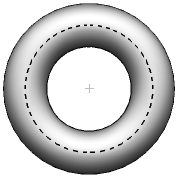
Diamètre majeur — Entrez la nominale et les tolérances pour le rayon ou le diamètre du cercle majeur. La ligne pointillée indique le cercle majeur du tore :
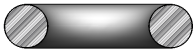
Diamètre mineur — Entrez la nominale et les tolérances pour le rayon ou le diamètre du cercle mineur. Une section à travers le tore montre son cercle mineur :
Centre — Entrez la nominale et les tolérances pour la position du point central de la forme.
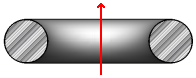
Vecteur directeur — Entrez la direction nominale de l'axe principal. La flèche rouge indique le vecteur du tore.
Pour inverser le vecteur, cliquer sur le bouton Inverser le vecteur  .
.
Profil — Entrez la différence maximale entre les points avec les déviations positive et négative les plus élevées depuis le tore ajusté au mieux. Si la différence entre la déviation positive la plus élevée et la déviation négative la plus élevée dépasse la valeur maximale, le profil est hors-tolérance.
Orientation — Spécifiez le vecteur depuis lequel l'angle de départ et l'angle de fin sont calculés lors de la création d'un tore partiel.
Auto-accepter activé — Cochez cette case pour enregistrer les mesures de l'élément dès que vous avez palpé le nombre de points spécifié dans la case Points. Si vous avez mesuré l'élément dans le cadre de la séquence d'inspection, PowerInspect mesure automatiquement l'élément suivant. Décochez la case pour choisir combien de points palper et enregistrer les mesures manuellement. Cette option est disponible uniquement lorsqu'un élément ne présente pas de parcours de palpeur.
Sources de points — Sélectionnez cet onglet pour utiliser des points palpés à partir d'autres éléments pour mesurer cet élément.
Par exemple, vous pouvez utiliser l'onglet pour créer un cylindre mesuré en combinant des mesures de points palpés des cercles sur le haut et sur le bas du cylindre.
Pour spécifier les sources des points palpés, sélectionnez un ou plusieurs éléments dans la liste Sources disponibles, puis cliquez sur  pour les ajouter dans la liste Sources sélectionnées.
Pour retirer des sources, sélectionnez les éléments dans la liste Sources sélectionnées, puis cliquez sur  .
.
Cliquez sur OK pour fermer la boite de dialogue et enregistrer les changements.