Utilisez la boîte de dialogue Section pour spécifier les détails du groupe de section.
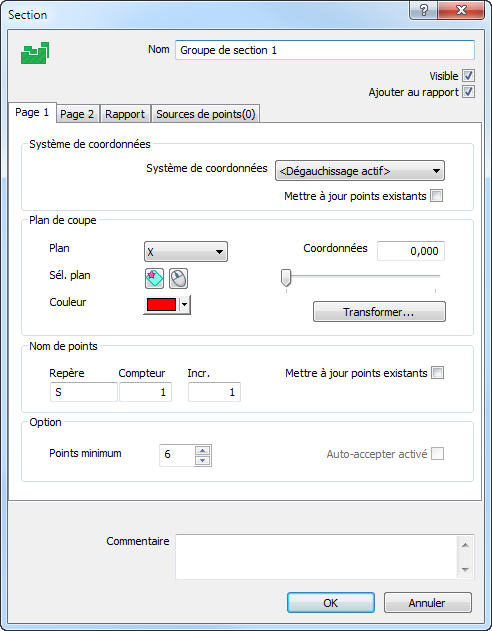
Pour afficher la boite de dialogue, double-cliquez sur le nom du groupe dans la gamme.
La boite de dialogue contient les réglages suivants :
Nom — Entrez un nom pour l'élément. Le nom est utilisé dans la séquence d'inspection, dans les onglets Rapport et Info et lors du référencement de l'élément dans d'autres éléments.
Visible Cochez cette case pour afficher les points d'inspection du groupe dans la vue CAO quand le mode Affichage de prise de mesure de section est activé.
Ajouter au rapport — Cochez cette case pour inclure l'élément dans le rapport.
Système de coordonnées — Sélectionnez le dégauchissage ou le repère par rapport auquel vous voulez mesurer les points du groupe.
Plan de coupe — Spécifiez le plan le long duquel vous voulez mesurer la section. Pour spécifier la couleur de la section dans les onglets Vue CAO et Vue de section, cliquez sur l'échantillon de couleur, puis cliquez sur une case de la palette.
- Pour utiliser un plan principal, sélectionnez X, Y ou Z dans la liste Plan, puis entrez une valeur de coordonnée ou déplacez le curseur pour spécifier le point à travers lequel le plan doit passer.
- Pour utiliser un plan perso, cliquez sur
 . Dans la vue CAO, cliquez-glissez le curseur sur le modèle. Les coordonnées du point à travers lequel le plan doit passer et le vecteur du plan sont affichées.
Sinon, sélectionnez <Personnalisé> dans la liste Plan, puis cliquez sur les boutons
 pour saisir les coordonnées et le vecteur manuellement. Pour inverser les coordonnées ou le vecteur, cliquez sur
  dans les boites de dialogue d'édition.
- Pour sélectionner un plan, affichez le plan dans la vue CAO et cliquez sur
 . Dans la vue CAO, déplacez le curseur sur le modèle et cliquez sur le plan.
Si vous sélectionnez un plan parallèle à un plan principal, le plan principal et la coordonnée du point par lequel doit passer le plan sont affichés. En revanche, si vous sélectionnez un autre plan, l'option <Personnalisé> est sélectionnée dans la liste Plan et les coordonnées du point et le vecteur du plan sont affichés.
Noms des points — Entrez une étiquette, un compteur et un incrément pour contrôler la dénomination des points ajoutés au groupe.
- Etiquette spécifie le préfixe ou le suffixe des noms de points dans le groupe. Entrez un caractère de pourcentage (%) avant le texte pour l'afficher en suffixe.
- Le compteur spécifie le premier nombre du nom du point.
- Incr. spécifie l'incrément pour le nom du point. Par exemple, si l'option Compteur est 3 et Incr. est 2, les numéros de point sont numérotés 3, 5, 7…
Cochez la case Mettre à jour les points existants pour renommer les points existants en utilisant les valeurs de Etiquette, Compteur et Incr . Par exemple :
- Si un groupe contient les points nommés PS-1, PS-3, PS-4 et PS-6, et que vous définissez l'étiquette sur PS-%-Part1, le compteur à 1 et l'incrément à 1, la séquence devient PS-1-Part1, PS-2-Part1, PS-3-Part1 et PS-4-Part1.
- Si un groupe contient PS-1, PS-3, PS-4 et PS-6, et que vous définissez l'étiquette sur %-PS, le compteur à 100 et l'incrément à 20, la séquence devient 100-PS, 120-PS, 140-PS et 160-PS.
Option — Entrez le nombre minimum de points requis pour mesurer la forme. Le groupe est traité comme étant non-mesuré jusqu'à ce que le nombre de points spécifié soit palpé.
Auto-accepter activé — Cochez cette case pour enregistrer les mesures de l'élément dès que vous avez palpé le nombre de points spécifié dans la case Points. Si vous avez mesuré l'élément dans le cadre de la séquence d'inspection, PowerInspect mesure automatiquement l'élément suivant. Décochez la case pour choisir combien de points palper et enregistrer les mesures manuellement. Cette option est disponible uniquement lorsqu'un élément ne présente pas de parcours de palpeur.
Commentaire — Entrez n'importe quelle note et information supplémentaire à propos du groupe.
Affichage onglet — Spécifiez comment la section et les mesures sont affichées dans l'onglet Page 2. Sélectionnez :
- Dessiner des lignes de tolérance pour afficher les valeurs de tolérance inférieure et supérieure comme des lignes pointillées autour de la section.
- Mettre à l'échelle au facteur de modèle pour augmenter la taille des épingles de déviation et des zones de tolérance quand vous zoomez sur la section. Par défaut, les lignes sont affichées à 10 fois la déviation mesurée. Saisissez une nouvelle valeur dans la case Facteur pour changer l'agrandissement.
- Adapter à la vue pour laisser les épingles de déviation et les zones de tolérance inchangées quand vous zoomez sur la section. Par défaut, les lignes sont affichées à 8 fois la déviation mesurée. Saisissez une nouvelle valeur dans la case Facteur pour changer l'agrandissement.
Tolérances par défaut — Saisissez les tolérances à utiliser pour les points ajoutés au groupe.
- Inférieur spécifie la limite de tolérance inférieure pour le groupe.
- Supérieure spécifie la limite de tolérance supérieure pour le groupe.
Pour appliquer n'importe quel changement de tolérance à des points existants, sélectionnez Mettre à jour les points existants.
Pour revenir aux tolérances spécifiées dans la boite de dialogue Paramètres de mesure, cliquez sur Réinitialiser.
Décalage par défaut — Entrez les détails à appliquer à un décalage pour tous les points dans le groupe.
- Décalage de surface — Entrez le décalage pour les nominales de point de surface. Cette valeur peut être l'épaisseur d'une presse (généralement une valeur positive), ou le gap frontal pour une électrode (généralement une valeur négative). Le décalage est perpendiculaire à la surface au point palpé. Une valeur positive est vers le palpeur (dehors).
- Décalage d'arête — Entrez le décalage pour les nominales de point d'arête. Le décalage est perpendiculaire à l'arête de la surface au point palpé. Une valeur positive est vers le palpeur (dehors).
- Mettre à jour les points existants — Applique les valeurs de décalage spécifiées aux points existants.
- Réinitialiser — Réinitialise les valeurs de décalage spécifiées dans la boite de dialogue Paramètres de mesure.
Niveaux personnalisés — Quand vous mesurez un groupe d'inspection, PowerInspect fait correspondre les points palpés avec la surface disponible le plus proche. Pour restreindre les surfaces auxquelles les points peuvent être appliqués, utilisez cette section pour spécifier les niveaux auxquels les points peuvent être affectés.
Pour spécifier les surfaces qui peuvent être utilisées pour ce groupe :
- Cochez la case Utiliser les niveaux perso, puis cliquez sur le bouton Niveaux. La boite de dialogue Sélection d'objet CAO s'affiche.
- Cliquez sur
 pour développer les dossiers et afficher les entrées des niveaux et objets CAO.
- Cochez les cases des entrées que vous voulez rendre disponibles pour l'inspection ; décochez les cases de votre choix pour les exclure de l'inspection.
- Cliquez sur OK pour enregistrer les changements et fermer la boite de dialogue.
- Cochez la case Mettre à jour les points existants pour appliquer la sélection de niveau aux points déjà dans le groupe.
Rapport — Sélectionnez cet onglet pour spécifier les réglages de mise en page du groupe de section dans le rapport. Sélectionnez :
- Liste de points pour afficher la liste de points dans le groupe.
- Répéter la vue CAO sur chaque page si le groupe contient un élément Rapport de vue CAO et que vous voulez afficher la vue CAO sur chaque page des résultats du groupe. Si le groupe contient :
-
- aucun élément de vue CAO pour rapport de contrôle, cocher la case n'a aucun effet.
- un élément de vue CAO pour rapport de contrôle, la vue CAO apparaît sur chaque page du rapport sur lesquelles les données du groupe sont affichées. Chaque vue CAO n'affiche que les points listé sur cette page.
- plusieurs élément de vue CAO pour rapport de contrôle, chaque vue CAO affiche les points qui les précédent dans le groupe.
- Diagramme de tolérance pour afficher la tolérance pour chaque point en comparaison à l'intervalle de tolérance.
- Tableau de statistiques pour afficher les statistiques pour le groupe.
- Diagramme de distribution pour afficher la distribution de tolérance pour le groupe.
- Enregistrer par défaut pour utiliser les paramètres de mise en page comme défauts pour les nouveaux groupes dans le rapport.
-
Sources de points — Sélectionnez cet onglet pour utiliser les points mesurés depuis d'autres éléments comme étant des points d'inspection pour ce groupe. Pour spécifier les points que vous voulez utiliser, sélectionnez les éléments qui contiennent les points depuis la liste Sources disponibles, puis cliquez sur  . Le nombre d'éléments de source que vous avez sélectionné est affiché à côté du nom de l'onglet.
Cliquez sur OK pour fermer la boite de dialogue et enregistrer les changements.