Vous pouvez choisir des vannes, raccords et instruments intégrés dans la Liste de lignes P&ID et placer des équivalents Plant 3D mappés dans le modèle.
Les vannes, raccords et instruments intégrés sont répertoriés sous chaque groupe de lignes.
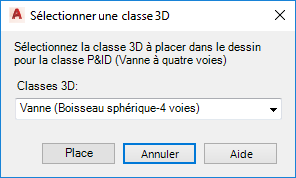
Si un objet P&ID est associé à plusieurs objets Plant 3D, vous pouvez spécifier l'objet Plant 3D lorsque vous l'insérez dans votre dessin.
- Ouvrez un modèle Plant 3D.
- Dans le ruban, cliquez sur l'onglet Début
 groupe de fonctions Insertion de pièce Liste de lignes P&ID.
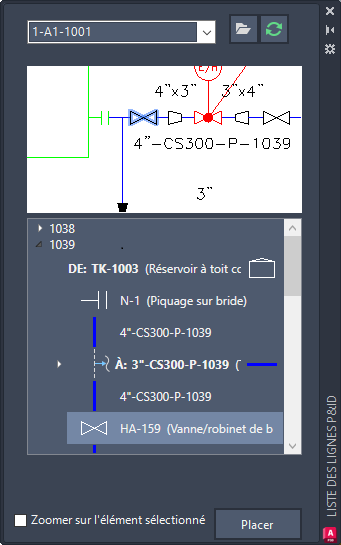
- Dans la fenêtre Liste de lignes P&ID, effectuez les opérations suivantes :
- Dans la liste déroulante, cliquez sur le dessin P&ID dont vous souhaitez afficher les lignes et les composants.
- Dans l'arborescence, développez le groupe de lignes de tuyauterie. Cliquez sur un élément (p. ex. Vanne de barrage).
- Cliquez sur Positionner.
 Remarque : Lorsque vous placez des éléments non mappés, la boîte de dialogue Pièces personnalisées s’affiche. Vous pouvez suivre les étapes de la boîte de dialogue pour créer des pièces personnalisées.
 - Effectuez l’une des opérations suivantes :
- Si le diamètre nominal et la spécification des tuyauteries correspondent, passez à l'étape 5.
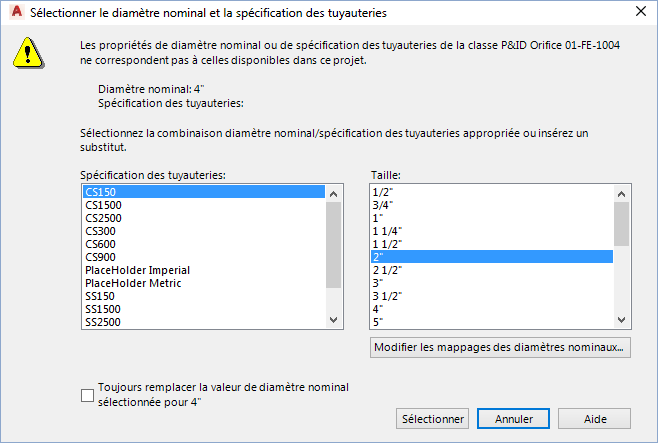
- Si le diamètre nominal et la spécification des tuyauteries ne correspondent pas, effectuez les opérations suivantes dans la boîte de dialogue Sélectionner le diamètre nominal et la spécification des tuyauteries :
- Sous Spécification des tuyauteries, cliquez sur une spécification (p. ex. CS150).
- Sous Diamètre nominal, sélectionnez un diamètre (p. ex. 4").
- Si vous êtes sûr que votre choix est exact pour toutes les situations, activez la case à cocher Toujours remplacer la valeur de diamètre nominal sélectionnée pour [diamètre nominal]. (Les spécifications des tuyauteries ne sont pas enregistrées avec le diamètre nominal.)
- Si le diamètre nominal qui vous intéresse n'est pas disponible, cliquez sur Modifier les mappages des diamètres nominaux pour modifier le fichier de mappage par défaut.
- Cliquez sur Sélectionner.
- Effectuez l’une des opérations suivantes :
- Si la classe d'objet P&ID est associée à une seule classe Plant 3D, passez à l'étape 6.
- Si la classe d'objet P&ID est associée à plusieurs classes Plant 3D, dans la boîte de dialogue Sélectionner une classe 3D, cliquez sur une classe Plant 3D. Cliquez sur Positionner.
- Dans la zone de dessin, cliquez sur un point d’un tuyau pour spécifier l’emplacement de l’instrument intégré.
- Appuyez sur Entrée.