Cette rubrique traite des vues de tableau, qui permettent d’afficher les données d’un groupe d’objets et propose d’autres méthodes de modification, ainsi que les feuilles de propriétés, qui permettent d’examiner toutes les données d’un objet réseau de manière plus structurée.
Tableaux
Les tableaux sont accessibles via le menu Fenêtre ou la barre d’outils Windows :

Examen des données de tableau
Vous pouvez afficher un tableau de tous les objets d’un même type (par exemple, tous les nœuds, tous les liens, etc.) :
- Dans le menu Fenêtre, sélectionnez Fenêtres de tableau, puis l’une des options du sous-menu (par exemple, Nouvelle fenêtre de nœuds pour afficher tous les nœuds). La vue de tableau s’affiche. Vous pouvez également ouvrir une vue de tableau en cliquant sur le bouton approprié de barre d’outils.
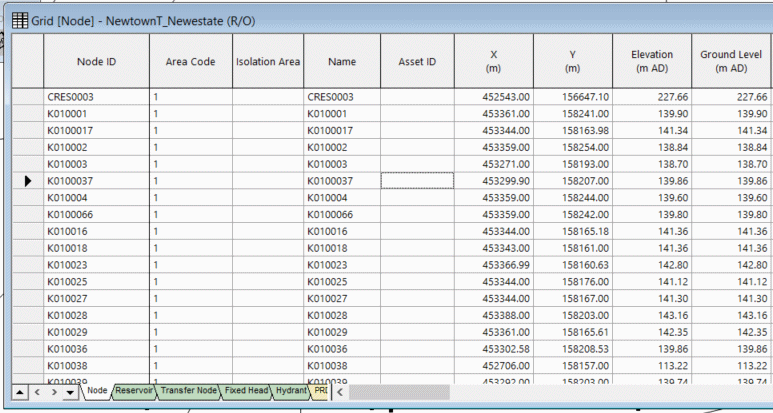
- Utilisez les barres de défilement pour vous déplacer dans le tableau.
- Cliquez sur les onglets situés en bas de la fenêtre pour afficher les objets de différents types (les différents types de nœuds, par exemple). Chaque tableau compte plusieurs onglets pour chaque sous-type d’objet.
- Faites glisser les coins ou les bords de la fenêtre pour modifier sa taille et sa forme.
- Faites glisser les bordures entre les en-têtes des colonnes pour modifier la largeur de ces dernières.
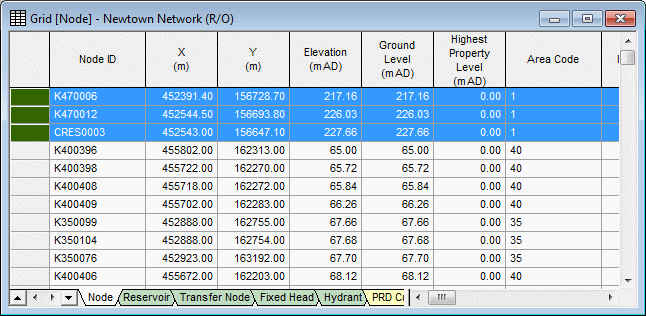
- Cliquez à gauche d’une ligne pour sélectionner cet objet. L’objet est mis en surbrillance dans le GeoPlan. Utilisez la touche Ctrl lorsque vous cliquez pour sélectionner plusieurs objets. Utilisez la touche Maj pour sélectionner un groupe d’objets consécutifs. Vous pouvez ouvrir un tableau qui répertorie uniquement un groupe d’objets sélectionnés. Sélectionnez les objets dans le GeoPlan, puis maintenez la touche Ctrl enfoncée tout en cliquant sur le bouton approprié de la barre d’outils ou sélectionnez une option dans le sous-menu Fenêtre | Fenêtres de tableau.
- Cliquez sur le bouton
 pour fermer la vue de tableau.
Manipulation du tableau
Figer les colonnes
- Gardez la colonne ID de nœud visible à tout moment en cliquant sur son en-tête (pour sélectionner la colonne entière), puis en cliquant avec le bouton droit de la souris sur l’en-tête et en sélectionnant Figer les colonnes. La bordure située à droite de la colonne gelée présente une ligne plus épaisse. Vous pouvez figer plusieurs colonnes en les sélectionnant. L’option Libérer les colonnes permet de rétablir l’état normal des colonnes.
Réorganisation des colonnes
- Pour modifier l’ordre des colonnes, cliquez sur un en-tête de colonne pour le sélectionner, puis faites-le glisser vers la gauche ou vers la droite. Vous pouvez sélectionner plusieurs colonnes à la fois en faisant glisser le pointeur sur les en-têtes.
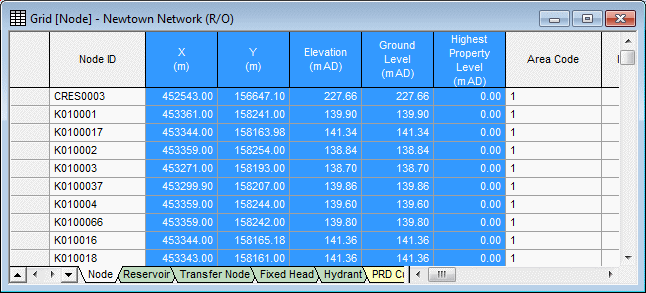
- Cliquez n’importe où dans le tableau pour ne plus que les colonnes apparaissent en surbrillance.
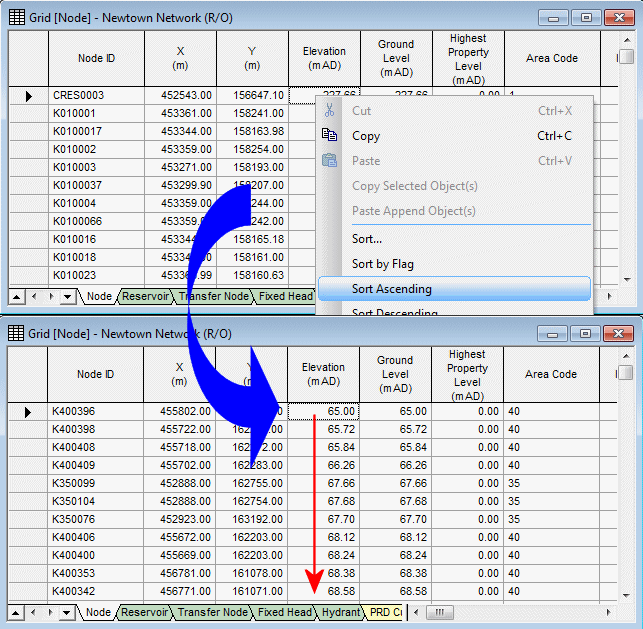
- Pour trier les nœuds en fonction du niveau terrain, cliquez avec le bouton droit de la souris sur la colonne Altitude (et non sur l’en-tête) et sélectionnez Trier par ordre croissant.
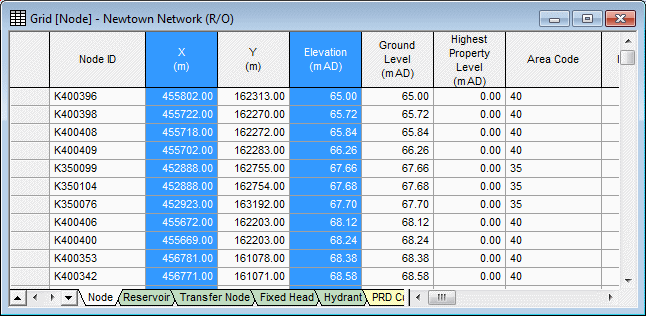
- Pour effectuer le tri par niveau terrain, puis par position est-ouest, cliquez sur l’en-tête de colonne Altitude, cliquez sur l’en-tête de colonne X tout en maintenant la touche Ctrl enfoncée, puis cliquez avec le bouton droit de la souris et sélectionnez Trier les colonnes sélectionnées par ordre croissant.
- Dans la vue GeoPlan, sélectionnez les nœuds. Placez les objets sélectionnés en haut (sans modifier l’ordre des autres) en sélectionnant Tableau | Grouper les sélections de réseau en haut du tableau.
- Fermez le tableau en cliquant sur son bouton .
Exemple de manipulation de tableau
L’outil  a été utilisé dans une autre rubrique pour sélectionner tous les réservoirs. Vous pouvez en faire de même à l’aide de la vue de tableau appropriée :
- Cliquez sur le bouton
 pour effacer la sélection actuelle.
- Affichez l’ensemble du réseau en cliquant avec le bouton droit de la souris sur le GeoPlan et en sélectionnant Rechercher le réseau.
- Dans le menu Fenêtre, sélectionnez Fenêtres de tableau | Nouvelle fenêtre de nœuds.
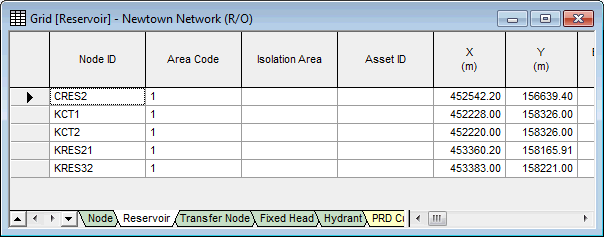
- Sélectionnez l’onglet Réservoir (dans la partie inférieure de la boîte de dialogue). Utilisez les boutons situés dans le coin inférieur gauche pour afficher différents onglets.
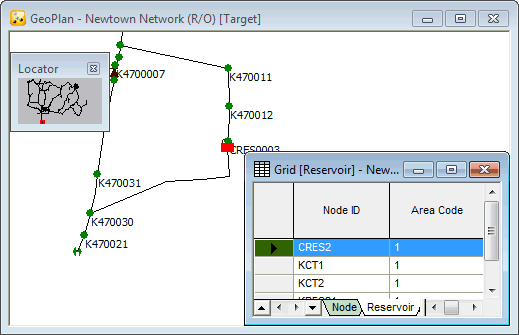
- Ajustez la taille et la position du GeoPlan et des fenêtres de tableau afin de les voir clairement.
- Sélectionnez un réservoir en cliquant à gauche de l’enregistrement. Le réservoir est mis en surbrillance dans le GeoPlan.
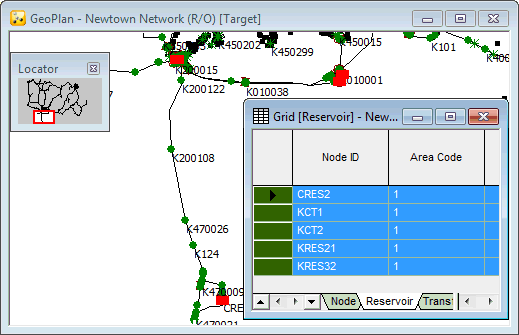
- Pour sélectionner tous les réservoirs, cliquez à gauche du premier enregistrement, puis maintenez la touche Maj enfoncée et cliquez sur le dernier enregistrement.
- Cliquez avec le bouton droit de la souris sur le GeoPlan et choisissez Rechercher la sélection.
- Fermez la vue tabulaire.
Exportation des données de tableau
Il est possible de copier des données dans une feuille de calcul Excel :
- Par exemple, ouvrez un tableau de nœuds et faites glisser les colonnes X et Y afin qu’elles se trouvent à côté de la colonne ID de nœud.
- Marquez les trois colonnes pour mettre les données en surbrillance.
- Appuyez sur Ctrl+C pour copier les données. Vous pouvez également cliquer avec le bouton droit de la souris sur le bloc en surbrillance et sélectionner Copier.
- Cliquez sur Oui pour confirmer la copie des en-têtes de colonne.
- Ouvrez une feuille de calcul Excel et appuyez sur les touches Ctrl+V pour coller les données. Ainsi, vous pouvez copier n’importe quelle partie des données du tableau dans Excel. Vous pouvez également copier des données à partir d’Excel et les coller dans un tableau InfoWorks WS Pro.
- Fermez la feuille de calcul Excel. Notez que vous pouvez aussi copier et coller des données entre les tableaux InfoWorks WS Pro et d’un réseau à un autre.
- Fermez la vue tabulaire Nœuds.
Feuilles de propriétés
Les données sont réparties dans des sections ou onglets affichant des données de type similaire. Certaines données sont communes à plusieurs types d’objets. Dès lors, une section peut apparaître sur plusieurs types de feuilles de propriétés. Toutefois, les feuilles de propriétés peuvent être spécifiques à un objet et un exemple est illustré ci-dessous :
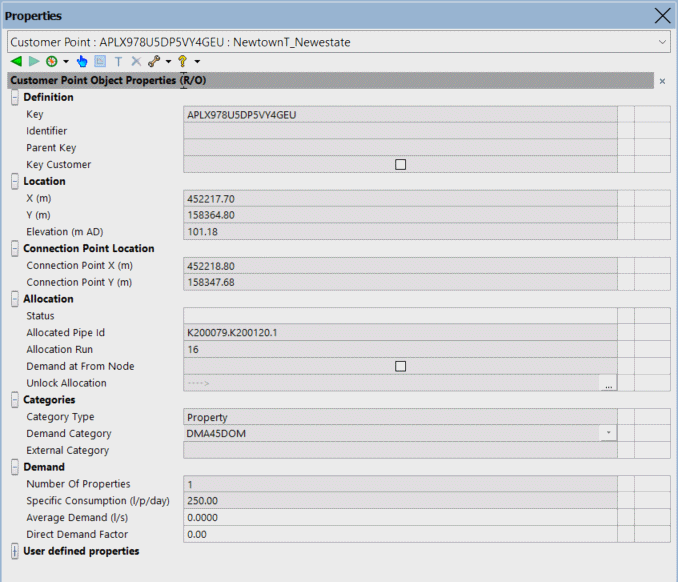
Si le réseau est extrait, les feuilles de propriétés sont modifiables.
 Retour à l’organigramme

Gérer les objets soumis au contrôle des versions
À propos des indicateurs de données