Les options thématiques d’InfoWorks WS Pro vous permettent d’afficher graphiquement des aspects particuliers de vos données.
Par exemple, vous pouvez afficher une carte de courbes de niveau basée sur l’altitude des nœuds, représenter l’épaisseur des canalisations du réseau par couleur, des lignes de largeur différente ou illustrer d’autres paramètres, tels que la rugosité des canalisations. Vous pouvez également modifier la façon dont le réseau est affiché dans le GeoPlan, y compris l’affichage des symboles et des étiquettes contextuelles, et l’ajout de flèches pour indiquer la direction du débit dans les liens.
Vous pouvez utiliser les onglets de la boîte de dialogue Thèmes GeoPlan pour afficher de nombreux paramètres différents pour les nœuds et les liens, et activer simultanément tous les types de thèmes.
Création et enregistrement de thèmes
Les étapes suivantes expliquent comment utiliser des thèmes :
- Ouvrez le réseau dans la vue GeoPlan en cliquant avec le bouton droit de la souris sur « Newtown Network » dans la fenêtre Groupe de modèles, puis en sélectionnant Ouvrir.
- Pour commencer, vous pouvez afficher les courbes de niveau d’altitude :
- Cliquez avec le bouton droit de la souris sur le GeoPlan et sélectionnez Propriétés et thèmes. La boîte de dialogue Propriétés et thèmes du GeoPlan s’affiche.
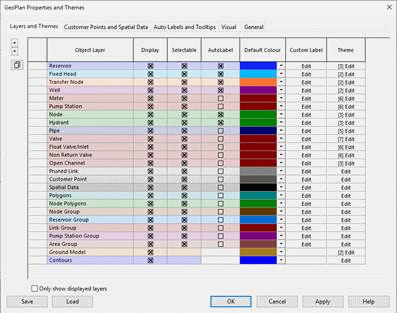
- Sur la ligne Courbes de niveau, cliquez sur Modifier (dans la colonne Thème). L’éditeur de thème de couche des courbes de niveau s’affiche. (Notez que le thème de base des courbes de niveau n’est pas modifiable et qu’il vous faut créer un sous-thème.)
- Dans le panneau de gauche de l’éditeur de thème de couche, cliquez sur le bouton Ajouter nouveau.
- Dans la zone Nom, attribuez un nom au sous-thème (par exemple, « Courbes de niveau d’altitude 1 »). À défaut, un nom sera ajouté automatiquement, mais celui-ci n’aura peut-être pas beaucoup de sens.)
- Dans la liste déroulante Champ, sélectionnez « z (Altitude) ». Un schéma de base à trois valeurs s’affiche.
- Cliquez sur Appliquer pour voir le nouveau thème appliqué au GeoPlan.
- Dans la zone Gamme de thèmes, augmentez le nombre de valeurs à 5 en cliquant sur le bouton plus.
- Cliquez sur Appliquer pour voir le thème modifié appliqué au GeoPlan. Vous pouvez maintenant voir que le point le plus haut se trouve au sud-ouest.
- Pour la valeur la plus élevée de la colonne Valeur, cochez la case adjacente (dans la colonne Réparer), puis remplacez la valeur par 200.
- Toujours dans la colonne Valeur, cliquez sur Échelle automatique. Cliquez sur Appliquer pour voir le thème modifié appliqué au GeoPlan.
- Cliquez à nouveau sur Échelle automatique, puis plusieurs fois sur Appliquer pour voir comment les différentes distributions de valeurs affectent la représentation des courbes de niveau d’altitude sur le GeoPlan.
- Cliquez sur OK pour fermer l’éditeur de thème de couche, mais ne fermez pas le GeoPlan.
- Cliquez avec le bouton droit de la souris sur le GeoPlan et sélectionnez Propriétés et thèmes. La boîte de dialogue Propriétés et thèmes du GeoPlan s’affiche.
- Vous devez maintenant enregistrer le thème que vous venez de créer, car les thèmes sont supprimés lorsque vous fermez le GeoPlan :
- Dans la boîte de dialogue Propriétés et thèmes du GeoPlan, cliquez sur le bouton Enregistrer.
- Dans la boîte de dialogue Options d’enregistrement, conservez l’option « Enregistrer dans l’objet de base de données », puis cliquez sur OK.
- Dans la boîte de dialogue Enregistrer le thème sous, développez le nœud Newtown et sélectionnez la section Groupe de thèmes.
- Dans la zone située en haut de la boîte de dialogue Enregistrer le thème sous, attribuez un nom au thème (par exemple, « Thème enregistré 1 »), puis cliquez sur Enregistrer.
- Dans la boîte de dialogue Sélectionner les propriétés à enregistrer, développez le nœud Thèmes pour voir que le thème de contour que vous avez créé est en cours d’enregistrement, puis cliquez sur OK.
- Cliquez sur OK pour fermer la boîte de dialogue Propriétés et thèmes du GeoPlan.
- Vous pouvez maintenant appliquer le thème enregistré au GeoPlan :
- Fermez le GeoPlan et rouvrez-le. Le GeoPlan s’affiche sans thème.
- Dans la section Groupe de thèmes de la fenêtre Groupe de modèles, récupérez le thème que vous avez enregistré précédemment et faites-le glisser vers le GeoPlan.
- Le thème de contour est réappliqué au GeoPlan.
- Cliquez sur le bouton
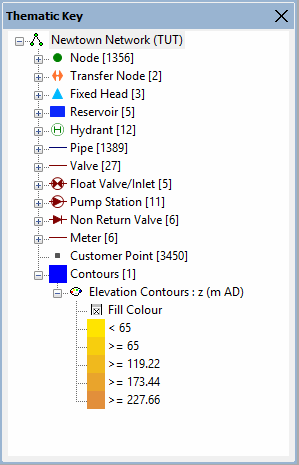
 (Fenêtre de légende thématique) de la barre d’outils pour afficher une légende. Faites glisser la barre située en haut de la fenêtre de légende thématique pour qu’elle se transforme en fenêtre distincte. Faites glisser le bord inférieur de cette fenêtre pour augmenter sa hauteur. La fenêtre contenant la légende thématique est une fenêtre d’ancrage. Vous pouvez la faire glisser vers une nouvelle position, la redimensionner ou l’ancrer à côté de la fenêtre principale. Vous pouvez afficher des listes de fonctionnalités telles que les symboles GeoPlan en cliquant sur les boutons
  .
.
Désactivation d’un thème
Pour désactiver un thème, vous pouvez utiliser la boîte de dialogue Propriétés et thèmes ou la fenêtre de légende thématique.
À l’aide de la boîte de dialogue Propriétés et thèmes :
- Ouvrez la boîte de dialogue Propriétés et thèmes du GeoPlan.
- Ouvrez l’éditeur de thème de couche du thème que vous souhaitez désactiver (par exemple, cliquez sur Modifier dans la colonne Thème des courbes de niveau).
- Sélectionnez le thème dans le panneau de gauche, puis cliquez sur le bouton Activer/désactiver de la barre d’outils.
- Cliquez sur Appliquer ou OK.
À l’aide de la fenêtre de légende thématique :
- Recherchez le thème que vous souhaitez désactiver dans la liste de la fenêtre de légende thématique.
- Cliquez avec le bouton droit de la souris sur le nom du thème et désélectionnez l’option « Activer ».
Les thèmes peuvent également être réactivés de cette manière.
- Double-cliquez sur le thème pour ouvrir la boîte de dialogue Propriétés et thèmes à modifier.
Exemple de thème illustrant l’altitude de nœuds individuels :
- Dans la boîte de dialogue Propriétés et thèmes du GeoPlan, ouvrez l’éditeur de thème de couche Nœud.

- Créez un sous-thème en cliquant sur le bouton Ajouter nouveau de la barre d’outils.
- Renommez le nouveau sous-thème « Altitude du nœud ».
- Dans la liste déroulante Champ, sélectionnez « z (Altitude) ».
- Dans la zone Gamme de thèmes, augmentez le nombre de valeurs à 5 en cliquant sur le bouton plus.
- Cliquez sur Appliquer pour voir le thème appliqué au GeoPlan.
- Pour la valeur la plus élevée de la colonne Valeur, cochez la case adjacente (dans la colonne Réparer), puis remplacez la valeur par 200.
- Toujours dans la colonne Valeur, cliquez sur Échelle automatique. Cliquez sur Appliquer pour voir le thème modifié appliqué au GeoPlan. Ce thème illustre les niveaux d’altitude qui doivent correspondre à ceux du thème Courbes de niveau. Cependant, dans ce cas, seuls les nœuds sont colorés, et non l’arrière-plan du GeoPlan.
- N’oubliez pas que les thèmes sont systématiquement perdus lorsque vous fermez le GeoPlan. Pour conserver les thèmes à des fins d’utilisation ultérieure, vous devez les enregistrer à l’aide du bouton Enregistrer de la boîte de dialogue Propriétés et thèmes du GeoPlan.
Exemple d’illustration du diamètre d’une canalisation sur le réseau :
- Dans la boîte de dialogue Propriétés et thèmes du GeoPlan, ouvrez l’éditeur de thème de couche Canalisation.
- Créez un sous-thème en cliquant sur le bouton Ajouter nouveau de la barre d’outils.
- Renommez le nouveau sous-thème « Diamètre de la canalisation ».
- Dans la liste déroulante Champ, sélectionnez « diameter (Diamètre) ».
- Notez que, dans la zone Propriétés, seule la propriété Couleur de ligne est sélectionnée.
- Cliquez sur Appliquer pour voir comment les valeurs par défaut affectent la couleur des lignes des canalisations dans le GeoPlan.
- Augmentez le nombre de valeurs à 5 en cliquant sur le bouton plus.
- Dans la colonne Couleur de ligne, cliquez sur Thème automatique.
- Cliquez sur Appliquer pour voir comment les nouvelles valeurs affectent la couleur des lignes des canalisations dans le GeoPlan.
- Dans la zone Propriétés, cochez la case Largeur de ligne. Notez qu’une autre colonne, « Largeur de ligne », a été ajoutée au tableau Gamme de thèmes.
- Pour la valeur la plus élevée du tableau, sélectionnez 10 dans la liste déroulante de la colonne Largeur de ligne.
- Dans la colonne Largeur de ligne, cliquez sur Thème automatique. Notez la façon dont la plage de valeurs de largeur de ligne change.
- Cliquez sur Appliquer pour voir comment les nouvelles valeurs de couleur et de largeur de ligne affectent l’apparence des canalisations dans le GeoPlan. Les différents diamètres de canalisations sont représentés dans le GeoPlan par des couleurs et des largeurs de ligne différentes.
- N’oubliez pas que les thèmes sont systématiquement perdus lorsque vous fermez le GeoPlan. Pour conserver les thèmes à des fins d’utilisation ultérieure, vous devez les enregistrer à l’aide du bouton Enregistrer de la boîte de dialogue Propriétés et thèmes du GeoPlan.
Exemple de thème illustrant la rugosité d’une canalisation :
- Dans l’éditeur de thème de couche Canalisation, désactivez tous les sous-thèmes existants (en les mettant en surbrillance et en sélectionnant le bouton Activer/désactiver la barre d’outils), puis créez un sous-thème nommé « Rugosité de canalisation ».
- Dans la liste déroulante Champ, sélectionnez « k (CW – k) ».
- Dans la zone Propriétés, cochez Largeur de ligne. La case Couleur de ligne doit déjà être cochée.
- Augmentez le nombre de valeurs à 5 en cliquant sur le bouton plus.
- Pour la valeur la plus élevée du tableau, sélectionnez 10 dans la liste déroulante de la colonne Largeur de ligne, puis cliquez sur Thème automatique.
- Cliquez sur Appliquer pour voir comment les nouvelles valeurs de couleur et de largeur de ligne affectent l’apparence des canalisations dans le GeoPlan. Les différentes rugosités de canalisations sont représentées dans le GeoPlan par des couleurs et des largeurs de ligne différentes.
- N’oubliez pas que les thèmes sont systématiquement perdus lorsque vous fermez le GeoPlan. Pour conserver les thèmes à des fins d’utilisation ultérieure, vous devez les enregistrer à l’aide du bouton Enregistrer de la boîte de dialogue Propriétés et thèmes du GeoPlan.
 Retour à l’organigramme