La squelettisation permet de simplifier le réseau en réduisant le nombre de nœuds et de liens du modèle tout en préservant l’intégrité hydraulique.
- La simplification des branches implique le retrait des canalisations qui ne sont pas suffisamment importantes pour être incluses dans le modèle. La simplification peut être contrainte par une taille maximale de canalisation spécifiée par l’utilisateur. Au fur et à mesure que chaque paire nœud/lien est supprimée, les points de consommation et les objets de données spatiales alloués au lien supprimé sont réalloués à l’un des liens du nœud restant.
- La jonction de canalisations similaires supprime les nœuds entre deux canalisations similaires (même diamètre, même rugosité, même matériau, même âge et même coefficient de perte locale) et joint les canalisations. Les points de consommation et les objets de données spatiales affectés aux anciens liens sont réaffectés au nouveau lien.
En plus de la simplification des branches et de la jonction des canalisations, la vue Squelettisation propose une fonction Supprimer les liens, décrite plus loin dans cette rubrique.
Méthode de squelettisation
Pour réaliser une squelettisation
- Ouvrez le réseau à simplifier.
- Ouvrez un jeu de données de contrôle (facultatif). Les options de squelettisation disponibles sont améliorées si les données de contrôle sont associées au réseau.
- Choisissez Squelettisation dans le menu Outils. La vue Squelettisation s’affiche.
- Créez une sélection à squelettiser en procédant comme suit :
- Mettez en surbrillance une sélection dans le GeoPlan, puis utilisez le bouton Courant.
- Recherchez un jeu de sélection à l’aide du bouton ...
- Faites glisser une liste de sélection dans la zone Liste de sélection.
- Définissez les liens à prendre en compte pour la squelettisation à l’aide de la boîte de dialogue Options de squelettisation dans la vue Squelettisation.
Remarque : l’option Sélectionner le pas de temps pour la direction du débit s’applique si vous envisagez de joindre des nœuds à des demandes. Cette option détermine la direction vers laquelle les nœuds avec demande fusionnent, en fonction de la direction du débit au pas de temps donné (en amont ou en aval). Vous pouvez également cocher la case Utiliser la direction de débit dominante pour que l’outil de squelettisation utilise cette direction.
- Utilisez le bouton Squelettiser pour exécuter une squelettisation.
L’outil de squelettisation utilise le processus suivant pour simplifier le réseau :
Étape 1 du processus de squelettisation
- Vérifiez les nœuds du réseau entourés de liens à prendre en compte pour la squelettisation telle que définie par la liste de sélection de la vue du Squelettisation et les options configurées dans la boîte de dialogue Options de squelettisation. Marquez ces nœuds comme « intérieurs ».
- Si le nœud d’origine et le nœud de destination d’un lien à prendre en compte pour la squelettisation sont marqués comme « intérieur », supprimez le lien et réattribuez toute demande à un autre nœud approprié.
- Lorsqu’une simulation est déposée dans la zone Simulation de la vue Squelettisation, l’outil de squelettisation peut utiliser la direction du débit au pas de temps sélectionné ou utiliser la direction de débit dominante :
- Lorsqu’un pas de temps est sélectionné, le nœud avec demande fusionne en fonction de la direction du débit au pas de temps sélectionné (nœud en amont ou en aval).
- Lorsque la case Utiliser la direction de débit dominante est cochée, l’outil de squelettisation utilisera la direction de débit dominante. La direction de débit dominante est déterminée par la valeur la plus élevée des champs Pourcentage du temps débit vers l’avant et Pourcentage de temps débit inverse de la fenêtre tabulaire Résultats des liens. Pour des valeurs nulles ou égales, l’outil de squelettisation supposera que le débit suit son cours (direction de débit normale). Lorsque cette case est cochée, la sélection du pas de temps est désactivée.
- Si la vue Squelettisation n’affiche aucune simulation, le nœud avec demande fusionnera avec le nœud le plus proche.
- Le point de consommation est déplacé vers le nœud le plus proche. Si la zone de point de connexion Utiliser le point de consommation est désactivée, tous les points de consommation d’un nœud sont déplacés vers le même nœud en amont ou en aval, même s’il ne s’agit pas du nœud le plus proche.
Le logiciel de l’étape 2 continue d’effectuer des étapes itératives jusqu’à ce qu’aucune des options ne soit vraie
- Pour chaque nœud à supprimer, comptez tous les liens attachés au nœud disponibles pour la squelettisation. Trouvez le diamètre le plus grand parmi ces liens.
- Si seulement deux liens sont disponibles, il existe deux possibilités :
- Supprimez le nœud et joignez les deux liens.
- Est-il possible d’identifier une boucle simple ? Tracez une chaîne de liens jusqu’à ce que deux liens disponibles soient trouvés. Si le point de départ est atteint, supprimez l’un des liens autour du nœud.
- S’il n’existe qu’un seul lien, la canalisation est supprimée et la demande est déplacée vers un nœud approprié.
- S’il existe des canalisations parallèles (nœud amont/aval partagé), supprimez l’une des canalisations et déplacez la demande vers la seconde.
Pour les branches simplifiées, les objets sont générés dans la table des liens simplifiés pour représenter la géométrie des liens supprimés. Les liens simplifiés sont affichés en tant que couche distincte dans le GeoPlan.
Suppression de liens
Cette fonction supprime les liens sélectionnés et déplace la demande allouée vers les nœuds adjacents. Cet outil peut être utilisé pour supprimer les liens sélectionnés par l’utilisateur qui ne seront pas supprimés par la squelettisation, par exemple, pour supprimer les sous-réseaux de canalisations de petit diamètre qui ne seraient pas supprimés par la squelettisation en raison d’interconnexions entre les boucles.
L’outil de suppression de liens suit le même processus que l’outil de squelettisation (décrit ci-dessus), mais les objets de vanne et de pompe sont inclus lors de la suppression de liens.
- Lorsqu’un pas de temps est sélectionné, les points de consommation sont déplacés en fonction de la direction du débit au pas de temps sélectionné (nœud en amont ou en aval).
- Lorsque la case Utiliser la direction de débit dominante est cochée, l’outil de squelettisation utilise la direction de débit dominante et déplace les points de consommation en fonction de cette direction. La direction de débit dominante est déterminée par la valeur la plus élevée des champs Pourcentage du temps débit vers l’avant et Pourcentage de temps débit inverse de la fenêtre tabulaire Résultats des liens. Pour des valeurs nulles ou égales, l’outil de squelettisation supposera que le débit suit son cours (direction de débit normale). Lorsque cette case est cochée, la sélection du pas de temps est désactivée.
- Si la vue Squelettisation n’affiche aucune simulation, les points de consommation sont déplacés vers le nœud le plus proche.
Toutes les autres options de la boîte de dialogue Options de squelettisation sont ignorées lors de la suppression des liens.
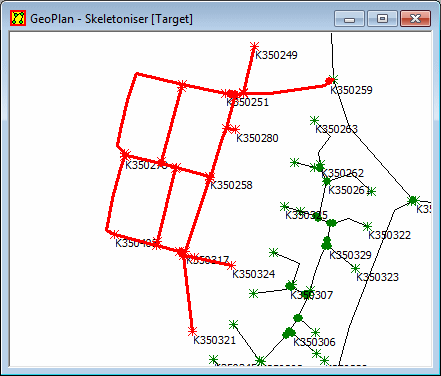
Exemple de cas où la suppression de liens peut être utilisée
Objets simplifiés
Les liens simplifiés sont affichés dans la fenêtre GeoPlan sous forme de ligne sans nœuds. Par défaut, cette ligne s’affiche en gris. Les options d’affichage des liens simplifiés peuvent être modifiées à l’aide de la page Affichage dans la feuille de propriétés GeoPlan.
Vous pouvez afficher les propriétés d’une section simplifiée du réseau de la même manière que tout autre objet réseau. Sélectionnez l’outil  , puis cliquez sur l’objet simplifié dans la fenêtre GeoPlan. La boîte de dialogue Propriétés des objets simplifiés s’affiche. Elle contient les noms des nœuds et des liens de tous les objets simplifiés lors d’un cycle de squelettisation.
Notez que le groupe d’objets simplifiés d’un cycle de squelettisation se voit automatiquement attribuer un nom au format {39784191-6317-4510-973E-B941C0811C3B}. Il s’agit d’un GUID ou identificateur global unique.
Tant que la vue Squelettisation reste ouverte, les modifications de squelettisation apportées au réseau peuvent être annulées, à condition que l’option Activer l’annulation de la vue Squelettisation ait été cochée. Une fois la vue Squelettisation fermée, les modifications apportées en raison de la squelettisation avant la fermeture de la vue ne peuvent pas être annulées.