La boîte de dialogue « Contrôle des calques » permet de choisir le mode d’affichage des couches dans la fenêtre GeoPlan. Pour l’afficher, cliquez avec le bouton droit de la souris sur la fenêtre GeoPlan et choisissez Contrôle des calques dans le menu contextuel.
InfoWorks WS Pro prend en charge les contrôles de carte suivants : MapXtreme, MapX, et ArcGIS.
Cette boîte de dialogue permet de choisir la façon dont les couches sont affichées dans la fenêtre GeoPlan.
Vous avez la possibilité de déplacer les couches vers le haut ou vers le bas pour modifier leur ordre d’affichage, d’ajouter et de supprimer des couches, ou encore de les masquer temporairement. Vous pouvez également masquer automatiquement une couche lorsque le niveau de zoom se trouve hors d’une plage donnée.
ArcGIS
Cette boîte de dialogue permet de choisir la façon dont les couches sont affichées dans la fenêtre GeoPlan lorsque vous utilisez ESRI ArcGIS comme composant SIG.
Si un système de coordonnées projetées a été attribué à la fenêtre GeoPlan, une transformation de coordonnées est appliquée pour établir une correspondance entre le système de coordonnées de la couche et le système de coordonnées projetées du GeoPlan.
Si la fenêtre GeoPlan inclut un système de coordonnées projetées inconnu, il se peut que des messages d’avertissement s’affichent lorsque vous ajoutez des couches qui utilisent cette projection. Pour en savoir plus, voir la rubrique Couches SIG supplémentaires.
Vous avez la possibilité de déplacer les couches vers le haut ou vers le bas pour modifier leur ordre d’affichage, d’ajouter et de supprimer des couches, ou encore de les masquer temporairement. Vous pouvez également masquer automatiquement une couche lorsque le niveau de zoom se trouve hors d’une plage donnée.
Pour afficher la boîte de dialogue, cliquez avec le bouton droit de la souris sur la fenêtre GeoPlan et choisissez Contrôle des calques dans le menu contextuel.
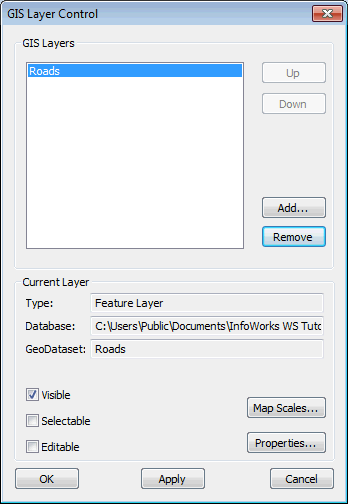
La boîte de dialogue répertorie les couches actuellement chargées dans le GeoPlan. Les couches sont ajoutées à la vue dans l’ordre indiqué, la couche située en premier dans la liste étant affichée au-dessus de toutes les autres.
Les boutons suivants modifient l’affichage des couches :
|
Vers le haut |
Déplace la couche sélectionnée vers le haut de la liste. |
|
Vers le bas |
Déplace la couche sélectionnée vers le bas de la liste. |
|
Ajouter |
Ajoute une nouvelle couche. |
|
Supprimer |
Supprime une couche de l’affichage (sans affecter les données). |
Vous pouvez modifier les propriétés d’affichage suivantes pour chaque couche :
|
Visible |
Cochez cette case pour que la couche soit visible dans le GeoPlan. |
|
Sélectionnable |
Cochez cette case pour autoriser la sélection des éléments de la couche. (Les couches WMS et les couches de carte ArcGIS Server ne peuvent pas être sélectionnées.) |
|
Modifiable |
Si cette option est activée, il est possible de modifier les données sous-jacentes de la couche dans la boîte de dialogue d’informations sur les couches SIG. Pour en savoir plus, voir la rubrique Affichage et modification des données de couches SIG. (Les couches WMS et les couches de carte ArcGIS Server ne sont pas modifiables.) |
|
Niveaux de zoom ou Échelles de carte |
Affiche la boîte de dialogue Visibilité des calques, qui permet à l’utilisateur de spécifier l’intervalle de niveaux auquel la couche SIG doit être appliquée. |
|
Propriétés |
Cliquez sur le bouton Propriétés pour afficher la boîte de dialogue Propriétés du calque. Celle-ci vous permet de modifier la forme, la taille et la couleur des symboles sur la couche active. Remarque : Cela ne s’applique ni aux couches WMS ni aux couches ArcGIS Server Map.
Si la couche actuellement sélectionnée est une couche WMS, cliquez sur le bouton Propriétés pour afficher la boîte de dialogue Propriétés du service de cartographie Web. Cette boîte de dialogue fournit des informations détaillées sur le service de cartographie Web et permet de modifier la visibilité des couches. Si une couche de carte ArcGIS Server est sélectionnée, le bouton Propriétés est désactivé. Utilisez votre logiciel SIG pour afficher les propriétés de ce type de couche. |
MapXtreme
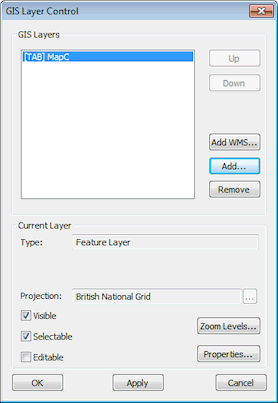
La zone Couches SIG répertorie les couches actuellement sélectionnées pour affichage. Les couches sont ajoutées à la vue dans l’ordre indiqué, la couche située en premier dans la liste étant affichée au-dessus de toutes les autres.
Les boutons suivants modifient l’affichage des couches :
|
Vers le haut |
Déplace la couche sélectionnée vers le haut de la liste. |
|
Vers le bas |
Déplace la couche sélectionnée vers le bas de la liste. |
| Ajouter un fichier WMS |
Cliquez sur le bouton Ajouter un fichier WMS pour afficher la boîte de dialogue Ajouter un calque WMS. Dans la boîte de dialogue Ajouter un calque WMS, saisissez l’URL d’un serveur WMS, puis cliquez sur OK. La couche WMS est ensuite ajoutée à la liste des couches SIG. Sélectionnez la couche WMS, puis cliquez sur le bouton Propriétés pour consulter et modifier les propriétés d’affichage de la couche dans la boîte de dialogue Propriétés du service de cartographie Web. |
|
Ajouter |
Ajoute une nouvelle couche. |
|
Supprimer |
Supprime une couche de l’affichage (sans affecter les données). |
Les propriétés suivantes de l’affichage peuvent être modifiées :
|
Visible |
Cochez cette case pour que la couche soit visible dans le GeoPlan. |
|
Sélectionnable |
Cochez cette case pour autoriser la sélection des éléments de la couche. (Les couches WMS ne peuvent pas être définies comme sélectionnables) |
|
Modifiable |
Si cette option est activée, il est possible de modifier les données sous-jacentes de la couche dans la boîte de dialogue d’informations sur les couches SIG. Pour en savoir plus, voir la rubrique Affichage et modification des données de couches SIG. (Les couches WMS ne peuvent pas être définies comme modifiables) |
|
Niveaux de zoom |
Affiche la boîte de dialogue Visibilité des calques, qui permet à l’utilisateur de spécifier l’intervalle de niveaux auquel la couche SIG doit être appliquée. |
|
Propriétés |
Si la couche active n’est pas une couche WMS, cliquez sur le bouton Propriétés pour afficher la boîte de dialogue Propriétés du calque. Celle-ci vous permet de modifier la forme, la taille et la couleur des symboles sur la couche active. Si la couche actuellement sélectionnée est une couche WMS, cliquez sur le bouton Propriétés pour afficher la boîte de dialogue Propriétés du service de cartographie Web. Cette boîte de dialogue fournit des informations détaillées sur le service de cartographie Web et permet de modifier la visibilité des couches. |
Si un système de coordonnées projetées a été attribué à la fenêtre GeoPlan, une transformation de coordonnées est appliquée pour établir une correspondance entre le système de coordonnées de la couche et le système de coordonnées projetées du GeoPlan.
Si la fenêtre GeoPlan inclut un système de coordonnées projetées inconnu, il se peut que des messages d’avertissement s’affichent lorsque vous ajoutez des couches qui utilisent cette projection.
La boîte de dialogue répertorie les couches actuellement chargées dans le GeoPlan. Les couches sont ajoutées à la vue dans l’ordre indiqué, la couche située en premier dans la liste étant affichée au-dessus de toutes les autres.
MapX
Cette boîte de dialogue permet de choisir la façon dont les couches sont affichées dans la fenêtre GeoPlan lorsque vous utilisez MapInfo MapX en tant que composant SIG.
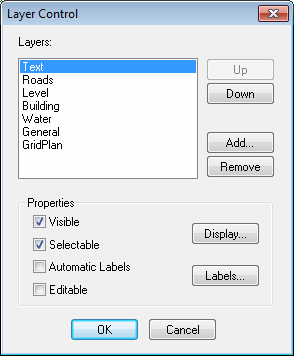
La zone Couches répertorie les couches actuellement sélectionnées pour affichage. Les couches sont ajoutées à la vue dans l’ordre indiqué, la couche située en premier dans la liste étant affichée au-dessus de toutes les autres.
Les boutons suivants modifient l’affichage des couches :
|
Vers le haut |
Déplace la couche sélectionnée vers le haut de la liste. |
|
Vers le bas |
Déplace la couche sélectionnée vers le bas de la liste. |
|
Ajouter |
Ajoute une nouvelle couche, basée sur une table MapInfo. |
|
Supprimer |
Supprime une couche de l’affichage (sans affecter les données). |
Les propriétés suivantes de l’affichage peuvent être modifiées :
|
Visible |
La couche est visible. |
|
Sélectionnable |
Il est possible de sélectionner les éléments de la couche. |
|
Étiquettes automatiques |
Le système ajoute une étiquette à chaque élément. |
|
Modifiable |
Si cette option est activée, il est possible de modifier les données sous-jacentes de la couche dans la boîte de dialogue des informations sur les couches SIG. Pour en savoir plus, voir la rubrique Affichage et modification des données de couches SIG. |
Pour modifier les propriétés d’affichage d’une couche, cliquez sur le bouton Afficher afin d’afficher la boîte de dialogue Propriétés d’affichage MapX.
Pour afficher les données de couche sous forme d’étiquettes, cliquez sur le bouton Étiquettes afin d’afficher la boîte de dialogue Propriétés de l’étiquette MapX.