La page de vérification de l’assistant Allocation de la demande statique vous permet d’afficher les points qui seront utilisés pour l’allocation lors d’étapes futures et d’apporter des modifications aux données si nécessaire. Deux versions de cette page sont disponibles :
- La page de vérification standard s’affiche avant le début du processus d’allocation. Elle répertorie tous les points à utiliser pour l’allocation. Vous pouvez modifier les points et limiter ceux qui sont utilisés pour l’allocation.
- La page de vérification spéciale s’affiche si l’allocation ne peut pas continuer car il manque des données obligatoires. Une ou plusieurs pages de vérification spéciales peuvent s’afficher.
Page de vérification standard
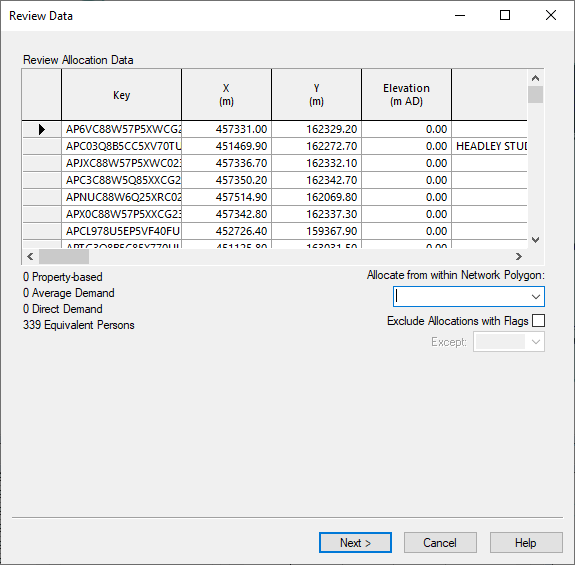
InfoWorks lit les points qui peuvent être utilisés pour l’allocation dans les étapes suivantes et les affiche dans un tableau modifiable.
Ce dernier peut être utilisé, par exemple, afin de remplir des données pour des champs qui n’ont pas été inclus dans les données importées.
Le nombre d’objets de chaque type de catégorie s’affiche sous le tableau.
Limitation de l’allocation
Cette page peut également permettre de limiter les points de consommation utilisés pour l’allocation, en définissant un polygone de délimitation. Seuls les points de consommation situés à l’intérieur de ce dernier seront pris en compte pour l’allocation.
Dans le cas de points de consommation parents et enfants, le point de consommation parent doit se trouver dans le polygone de délimitation afin que le groupe parent et le groupe enfant soient pris en compte pour l’allocation. Si le point de consommation parent se trouve à l’extérieur du polygone de délimitation, tous les enfants à l’intérieur du polygone seront exclus du processus d’allocation.
Il est également possible de limiter les points de consommation qui sont inclus en définissant un indicateur. Tous les points de consommation qui ont déjà été alloués et dont le champ « ID de canalisation allouée » est marqué par un indicateur autre que celui sélectionné dans la liste « Exclure les allocations avec des indicateurs » seront exclus de l’allocation. Les indicateurs peuvent être affichés sur le tableau des points de consommation.
Chaque fois que les options limitant les points utilisés sont modifiées, une barre de progression intitulée « Analyse des points de consommation » peut s’afficher lorsque InfoWorks recrée la liste des points de données inclus.
Étapes suivantes
Cliquez sur Suivant pour continuer. Si vous avez choisi de réallouer des points existants, vous pouvez voir une barre de progression intitulée « Effacement des allocations précédentes ».
La page Préallouer de l’assistant Allocation de la demande statique s’affiche.
Pages de vérification spéciales
Plusieurs versions de ces pages de vérification spéciales peuvent être affichées, en fonction des données manquantes après l’importation. Elles permettent de compléter les données manquantes requises pour poursuivre l’allocation. Des pages de vérification spéciales continueront d’apparaître jusqu’à ce que toutes les données aient été fournies.
Le tableau suivant répertorie les problèmes qui entraîneront l’affichage des pages de vérification spéciales, et les actions à effectuer pour résoudre le problème.
Le cas échéant, des valeurs par défaut peuvent être sélectionnées sur la page Contrôle de l’acquisition des données afin de les attribuer à tous les points pour lesquels il manque des données.
| Type de catégorie | Problème | Solution | Obligatoire |
|---|---|---|---|
|
Propriété
|
Points de consommation auxquels aucune catégorie de demande n’est attribuée |
La page Vérifier les données affiche un tableau contenant une ligne pour chaque valeur différente dans les champs de catégorie externe de ces points. Si le champ de catégorie externe d’un point est vide, une ligne vide s’affiche. Associez chacune des catégories externes affichées (y compris la catégorie vide) à une catégorie de demande InfoWorks. |
OUI |
|
Points de consommation sans valeur de consommation spécifique |
La page Vérifier les données affiche un tableau montrant chacune des catégories de demande utilisées par ces points. Spécifiez une consommation spécifique pour chaque catégorie. |
OUI |
|
|
Moyenne
|
Points de consommation auxquels aucune catégorie de demande n’est attribuée |
La page Vérifier les données affiche un tableau montrant chacun de ces points de consommation. Spécifiez une catégorie de demande et définissez la demande moyenne pour chaque point. Vous pouvez également définir le type de catégorie sur Propriété ou Direct et spécifier une catégorie de demande. |
OUI |
|
Points de consommation sans valeur de demande moyenne |
La page Vérifier les données affiche un tableau montrant chacun de ces points de consommation. Spécifiez une valeur de demande moyenne pour chacun des points. |
OUI |
|
|
Directe
|
Points de consommation auxquels aucune catégorie de demande n’est attribuée |
La page Vérifier les données affiche un tableau indiquant chacun de ces points. Spécifiez une catégorie de demande. Vous pouvez également spécifier un facteur de charge direct. Cependant, ce n’est pas indispensable. Le facteur de charge direct par défaut est de 1,0 si aucune valeur n’est attribuée. |
OUI |
|
Points de consommation sans facteur de charge direct |
La page Vérifier les données affiche un tableau contenant une ligne pour chacun de ces points. Vous pouvez spécifier un facteur de charge direct. Cependant, ce n’est pas indispensable. Le facteur de charge direct par défaut est de 1,0 si aucune valeur n’est attribuée. |
NON |
Dernière étape
Cliquez sur Suivant pour continuer. Des barres de progression intitulées « Réalisation d’affectations » et « Analyse de la table des points de consommation » peuvent s’afficher.
Des versions des pages de vérification spéciales continueront d’apparaître jusqu’à ce que toutes les données requises aient été saisies. La page de vérification standard s’affiche lorsque toutes les données requises ont été fournies.