Vous pouvez modifier la géométrie des objets réseau dans la fenêtre GeoPlan, les vues tabulaires d’objets réseau ou les feuilles de propriétés.
Cette rubrique décrit également les outils disponibles pour ajuster les coordonnées d’une sélection d’objets.
Pour modifier la géométrie d’un objet réseau sur le GeoPlan
- Cliquez sur le bouton
 (Modifier la géométrie de l’objet) dans la barre d’outils Outils pour activer le mode Modifier la géométrie de l’objet.
- Cliquez sur l’objet à modifier dans le GeoPlan.
Les détails sur la modification des différents types d’objets sont donnés ci-dessous.
Déplacement de nœuds, de points de consommation ou d’éléments de données spatiales
- À l’aide de l’outil Modifier la géométrie, cliquez sur le nœud, le point de consommation ou l’élément de données spatiales à déplacer. L’objet devient rouge pour indiquer qu’il est sélectionné.
- Cliquez à nouveau sur l’objet, maintenez le bouton de la souris enfoncé et déplacez le curseur pour placer l’objet sur sa nouvelle position. Relâchez le bouton de la souris pour terminer le déplacement.
Déplacement des liens
Pour déplacer un lien, vous devez déplacer les nœuds à l’une des extrémités ou aux deux. Toutefois, vous pouvez déplacer les courbures internes dans un lien.
Déplacement des courbures dans les liens
Les liens du modèle peuvent présenter des courbures dans la fenêtre GeoPlan de manière à suivre plus étroitement leur position physique réelle lors de la création d’un modèle géographiquement précis.
Si votre lien utilise l’indicateur par défaut (#D) pour son champ de longueur, les courbures sont prises en compte lors du calcul de la longueur à partir des coordonnées GeoPlan. Sinon, les courbures servent purement à faciliter la modélisation et n’ont aucun effet sur le calcul.
- Cliquez sur le lien à modifier.
Les points intermédiaires sont représentés par des carrés rouges.
- Pour ajouter un point intermédiaire, appuyez sur Ctrl et cliquez.
- Pour supprimer un point intermédiaire, appuyez sur Alt et cliquez.
- Pour déplacer un point intermédiaire, cliquez et faites glisser le curseur tout en maintenant le bouton de la souris enfoncé.
Les objets polygones ou polylignes peuvent être modifiés comme suit :
- déplacement des sommets ;
- ajout ou suppression de sommets ;
- accrochage de sommets à des sommets d’autres polygones ou polylignes, et annulation de l’accrochage des sommets si nécessaire.
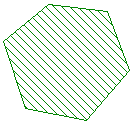
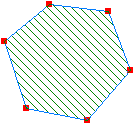
Un polygone ou une polyligne est constitué d’une série de sommets et d’arêtes. Pour modifier un objet, il doit être mis en surbrillance à l’aide de l’outil approprié. Les sommets (points pouvant être modifiés) sont mis en surbrillance en rouge.
Voir la rubrique Objets polygones et polylignes afin d’obtenir la liste des outils de modification appropriés pour chaque type de polygone et de polyligne.
Chaque type d’objet peut présenter des problèmes de modification spécifiques. Pour en savoir plus, voir l’aide relative à ces objets.
|
Polygone composé de sommets et d’arêtes |
Lorsqu’ils sont mis en surbrillance pour modification, les sommets sont affichés en rouge. |
Lorsque l’objet a été modifié, cliquez sur un autre polygone ou une autre polyligne à modifier, ou cliquez sur le bouton  de la barre d’outils (appuyer sur la touche Échap a le même effet) pour revenir au mode de sélection par défaut.
Déplacement d’un sommet
- Avec le mode d’accrochage activé, tous les sommets accrochés sont déplacés ensemble
- Lorsque le mode d’accrochage est désactivé, tous les sommets sont traités comme étant indépendants ; Seul le sommet de la polyligne ou du polygone mis en surbrillance est déplacé.
Vous pouvez déplacer un sommet en le faisant glisser vers un nouvel emplacement. Si deux sommets ou plus sont accrochés ensemble, le comportement varie selon que le mode d’accrochage est activé ou non.
Pour déplacer le sommet d’un objet polygone ou polyligne
- Cliquez sur l’objet.
- Déplacez le curseur sur le sommet à déplacer. Une croix apparaît sur le sommet lorsque le curseur est verrouillé sur ce point.

- Pour modifier la forme du polygone ou de la polyligne, maintenez le bouton gauche de la souris enfoncé et déplacez la souris pour faire glisser le sommet vers une nouvelle position.
Pour ajouter un sommet à un objet polygone ou polyligne
- Cliquez sur l’objet.
- Déplacez le curseur
 sur l’arête du polygone ou de la polyligne qui doit recevoir un nouveau sommet.
- Pour ajouter un sommet, maintenez la touche Ctrl enfoncée et cliquez sur le bouton gauche de la souris.
Suppression d’un sommet
- Cliquez sur l’objet.
- Déplacez le curseur sur le sommet à supprimer. Une croix apparaît sur le sommet lorsque le curseur est verrouillé sur ce point.
- Maintenez la touche Alt enfoncée et cliquez avec le bouton gauche de la souris pour supprimer le sommet.
Vous pouvez supprimer les sommets des objets polygones ou polylignes. Cependant, les polygones doivent avoir un minimum de trois sommets. De plus, vous ne pouvez pas supprimer les deux extrémités d’une polyligne.
Pour supprimer un sommet d’un objet polygone ou polyligne :
Pour accrocher deux points l’un à l’autre
- Activez le mode d’accrochage.
- Cliquez sur l’objet dont vous voulez déplacer le sommet.
- Déplacez le curseur sur le sommet à déplacer. Une croix apparaît sur le sommet lorsque le curseur est verrouillé sur ce point.
- Maintenez le bouton gauche de la souris enfoncé et déplacez la souris pour faire glisser le sommet. Lorsqu’il est suffisamment proche d’un autre sommet pour accrocher les points ensemble, une croix apparaît sur le sommet vers lequel vous effectuez le déplacement.
- Relâchez le bouton de la souris pour accrocher les deux points ensemble.
Les sommets de différents objets polygones et polylignes peuvent être accrochés ensemble. Une fois les deux objets accrochés, vous pouvez déplacer les sommets partagés comme s’il s’agissait d’un seul sommet, tant que le mode d’accrochage est activé.
Annulation de l’accrochage des sommets
Pour annuler l’accrochage des sommets, il suffit de désactiver le mode d’accrochage.
Avec le mode d'accrochage désactivé, tous les sommets sont traités indépendamment, même s’ils partagent le même emplacement. Lors du déplacement ou de la suppression d’un sommet, seul le sommet du polygone ou de la polyligne actuellement mis en surbrillance est modifié.
Vous pouvez modifier la forme d’un polygone à partir de la fenêtre GeoPlan :
- Cliquez à l’intérieur d’un polygone. Les bordures du polygone sont indiquées en bleu et les coins en rouge.
- Faites glisser les coins souhaités vers de nouvelles positions pour modifier la forme du polygone. Lorsque vous commencez à glisser, le curseur peut disparaître. Les arêtes mobiles du polygone sont indiquées en rouge.
- Pour ajouter un coin à la bordure du polygone, maintenez la touche Ctrl enfoncée et cliquez sur la bordure. Vous pouvez ensuite déplacer ce nouveau coin comme décrit ci-dessus.
- Lorsque vous avez terminé de modifier la forme du polygone, cliquez sur un autre polygone ou sur l’icône de la barre d’outils pour revenir au mode de sélection par défaut.
Pour déplacer une sélection d’objets réseau
- Sélectionnez les objets à déplacer.
- Choisissez Sélection
 Opérations de sélection Ajuster la sélection géographiquement.
La boîte de dialogue Ajustement géographique de la sélection s’affiche.
Vous pouvez modifier l’échelle des coordonnées X ou Y ou déplacer des éléments par rapport à leur position actuelle.
- Lorsque vous avez effectué les modifications, cliquez sur OK.
Vous pouvez modifier la position d’une sélection d’objets réseau. Lorsque vous déplacez un nœud, les positions de tous les liens attachés au nœud sont également mises à jour.
Pour inverser le sens d’une sélection de liens
- Sélectionnez les liens à inverser.
- Dans le menu Sélection, choisissez Opérations de sélection | Inverser les liens ou cliquez sur l’outil d’inversion de lien
 .
.
L’opération ne fait que permuter les nœuds en amont et en aval. Elle n’apporte aucune autre modification au lien.
Modification de la géométrie des objets sur les tableaux ou les feuilles de propriétés d’un réseau
Vous pouvez modifier les coordonnées X et Y des nœuds en tapant ou en collant de nouvelles valeurs dans le tableau ou la feuille de propriétés. Vous pouvez également utiliser les outils de manipulation des données du tableau (Ajuster la valeur de cellule et Nouvelle valeur de cellule) pour ajuster les coordonnées d’un groupe de nœuds. Pour en savoir plus, voir la rubrique Modification des données dans les vues tabulaires d’objets réseau.