Contient les commandes principalement utilisées lorsque vous travaillez dans la fenêtre GeoPlan.
Les autres outils, utilisables avec toutes les vues du réseau, se trouvent dans la barre d’outils Opérations.
 Sélectionner Sélectionner
|
Cliquez sur ce bouton pour activer l’outil de sélection. Cliquez ensuite sur un objet réseau. L’objet sélectionné s’affiche dans une couleur différente. Pour sélectionner plusieurs objets, maintenez la touche CTRL enfoncée, puis cliquez sur des objets individuels. Ils sont ajoutés à la sélection actuelle. Lorsque vous cliquez sur un objet déjà sélectionné en maintenant la touche CTRL enfoncé, il est retiré de la sélection. |
||||||||||
 Sélection de polygones Sélection de polygones
|
Cliquez sur ce bouton pour activer le mode de sélection de polygones. Cela vous permet de sélectionner un groupe d’objets réseau dans une zone définie. Cliquez sur une série de points pour dessiner un polygone autour des objets à sélectionner. Double-cliquez sur le dernier point pour fermer le polygone. La nouvelle sélection inclut tous les objets dont le centre se trouve à l’intérieur du polygone et remplace toute sélection précédente. Appuyez sur la touche CTRL et double-cliquez sur le dernier point pour ajouter tous les objets inclus dans le polygone à la sélection actuelle. |
||||||||||
 Tracer et sélectionner des liens en aval Tracer et sélectionner des liens en aval
|
Cliquez sur ce bouton pour activer l’outil de traçage du réseau en aval, puis cliquez sur un lien. Le tracé sélectionne les objets dans la direction en aval du flux à partir du lien sélectionné. Cet outil est disponible uniquement lorsque les résultats de la simulation sont affichés dans la fenêtre GeoPlan. |
||||||||||
 Tracer et sélectionner des liens en amont Tracer et sélectionner des liens en amont
|
Cliquez sur ce bouton pour activer l’outil de traçage du réseau en amont, puis cliquez sur un lien. Le tracé sélectionne les objets dans la direction en amont du flux à partir du lien sélectionné. Cet outil est disponible uniquement lorsque les résultats de la simulation sont affichés dans la fenêtre GeoPlan. |
||||||||||
 Trace des limites Trace des limites
|
Cliquez sur ce bouton pour ouvrir l’outil Tracé des limites. Les tracés de limites sont effectués à partir d’un nœud ou d’un lien sélectionné jusqu’à ce que l’outil de traçage atteigne des points de limite prédéfinis. Pour en savoir plus, voir la rubrique Tracé des limites. |
||||||||||
 Sélection de profil en long Sélection de profil en long
|
Lorsque vous cliquez sur ce bouton, vous activez le mode de sélection de profil en long. Dans ce mode, cliquez sur les liens que vous voulez afficher dans la vue Profil en long. Le profil en long inclut toutes les canalisations sélectionnées. Vous pouvez ajouter des exécutions consécutives en maintenant la touche CTRL enfoncée et en sélectionnant des liens connectés supplémentaires. Cliquez une seconde fois sur un lien pour le retirer du profil en long. Une fenêtre de profil en long s’ouvrira automatiquement si aucune n’est déjà ouverte. Si un ou plusieurs profils en long sont déjà ouverts, l’un d’eux sera désigné en tant que cible (cela est indiqué dans la barre de titre de la vue). Le profil en long s’affiche dans la vue cible. Pour définir une autre vue de profil en long en tant que vue cible, cliquez dessus avec le bouton droit de la souris, puis choisissez Cible dans le menu contextuel. |
||||||||||
 Graphique Graphique
|
Cliquez sur ce bouton pour activer le mode de sélection de graphique. Ce mode n’est disponible que lorsque vous visualisez les résultats d’une simulation. Dans ce mode, cliquez sur un objet réseau, puis choisissez un ou deux paramètres à représenter graphiquement pour cet objet. Vous pouvez également maintenir la touche Ctrl enfoncée lorsque vous cliquez sur un objet. Un tableau avec tous les paramètres d’objet s’affiche. |
||||||||||
 Tableau Tableau
|
Cliquez sur ce bouton pour activer le mode de sélection de tableau. Ce mode n’est disponible que lorsque vous visualisez les résultats d’une simulation. Dans ce mode, cliquez sur un objet réseau pour afficher un tableau de l’évolution des résultats au fil du temps pour cet objet. Cet outil offre une méthode alternative à l’utilisation de l’outil de sélection de graphique mentionné précédemment, sans nécessiter l’utilisation de la touche CTRL. |
||||||||||
 Étiquette. Étiquette.
|
Permet de créer une étiquette dans un GeoPlan ou une vue de profil en long. Lorsque ce bouton de barre d’outils est sélectionné : GeoPlan : cliquez sur un objet pour afficher une étiquette attachée à cet objet. Cliquez (en maintenant ou non la touche Ctrl enfoncée) dans un espace ouvert pour ajouter une étiquette de texte libre qui n’est attachée à aucun objet. Profil en long : cliquez n’importe où pour ajouter une étiquette de texte libre. Les deux : double-cliquez sur une étiquette pour ouvrir une boîte de dialogue vous permettant de définir son contenu. Pour plus de détails, voir les rubriques Utilisation des étiquettes GeoPlan et « Affichage d’étiquettes personnalisées dans le profil en long ». |
||||||||||
 Outil Distance Outil Distance
|
Cliquez sur ce bouton pour activer l’outil d’estimation de la distance. Cliquez sur le point de départ de l’estimation de la distance. Une ligne rouge relie le curseur à ce point. La distance entre le point de départ et la position actuelle du curseur se met à jour en continu. Ajoutez des coudes à la ligne en cliquant sur des points intermédiaires. La barre d’état |
||||||||||
 Nouvel objet Nouvel objet
|
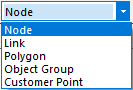
Cliquez sur ce bouton pour activer le mode d’ajout d’un nouvel objet. Cette option est utilisée avec la liste déroulante de catégorie d’objets adjacente (voir ci-dessous). Vous pouvez annuler le mode d’ajout d’un nouvel objet en appuyant sur la touche Échap.
|
||||||||||
|
Catégorie d’objet (liste déroulante)
|
À utiliser avec le bouton Nouvel objet (voir ci-dessus) et avec le bouton Modifier la géométrie de l’objet (voir ci-dessous). |
||||||||||
 Modifier la géométrie de l’objet Modifier la géométrie de l’objet
|
Cliquez sur ce bouton pour activer le mode de modification de la géométrie de l’objet. Cette option est utilisée avec la liste déroulante de catégorie d’objets adjacente (voir ci-dessus).
|
||||||||||
 Allouer les points de consommation sélectionnés Allouer les points de consommation sélectionnés
|
Cliquez sur ce bouton pour activer le mode d’allocation des points de consommation sélectionnés. Cette option n’est disponible que lorsqu’il existe une sélection actuelle de points de consommation. Pour attribuer la sélection de points de consommation, cliquez sur le lien auquel ceux-ci doivent être affectés. |
||||||||||
 Allouer les points de données spatiales sélectionnés Allouer les points de données spatiales sélectionnés
|
Cliquez sur ce bouton pour activer le mode d’allocation des données spatiales sélectionnées. Cette option n’est disponible que lorsqu’il existe une sélection active de points de données spatiales. Pour allouer la sélection de données spatiales, cliquez sur le lien auquel les points de données spatiales doivent être attribués. |
||||||||||
 Utiliser le mode d’accrochage Utiliser le mode d’accrochage
|
Cliquez sur ce bouton pour activer ou désactiver le mode d’accrochage. Le bouton enfoncé indique que le mode accrochage est actif. Cette option n’est disponible que lorsque le mode d’accrochage est approprié, c’est-à-dire lorsque vous ajoutez ou modifiez un objet polygone ou polyligne. Vous pouvez également activer ou désactiver le mode d’accrochage à l’aide de la touche S. |
||||||||||
 Panoramique Panoramique
|
Cliquez sur ce bouton (ou appuyez sur F8) pour activer le mode panoramique. Cliquez et maintenez le bouton gauche de la souris enfoncé, faites glisser le pointeur dans la vue et relâchez le bouton de la souris pour déplacer le réseau par rapport à la vue. |
||||||||||
 Zoom avant Zoom avant
|
Cliquez sur ce bouton (ou appuyez sur F9) pour démarrer le mode Zoom avant. Cliquez une fois sur le réseau pour effectuer un zoom avant prédéfini. Ou cliquez et maintenez le bouton gauche de la souris enfoncé, puis faites glisser la souris pour créer une boîte autour de la zone à agrandir. |
||||||||||
 Zoom arrière Zoom arrière
|
Cliquez sur ce bouton et cliquez une fois sur la fenêtre GeoPlan pour effectuer un zoom arrière prédéfini. |
||||||||||
 Propriétés Propriétés
|
Utilisez ce bouton pour accéder aux détails complets d’un objet du réseau. Cliquez sur le bouton, puis sur l’objet réseau qui vous intéresse pour afficher la feuille de propriétés appropriée. Certains types de données (par exemple les données tabulaires) liées aux objets ne sont modifiables que sur la feuille de propriétés. Cliquez sur le bouton, puis maintenez la touche Ctrl enfoncée et cliquez sur un objet réseau pour accéder à l’enregistrement approprié dans la vue tabulaire correspondante. |
||||||||||
 Rupture de canalisation Rupture de canalisation
|
Cliquez sur ce bouton pour ajouter une rupture de canalisation dans les canalisations et les compteurs. Par défaut, cette option est définie sur Rupture activée. Cliquez le long de la canalisation pour créer une rupture et définir la distance de canalisation pour la division de rupture dans Champs de données de canalisation. Si vous cliquez à nouveau n’importe où dans la canalisation, cela déplacera la rupture au nouvel emplacement et ajustera la distance de canalisation pour la division de rupture en conséquence. |
||||||||||
 Connexion à Info360 Connexion à Info360
|
Cliquez sur ce bouton pour afficher la boîte de dialogue Connexion à Info360, dans laquelle vous pouvez spécifier les détails de connexion au serveur Info360. Pour en savoir plus, voir la rubrique Connexion à la télémétrie Info360. Ce bouton n’est activé que lorsqu’un objet de configuration des données actives extrait est ouvert dans la fenêtre principale. |
 affiche la distance. Le premier chiffre indique la distance du point de départ au dernier point cliqué. Le deuxième chiffre montre la distance du dernier point cliqué à la position actuelle du curseur. Le troisième chiffre représente la distance totale du début à la position actuelle du curseur.