Importez des données réseau à partir de fichiers CSV. Vous pouvez mettre à jour ou supprimer des objets réseau existants, ou vous pouvez ajouter des objets.
Les fichiers doivent respecter un format spécifique et peuvent nécessiter des noms de fichiers particuliers. Pour en savoir plus sur les exigences en matière de format, voir la rubrique Format de fichier CSV.
Pour en savoir plus sur la manière de mettre à jour les réseaux, voir la rubrique Mise à jour des réseaux.
Pour importer un réseau à partir de fichiers CSV
- Cliquez avec le bouton droit de la souris sur le groupe de modèles dans la fenêtre Groupe de modèles ou dans la fenêtre de l’explorateur.
- Choisissez Importer
 Réseau depuis Fichiers CSV dans le menu contextuel. La boîte de dialogue Importer des données CSV s’affiche.
- Sélectionnez les options qui conviennent à votre projet :
- Indiquez si les champs de données sans unité spécifiée doivent être importés avec les unités utilisateur actuelles ou en unités natives InfoWorks WS Pro. C’est à vous de vous assurer que les unités sont adaptées pour vos données.
- La boîte de dialogue vous permet de choisir un indicateur à associer à toutes les données importées. Pour chaque champ :
- si le champ a un champ d’indicateur correspondant dans le fichier CSV, l’indicateur du fichier CSV est appliqué, même si celui-ci est vide ;
- s’il n’y a pas de champ d’indicateur dans le fichier et que vous sélectionnez un indicateur ici, le champ importé reçoit l’indicateur sélectionné (en supposant que les indicateurs sont valides pour ce champ).
- Sélectionnez le format des lignes d’en-tête du tableau dans le fichier CSV parmi les options suivantes :
- ID : choisissez cette option si l’en-tête du fichier CSV ne contient que le nom du champ de la base de données.
- ID, Descriptions : la ligne Descriptions est ignorée lors de l’importation.
- ID, Unités : le programme d’importation lit la ligne Unités. Toutes les unités appropriées pour un champ sont utilisées lors de l’importation, sinon les unités utilisateur ou les unités natives InfoWorks WS Pro sélectionnées ci-dessus sont utilisées.
- ID, Descriptions, Unités : le programme d’importation ignore la ligne Descriptions. La ligne Unités est lue et utilisée comme décrit ci-dessus.
- Cliquez sur OK pour continuer. La boîte de dialogue Windows standard de sélection de fichiers apparaît.
- Sélectionnez un ou plusieurs fichiers CSV à importer, puis cliquez sur Ouvrir. Après votre première sélection, la même boîte de dialogue Windows réapparaît. Vous avez ainsi l’opportunité d’ajouter d’autres fichiers à importer. Cela signifie que vous pouvez choisir des fichiers dans différents répertoires. Continuez à choisir des fichiers et à cliquer sur Ouvrir jusqu’à ce que vous ayez sélectionné tous vos fichiers. Pour poursuivre l’importation, vous devez cliquer sur dans la boîte de dialogue du fichier.
- Un nom par défaut vous est proposé pour le réseau. Vous pouvez le modifier si vous le souhaitez. Cliquez sur OK pour terminer l’exportation.
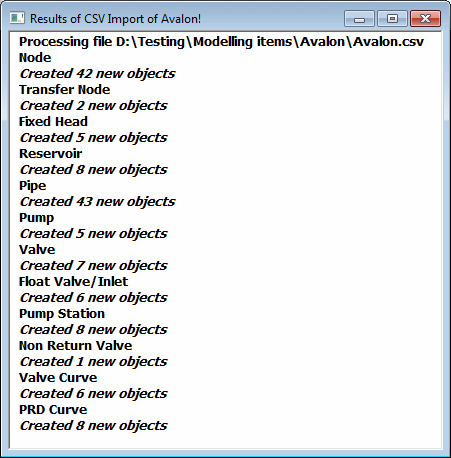
- À la fin du processus, un rapport détaillant les résultats de l’importation s’affiche à l’écran.
Vous pouvez procéder à l’importation à l’aide de fichiers CSV si vous souhaitez effectuer les opérations suivantes :
- Réimporter les données que vous avez exportées vers un autre module pour un traitement supplémentaire.
- Stocker les données ailleurs, dans un référentiel central.
- Utiliser InfoWorks WS Pro comme référentiel central pour les données que vous utilisez avec d’autres logiciels.