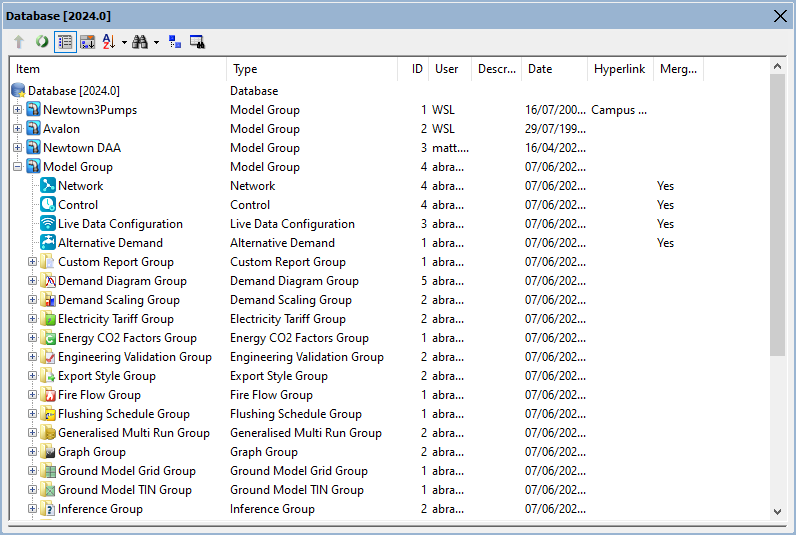
| Barre de titre
|
Affiche la base de données et le numéro de version.
|
| Barre d’outils
|
|
| Vue arborescente
|
|
 Vers le haut Vers le haut
|
Cliquez sur ce bouton pour monter d’un niveau dans l’arborescence.
Ce bouton est désactivé si le niveau supérieur (Base de données) est déjà affiché.
|
|
 Actualiser Actualiser
|
Cliquez sur ce bouton pour actualiser l’arborescence et prendre en compte les dernières modifications.
|
|
 Afficher les détails Afficher les détails
|
Cliquez sur ce bouton pour afficher ou masquer les détails de chaque élément de l’arborescence. Les détails affichés sont les suivants :
- Type : type d’élément (réseau, par exemple)
- Utilisateur : nom de l’utilisateur ayant créé l’élément.
- Description : description définie par l’utilisateur via la boîte de dialogue Propriétés de l’élément
- Date : date de la dernière modification de l’élément.
- Hyperlien : premier lien hypertexte associé à l’élément via sa boîte de dialogue Propriétés. Si plusieurs hyperliens sont associés à l’élément de base de données, '(more)' s’affiche également pour l’indiquer
|
|
 Trier les colonnes Trier les colonnes
|
Cliquez sur ce bouton pour activer le tri par nom des éléments des colonnes en cliquant sur l’en-tête des colonnes.
|
|
 Trier par Trier par
|
Cliquez sur ce bouton pour trier alphabétiquement les éléments de l’arborescence selon un paramètre choisi au sein de leurs groupes de modèles. Il contient les options suivantes :
- ID : tri selon l’identifiant affiché dans la boîte de dialogue Propriétés de l’élément
- Élément : ordre alphabétique des noms
- Type : regroupement par type (réseau, par exemple)
- Utilisateur : tri par nom du créateur de l’élément
- Description : tri selon la description définie par l’utilisateur ajoutée via la boîte de dialogue Propriétés de l’élément
- Date : classement chronologique de la dernière modification
- Hyperlien : tri selon les liens hypertextes associés à l’élément dans sa boîte de dialogue Propriétés
À noter que pour les éléments soumis au contrôle de version, le tri ne s’applique qu’au niveau supérieur. Les niveaux inférieurs conservent leur ordre initial.
Pour afficher ces informations détaillées dans la fenêtre, cliquez sur le bouton (Afficher les détails), ou cliquez avec le bouton droit de la souris dans l’espace vide de la section de l’arborescence de la fenêtre, puis choisissez Outils | Afficher les détails.
|
|
 Rechercher Rechercher
|
Cliquez sur ce bouton pour sélectionner une option permettant de rechercher des éléments dans l’arborescence. Il contient les options suivantes :
- Rechercher les éléments modifiés : recherche les éléments avec des modifications non validées et les affiche dans la fenêtre de résultats.
- Rechercher les éléments associés : recherche les éléments associés à l’élément actuellement sélectionné et les affiche dans la fenêtre de résultats. Par exemple, cliquez sur un réseau dans l’arborescence de la base de données et utilisez cette option pour rechercher les espaces de travail ou les exécutions qui utilisent le réseau.
- Rechercher : affiche la boîte de dialogue Rechercher dans la base de données. Saisissez le texte à rechercher et la propriété à examiner (par exemple, Nom ou Type). Les éléments trouvés s’affichent dans la fenêtre de résultats.
|

Afficher les éléments masqués
|
Cliquez sur ce bouton pour afficher ou masquer des objets dans l’arborescence.
|

Afficher les résultats
|
Cliquez sur ce bouton pour afficher la fenêtre Résultats dans la partie inférieure de la fenêtre Groupe de modèles.
|
Affiche la base de données, le ou les groupes de modèles et leur contenu.
Affiche initialement uniquement les noms des objets, mais vous pouvez afficher leurs détails en cliquant sur l’icône (Afficher les détails) dans la barre d’outils.
Vous pouvez remonter dans l’arborescence en cliquant sur l’icône (Vers le haut) dans la barre d’outils. Si vous souhaitez afficher un groupe de modèles dans l’arborescence exclusivement, double-cliquez sur son nom.
Vous pouvez ouvrir un menu contextuel permettant d’effectuer des actions sur un élément de l’arborescence en cliquant sur celui-ci avec le bouton droit de la souris.
|
| Corbeille
|
Le dernier élément de l’arborescence est la Corbeille. Les objets supprimés sont automatiquement déplacés vers la corbeille. Le nombre entre parenthèses indique le nombre d’éléments actuellement présents dans la corbeille. Double-cliquez sur cet élément pour ouvrir la fenêtre Corbeille, à partir de laquelle vous pouvez restaurer les objets supprimés.
|
| Fenêtre de résultats
|
Affichée si l’icône (Afficher les résultats) est sélectionnée dans la barre d’outils. Afficher l’image

| Barre de titre
|
Décrit la recherche effectuée pour obtenir les résultats actuels.
|
| Bouton Rechercher
|
Rechercher les éléments modifiés : recherche les éléments avec des modifications non validées.
Rechercher les éléments associés : recherche les éléments associés. Par exemple, cliquez sur un réseau dans l’arborescence de la base de données et utilisez cette option pour rechercher les espaces de travail ou les exécutions qui utilisent le réseau.
Rechercher : affiche la boîte de dialogue Rechercher dans la base de données, qui vous permet d’effectuer une recherche en saisissant du texte et le type d’objet.
|
| Zone Résultats
|
Répertorie les éléments qui correspondent aux critères de recherche. Les éléments répertoriés disposent chacun d’un menu contextuel, à partir duquel les actions suivantes peuvent être effectuées :
- Ouvrir : ouvre l’élément sélectionné dans la fenêtre GeoPlan ou, si cela ne s’applique pas, ouvre la boîte de dialogue des propriétés de l’élément sélectionné.
- Sélectionner dans l’arborescence : met en évidence l’élément dans la vue ci-dessus.
- Sélectionner dans une nouvelle fenêtre : ouvre une nouvelle fenêtre de résultats pour l’élément et efface l’élément de la fenêtre de résultats courante.
- Propriétés : ouvre la boîte de dialogue Propriétés de l’élément sélectionné.
|
|
| Menu contextuel
|
Vous pouvez y accéder en cliquant avec le bouton droit de la souris sur un élément de l’arborescence.
Les options suivantes ont une incidence sur l’apparence de la fenêtre Groupe de modèles.
| Options de la fenêtre Groupe de modèles
|
|---|
| Actualiser la vue
|
Met à jour l’affichage pour refléter les changements récents.
|
| Outils | Afficher les détails
|
Affiche ou masque les détails des éléments de l’arborescence.
Les détails affichés sont les suivants :
- Type d’élément (groupe de simulations ou réseau, par exemple)
- Nom de l’utilisateur ayant créé l’élément
- Description définie par l’utilisateur (ajoutée via la boîte de dialogue Propriétés)
- Date de dernière modification de l’élément
- Hyperliens associés à l’élément (ajoutés via la boîte de dialogue Propriétés)
- Rôle de l’utilisateur actuel par rapport à l’élément (propriétaire, propriétaire de la branche ou visualiseur) si les autorisations utilisateur sont activées
|
| Outils | Trier les colonnes
|
Permet de trier les éléments par nom en cliquant sur l’en-tête de colonne.
|
| Outils | Trier par
|
Trie les éléments selon le paramètre sélectionné.
Pour plus d’informations, voir la rubrique Tri des objets de base de données.
|
| Outils | Rechercher les objets extraits
|
Ouvre toutes les branches contenant des éléments extraits, de sorte qu’ils soient visibles.
|
| Outils | Afficher les éléments masqués
|
Affiche ou masque les objets masqués dans l’arborescence.
Seuls les administrateurs peuvent signaler les objets comme étant masqués.
|
Les options suivantes sont les actions courantes disponibles pour les éléments de l’arborescence. D’autres actions sont disponibles pour des éléments ou des ensembles d’éléments spécifiques.
| Actions courantes
|
|---|
| Ouvrir
|
Ouvre l’élément dans son éditeur associé ou ouvre la boîte de dialogue Propriétés associée.
|
| Nouveau
|
Ouvre un sous-menu permettant de créer des objets de base de données subsidiaires par rapport à l’objet courant.
|
| Importation/Exportation
|
Disponible pour certains éléments de base de données. Ouvre des sous-menus contenant les options d’origine et de cible appropriées pour l’élément.
|
| Supprimer
|
Supprime l’élément. Vous êtes invité à confirmer l’opération avant de procéder à la suppression.
|
| Renommer
|
Ouvre la boîte de dialogue Renommer, qui vous permet d’entrer un nouveau nom pour l’élément.
|
| Propriétés
|
Affiche la boîte de dialogue Propriétés d’un élément.
|
Les options suivantes sont quelques-unes des actions disponibles pour les éléments du groupe de simulations. D’autres actions sont disponibles pour des éléments ou des ensembles d’éléments spécifiques.
| Actions courantes pour les exécutions
|
|---|
| Ouvrir le journal d’exécution WSMarshaller
|
Ouvre le journal d’exécution WSMarshaller au format texte.
|
| Ouvrir les résultats de validation
|
Cette option vous permet d’examiner un réseau afin de rechercher des valeurs manquantes, des erreurs et des incohérences. Pour en savoir plus, voir la rubrique Validation des réseaux.
|
| Exécuter/Réexécuter
|
Il s’agit de l’option standard. S’il s’agit d’une nouvelle exécution, vous pouvez sélectionner Exécuter pour générer des résultats. Si les résultats ont été supprimés, vous pouvez cliquer sur Réexécuter afin de les régénérer.
Une fois qu’une exécution a été effectuée, elle passe en lecture seule, et sa configuration ne peut pas être modifiée. Cela permet de s’assurer que les résultats correspondent aux données du modèle. L’exception à cette règle se produit lorsqu’un utilisateur réserve une exécution (s’applique uniquement aux bases de données cloud).
Dans une base de données cloud, lorsqu’une exécution est réservée par l’utilisateur actuel, les options de sous-exécution suivantes sont disponibles :
- Valider d’abord les modifications
- Utiliser les modifications locales
Le workflow suivant est pris en charge : modification > exécution > modification > exécution. En outre, il est admis que les résultats actuels peuvent ne pas correspondre aux données du modèle, si une modification est apportée.
L’utilisateur peut régénérer les résultats à tout moment. Les deux options permettent de valider les modifications apportées au réseau et au contrôle, ou de les conserver sur l’ordinateur local (c’est-à-dire jusqu’à ce que le travail soit terminé).
|
| Clone
|
Le clone est disponible pour les bases de données cloud et sur site.
La sélection de cette option ouvre l’exécution dans la boîte de dialogue Planifier l’exécution hydraulique. Le nom de l’exécution clonée comportera un point d’exclamation (!). Vous pouvez le modifier selon vos besoins.
Lorsque vous cliquez sur le bouton Enregistrer ou Exécuter, l’exécution est enregistrée dans le même groupe d’exécutions.
Dans une base de données cloud, si l’exécution d’origine est réservée par l’utilisateur actuel, la copie clonée sera également réservée. Si elle est réservée par un autre utilisateur, le clone ne sera pas réservé.
|
| Associer les données actives
|
Une configuration de données actives peut être associée à une exécution une fois que celle-ci a été planifiée. Pour en savoir plus, voir la rubrique Association de données actives à une exécution.
|
| Avancé
|
Dans une base de données cloud, les options suivantes sont disponibles :
- Réserve pour les tests s’applique à toute exécution qui n’est pas réservée actuellement.
- Annuler la réservation est disponible pour toute exécution réservée. Si cette exécution est réservée par un autre utilisateur, une confirmation est requise (via une boîte de dialogue).
En plus de l’option Exécuter, ces options sont également disponibles pour Réseau et Contrôle dans un objet avec numéro de version.
Un statut « Réservé » est indiqué par ce qui suit :
- Le champ « Réservé par » sur la page Objet de la boîte de dialogue Propriétés, qui affiche le nom d’utilisateur de la personne qui a effectué la réservation.
- Lorsqu’une exécution est réservée, le nom d’utilisateur de la personne qui a effectué la réservation est indiqué dans le menu contextuel Exécuter.
- L’info-bulle affiche le champ « Réservé par », qui contient le nom d’utilisateur de la personne qui a effectué la réservation.
- Une bordure orange dans l’icône Réseau, Contrôle et Exécuter apparaît dans l’arborescence lorsqu’ils sont réservés.
|
De plus, des options de contrôle de version sont disponibles en fonction de la méthode de contrôle de version utilisée et de l’état actuel de l’élément. Voir Gestion des objets avec contrôle de version.
|