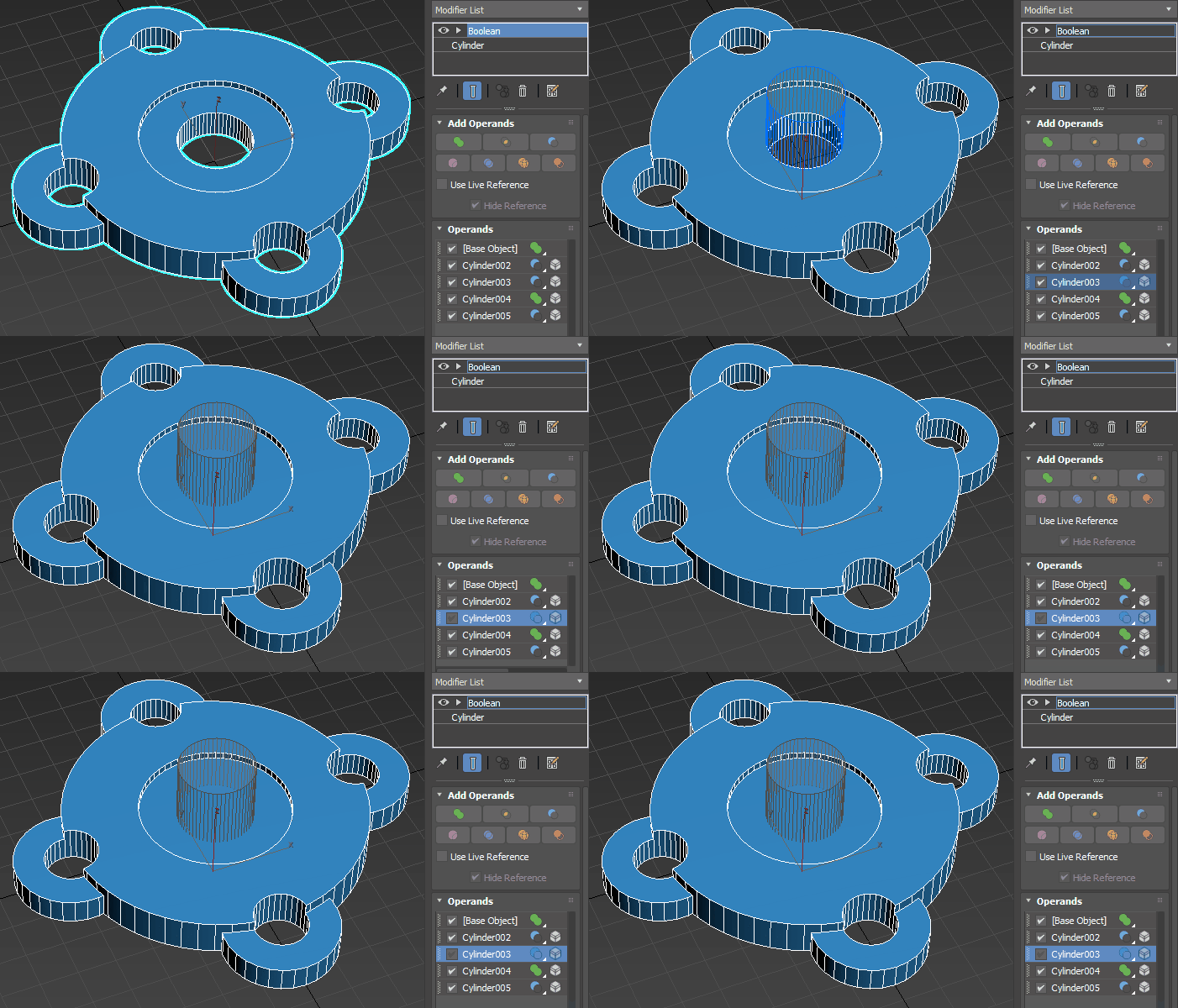
Im folgenden Arbeitsablauf wird beschrieben, wie Sie ein mechanisches Modell mit dem booleschen Modifikator erstellen. Er hebt die Parameter des booleschen Modifikators hervor und zeigt, wie der Modifikator Anordnung zusammen mit dem booleschen Modifikator zur Erstellung einer komplexen Kontur verwendet wird.
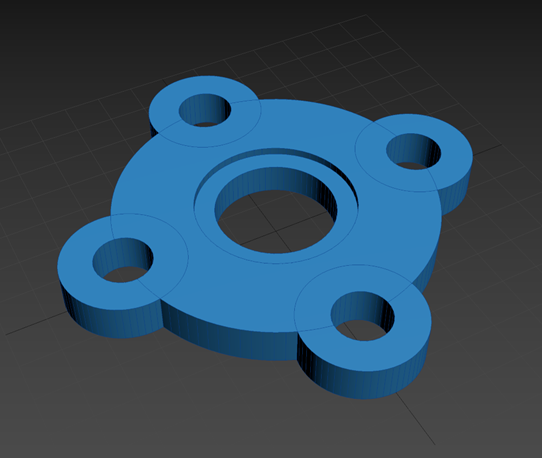
Erstellen des Modell-Hauptkörpers
Die in den folgenden Schritten erstellten Grundkörper werden mithilfe des booleschen Modifikators kombiniert, um ein mechanisches Modell zu erstellen.
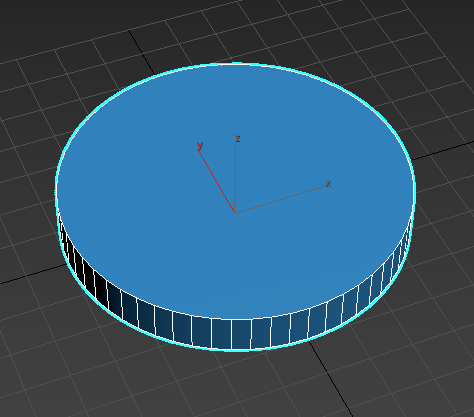
- Erstellen Sie einen Zylinder (Cylinder001).
- Legen Sie in der Modifikatorgruppe die folgenden Parameter fest:
- Radius: 40,0
- Höhe: 10,0
- Seiten: 60
- Wählen Sie das Werkzeug Verschieben aus.
- Wählen Sie Transformation eingeben (Bearbeiten > Transformation eingeben) aus und setzen Sie die Werte für Absolut: Welt X, Y und Z auf 0,0.
Dadurch wird der Zylinder am Ursprung positioniert.
- Erstellen Sie einen weiteren Zylinder (Cylinder002).
- Legen Sie in der Modifikatorgruppe die folgenden Parameter fest:
- Radius: 20,0
- Höhe: 10,0
- Seiten: 60
- Wählen Sie das Werkzeug Verschieben aus.
- Wählen Sie Transformation eingeben (Bearbeiten > Transformation eingeben) aus und legen Sie die folgenden Werte für Absolut: Welt fest:
- X: 0,0
- Y: 0,0
- Z: 8,0
Cylinder002 ist jetzt mit Cylinder001 zentriert und schneidet ihn teilweise.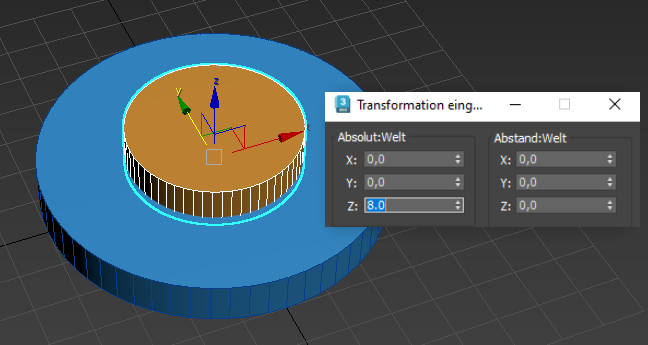
- Erstellen Sie einen weiteren Zylinder (Cylinder003).
- Legen Sie in der Modifikatorgruppe die folgenden Parameter fest:
- Radius: 10,0
- Höhe: 40,0
- Seiten: 60
- Wählen Sie das Werkzeug Verschieben aus.
- Wählen Sie Transformation eingeben (Bearbeiten > Transformation eingeben) aus und legen Sie die folgenden Werte für Absolut: Welt fest:
- X: 0,0
- Y: 0,0
- Z: -15,0
Cylinder003 schneidet nun die beiden anderen Zylinder vertikal.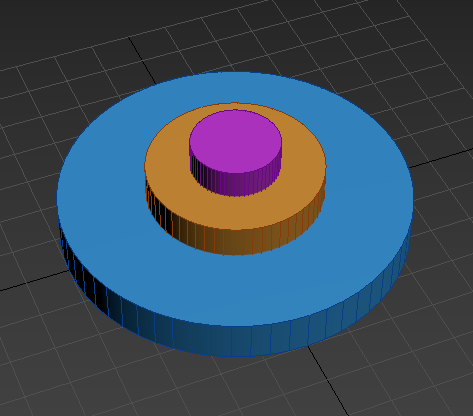
Erstellen des Flanschdetails auf dem Körper des Modells
- Erstellen Sie einen Zylinder (Cylinder004).
- Legen Sie in der Modifikatorgruppe die folgenden Parameter fest:
- Radius: 15,0
- Höhe: 7,0
- Seiten: 30
- Wählen Sie das Werkzeug Verschieben aus.
- Wählen Sie Transformation eingeben (Bearbeiten > Transformation eingeben) aus und legen Sie die folgenden Werte für Absolut: Welt fest:
- X: 0,0
- Y: 0,0
- Z: 0,0
Cylinder004 soll auf dem ersten erstellten Zylinder zentriert werden (Cylinder001).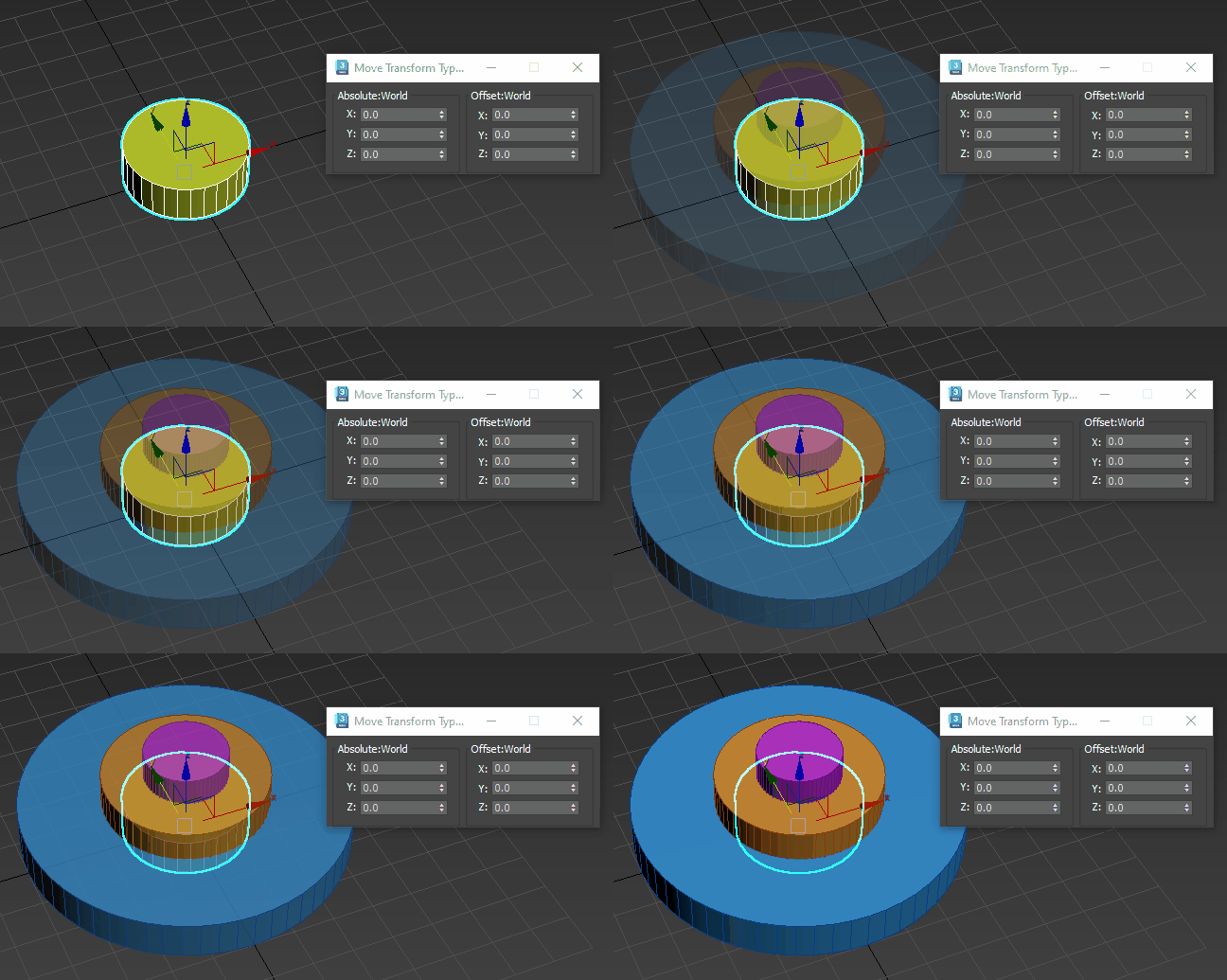
Erstellen der Form von Schraubenbohrungen mit dem Anordnungsmodifikator
- Wählen Sie Cylinder004 aus.
- Wählen Sie in der Modifikatorgruppe die Option Anordnung in der Modifikatoren-Liste aus.
- Legen Sie im Rollout "Verteilung" Folgendes fest:
- Verteilungsmethode: Radial
- Anzahl: 4
- Radius: 40,0
Jetzt schneiden vier Zylinder teilweise den ersten erstellten Zylinder (Cylinder001).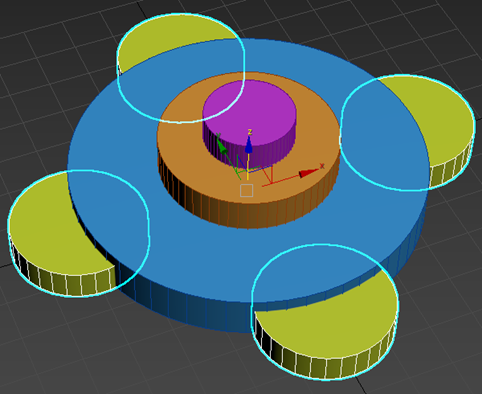
- Klicken Sie mit der rechten Maustaste auf die angeordneten Zylinder und wählen Sie im Quad-Menü die Option Klonen aus.
- Wählen Sie im nun angezeigten Dialogfeld Klonoptionen einen Namen (Cylinder005) aus und klicken Sie auf OK.
Es werden weitere vier Zylinder erstellt.
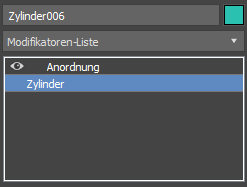
- Wählen Sie in der Modifikatoren-Liste den Zylinder aus.
- Legen Sie in der Modifikatorgruppe die folgenden Parameter fest:
- Radius: 7,0
- Höhe: 20,0
- Wählen Sie das Werkzeug Verschieben aus.
- Wählen Sie Transformation eingeben (Bearbeiten > Transformation eingeben) aus und legen Sie die folgenden Werte für Absolut: Welt fest:
- X: 0,0
- Y: 0,0
- Z: -5,0
Diese Zylinder werden schließlich verwendet, um eine Bohrung in den größeren (gelben) Zylindern zu erstellen.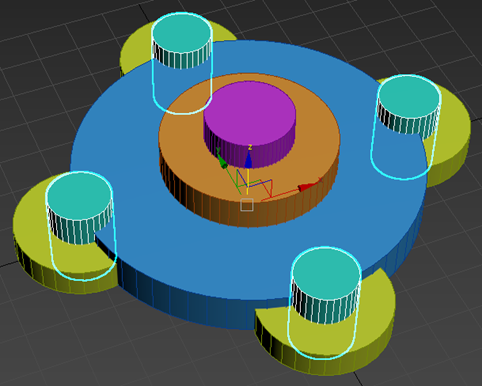
Erstellen von Ausschnitten im Körper mit dem booleschen Modifikator
- Wählen Sie Cylinder001 aus.
- Wählen Sie in der Modifikatorgruppe die Option Boolesch in der Modifikatoren-Liste aus.
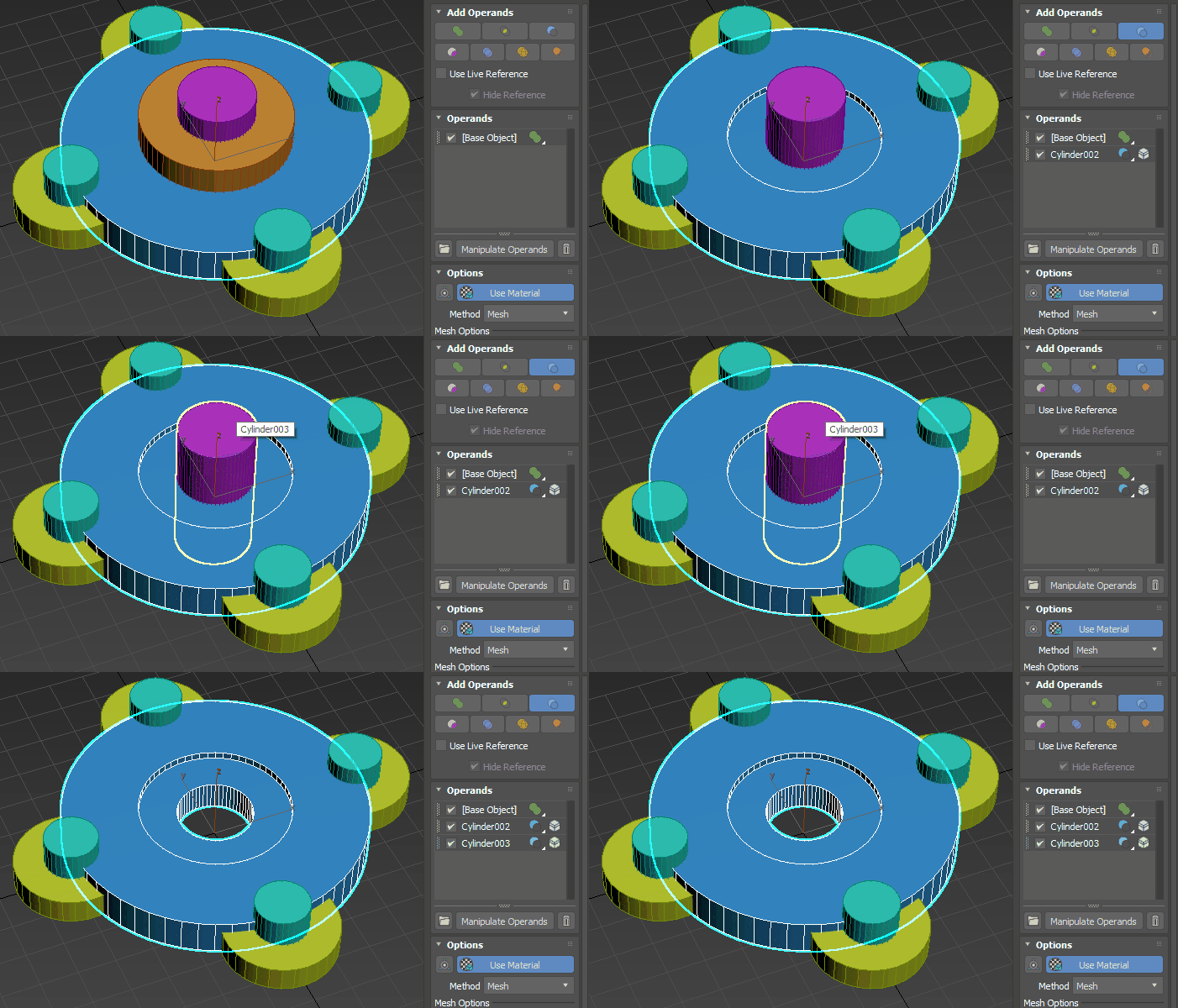
- Klicken Sie im Rollout "Operanden hinzufügen" auf das Symbol "Subtrahieren"
 .
.
- Wählen Sie Cylinder002 aus.
In diesem Schritt wird Cylinder002 von Cylinder001 subtrahiert, wodurch eine flache Vertiefung entsteht.
- Wählen Sie Cylinder003 aus.
In diesem Schritt wird Vylinder003 von Vylinder001 subtrahiert, wodurch eine Bohrung entsteht.
Verwenden des booleschen Modifikators zum Befestigen der Gewindebohrungen
- Stellen Sie sicher, dass Cylinder001 noch ausgewählt ist.
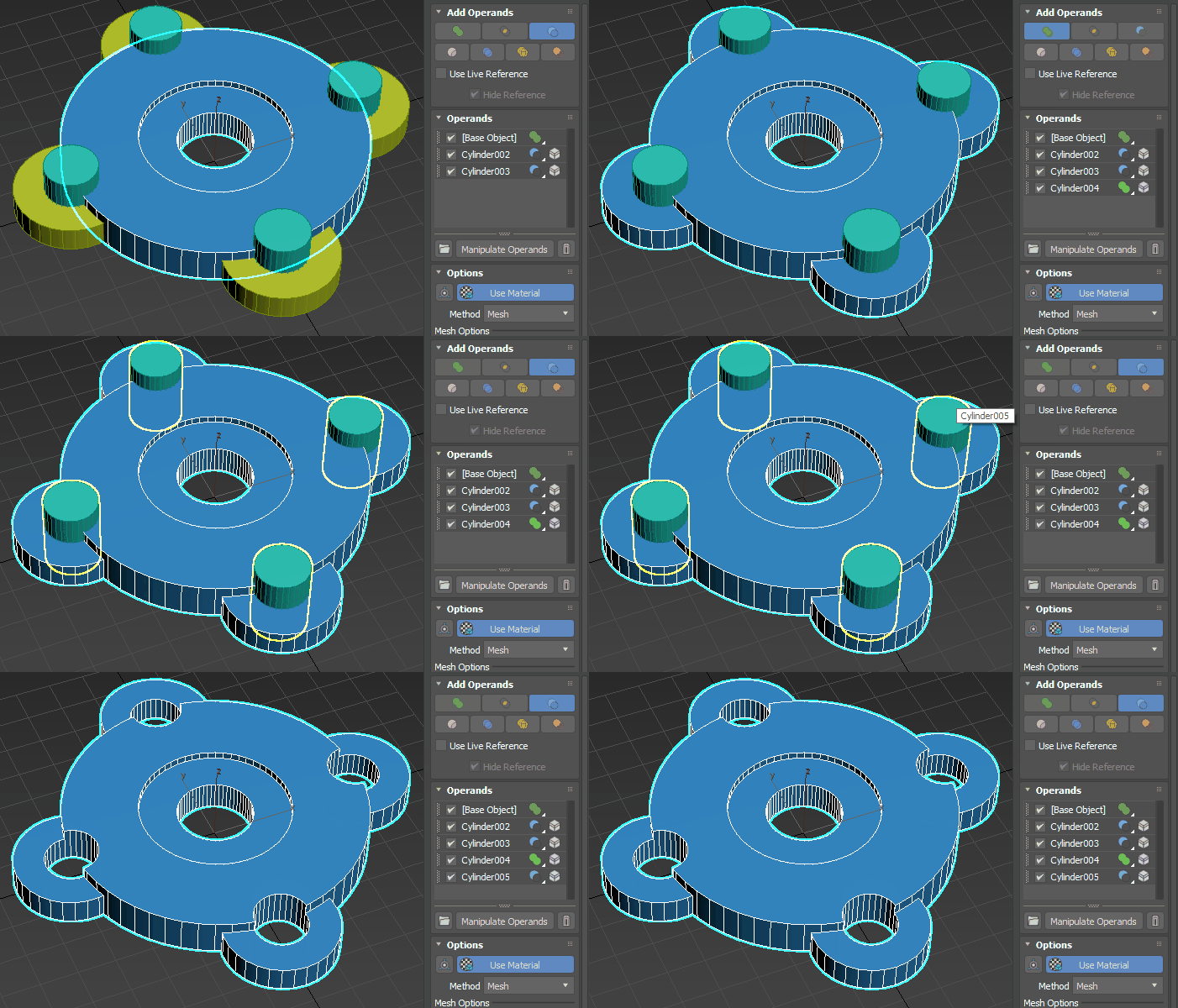
- Klicken Sie im Rollout "Operanden hinzufügen" auf das Symbol "Vereinigung"
 .
.
- Wählen Sie Cylinder004 aus, die Gruppe von vier Zylindern, die wir mit einer Anordnung erstellt haben.
Sie werden Teil des Modell-Hauptkörpers.
- Wählen Sie Cylinder005 aus, den zweiten Satz von vier Zylindern, den wir geklont haben.
Die vier Gewindebohrungen haben jetzt Aussparungen in der Mitte.
Zusätzliche Änderungen
- Ändern des Operandentyps: Wenn Sie einen der Operanden in der Operandenliste auswählen, wird eine Doppeldarstellung des Klons angezeigt. Wenn wir beispielsweise Cylinder005 auswählen, werden alle vier Zylinder ausgewählt, die zum Erstellen von Ausschnitten in den Schraubenbohrungen verwendet wurden. Wir können auf das Symbol der booleschen Operation klicken, um eine andere Operation auszuwählen. Im folgenden Beispiel wählen wir Vereinigung aus.
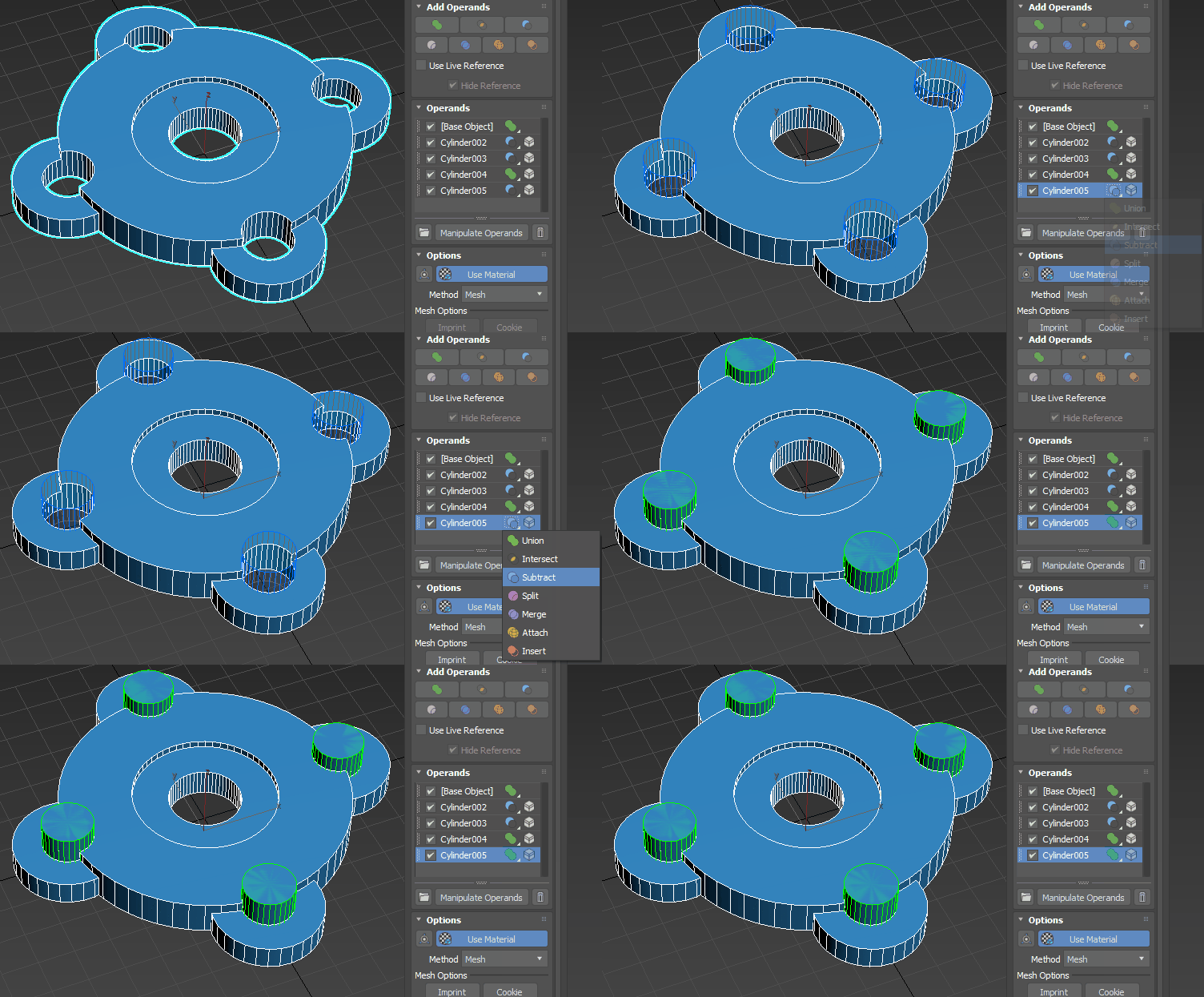
- Modifizieren des Stapels von booleschen Operanden: Sie können einen Operanden in der Liste der Operanden auswählen, um auf den Modifikatorstapel zuzugreifen. Wählen Sie ihn einfach in der Modifikatoren-Liste aus und passen Sie die Parameter an. Beispielsweise können wir die Bohrungen vergrößern. Wenn Sie den Radius von Cylinder005 anpassen, wird die boolesche Operation dynamisch aktualisiert, um diesen neuen Wert widerzuspiegeln.
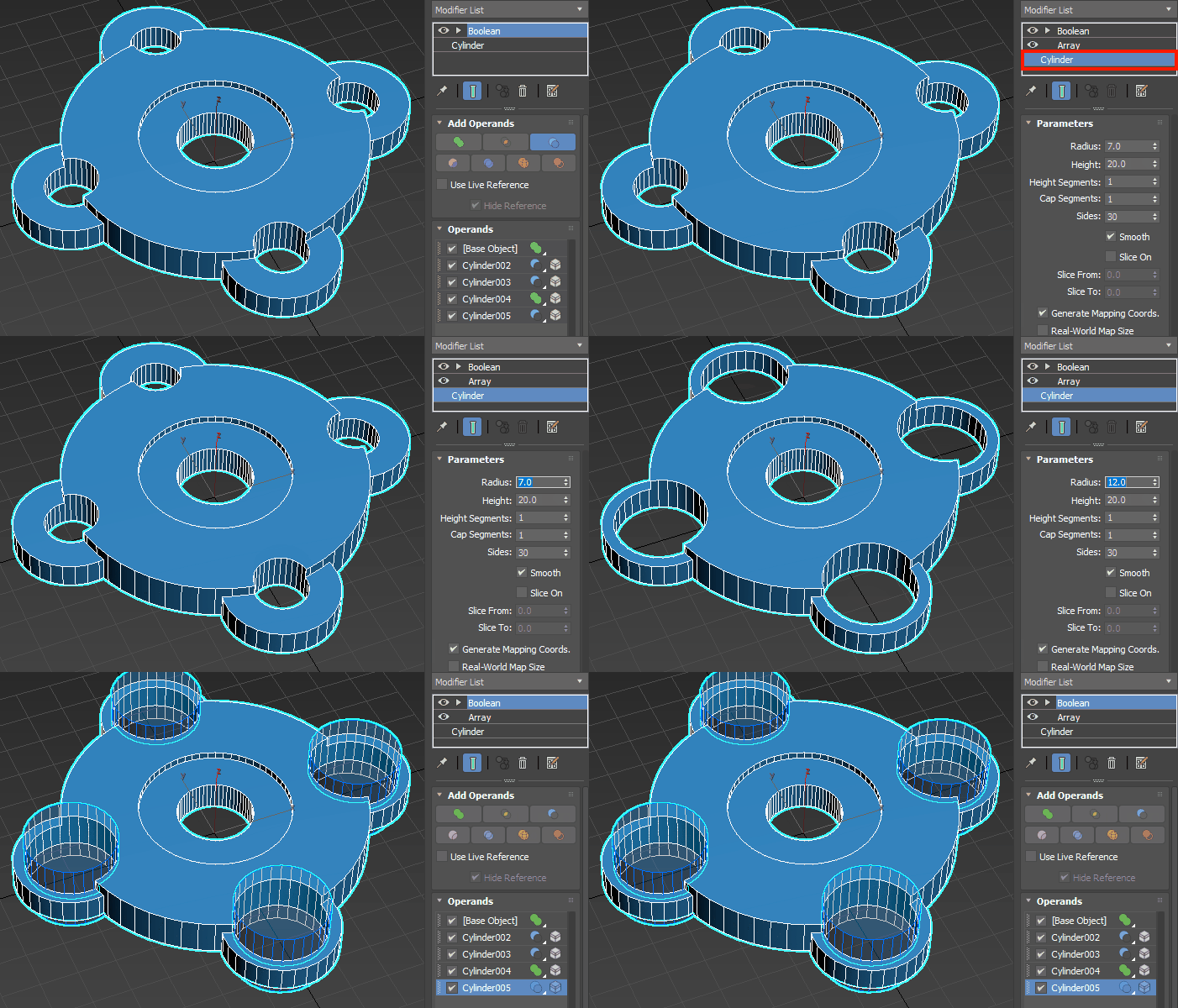
- Deaktivieren oder Aktivieren von Operanden: Deaktivieren Sie einfach das Kontrollkästchen neben einem Operanden in der Operandenliste, um den Operanden aus der booleschen Operation zu entfernen. Im folgenden Beispiel wird Cylinder003 deaktiviert, und die Bohrung in der Mitte des Modells wird ausgeblendet.