Si usa la semplificazione per rendere più snella la rete riducendo il numero di nodi e collegamenti nel modello, preservando al contempo l'integrità idraulica.
- Potatura: comporta la rimozione di condotte non abbastanza significative per essere incluse nel modello. È possibile vincolare la potatura in base ad una dimensione massima della condotta specificata dall'utente. Quando ogni coppia nodo/collegamento viene rimossa, i punti cliente e gli elementi di dati spaziali allocati al collegamento rimosso vengono riallocati a uno dei collegamenti del nodo rimanente.
- Unione di condotte simili: rimuove i nodi tra due condotte simili (diametro, scabrezza, materiale, età e coefficiente di perdita locale identici) e unisce le condotte. I punti cliente e gli elementi dati spaziali assegnati ai vecchi collegamenti vengono riassegnati al nuovo collegamento.
Oltre alla potatura dei rami e all'unione di condotte, la vista Semplificazione offre la funzione Rimuovi collegamenti, descritta più avanti in questo argomento.
Metodo di semplificazione
Come eseguire una semplificazione
- Aprire la rete da semplificare.
- Aprire un dataset di controllo (facoltativo). Le opzioni di semplificazione disponibili sono migliorate se i dati di controllo sono associati alla rete.
- Scegliere Semplificazione dal menu Strumenti. Viene visualizzata la vista Semplificazione.
- Creare una selezione da semplificazione mediante:
- evidenziazione di una selezione nella planimetria e successivo utilizzo del pulsante Corrente
- individuazione di un elenco di selezione tramite il pulsante ...
- trascinamento di un elenco di selezione nella casella Elenco di selezione
- Definire i collegamenti da prendere in considerazione per la semplificazione utilizzando la finestra di dialogo Opzioni di semplificazione dalla vista Semplificazione.
Nota: L'opzione Seleziona timestep per la direzione della portata è applicabile se si desidera prendere in considerazione l'unione di nodi con domande. Questa opzione determinerà la direzione dell'unione dei nodi con domanda, in base alla direzione della portata in corrispondenza del timestep specificato (a monte o a valle). In alternativa, è possibile selezionare la casella Usa direzione portata dominante per far sì che la semplificazione utilizzi la direzione dominante della portata.
- Utilizzare il pulsante Semplifica per eseguire una semplificazione.
La semplificazione utilizza il seguente processo per semplificare la rete:
Fase 1 del processo di semplificazione
- Verificare la presenza di nodi nella rete completamente circondati da collegamenti da prendere in considerazione per la semplificazione, come definito dall'elenco di selezione nella vista Semplificazione e dalle opzioni impostate nella finestra di dialogo Opzioni semplificazione. Contrassegnare questi nodi come 'interni'.
- Se i nodi di origine e di destinazione di un collegamento da prendere in considerazione per la semplificazione sono contrassegnati come "interni", rimuovere il collegamento e riallocare qualsiasi domanda ad un altro nodo idoneo.
- Quando una simulazione viene trascinata e rilasciata nella casella Sim della vista Semplificazione, la semplificazione può utilizzare la direzione della portata nel timestep selezionato oppure utilizzare la direzione dominante della portata:
- Quando si seleziona un timestep, l'unione del nodo con domanda avverrà in base alla direzione della portata in corrispondenza del timestep selezionato (nodo a monte o a valle).
- Quando la casella Usa direzione portata dominante è selezionata, la semplificazione utilizzerà la direzione dominante della portata. La direzione dominante della portata è determinata dal valore più alto nei campi % tempo portata in avanti e % tempo portata inversa nella finestra griglia dei risultati del collegamento. Per valori pari a zero o uguali, nel processo di semplificazione si presume che la portata stia procedendo in avanti (direzione della portata normale). Quando questa casella è selezionata, la selezione del timestep viene disabilitata.
- Se non è presente alcuna simulazione rilasciata nella vista Semplificazione, il nodo con domanda verrà unito al nodo più vicino.
- Il punto cliente verrà spostato nel nodo più vicino. Se la casella Usa punti di connessione Punti cliente è disattivata, tutti i punti cliente per un nodo verranno spostati nello stesso nodo a monte o a valle, anche se questo potrebbe non essere il nodo più vicino.
Passaggio 2: il software continuerà ad eseguire passaggi iterativi fino a quando nessuna delle opzioni sarà vera
- Per ogni nodo da prendere in considerazione per la rimozione, conteggiare tutti i collegamenti associati al nodo disponibili per la semplificazione. Individuare il diametro più grande tra questi collegamenti.
- Se sono disponibili solo due collegamenti, esistono due possibilità:
- Rimuovere il nodo e unire i due collegamenti
- È possibile identificare una semplice maglia? Traccia una catena di collegamenti finché non vengono trovati esattamente due collegamenti disponibili; Se viene raggiunto il punto iniziale, rimuovere uno dei collegamenti intorno al nodo.
- Se è presente un solo collegamento, la condotta verrà rimossa e la domanda verrà spostata in un nodo idoneo.
- Se sono presenti condotte parallele (nodo a monte/a valle condiviso), rimuovere una delle condotte e spostare la domanda nell'altra condotta.
Per i rami potati, nella tabella dei collegamenti potati vengono generati oggetti che rappresentano la geometria dei collegamenti rimossi. I collegamenti potati vengono visualizzati come layer separati nella planimetria.
Rimozione collegamento
Questa funzione rimuove i segmenti selezionati e sposta la domanda allocata in nodi adiacenti. Questo strumento può essere utilizzato per rimuovere i collegamenti selezionati dall'utente che non verranno rimossi mediante la semplificazione, ad esempio per rimuovere sottoreti di condotte di piccolo diametro che non verrebbero rimosse dalla semplificazione a causa delle interconnessioni tra maglie.
Lo strumento Rimozione collegamento segue lo stesso processo dello strumento Semplificazione (descritto sopra), tuttavia gli oggetti Valvola e Pompa vengono inclusi durante la rimozione del collegamento.
- Quando si seleziona un timestep, i punti cliente verranno spostati in base alla direzione della portata in corrispondenza del timestep selezionato (nodo a monte o a valle).
- Quando la casella Usa direzione portata dominante è selezionata, la semplificazione utilizzerà la direzione dominante della portata e sposterà i punti cliente in base a tale direzione. La direzione dominante della portata è determinata dal valore più alto nei campi % tempo portata in avanti e % tempo portata inversa nella finestra griglia dei risultati del collegamento. Per valori pari a zero o uguali, nel processo di semplificazione si presume che la portata stia procedendo in avanti (direzione della portata normale). Quando questa casella è selezionata, la selezione del timestep viene disabilitata.
- Se non è presente alcuna simulazione rilasciata nella vista Semplificazione, i punti cliente verranno spostati nel nodo più vicino.
Tutte le altre opzioni nella finestra di dialogo Opzioni di semplificazione vengono ignorate durante la rimozione dei collegamenti.
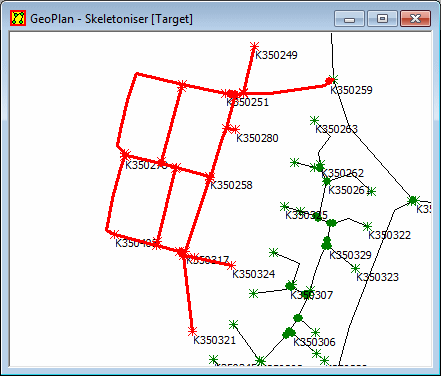
Esempio di un caso in cui è possibile utilizzare Rimozione collegamento
Oggetti potati
Nella finestra Planimetria, i collegamenti potati vengono visualizzati come una linea senza nodi. Per default, la linea è di colore grigio. Le opzioni di visualizzazione per i collegamenti potati possono essere modificate utilizzando la pagina di visualizzazione nel foglio proprietà Planimetria.
È possibile visualizzare le proprietà di una sezione potata della rete allo stesso modo di qualsiasi altro oggetto di rete. Selezionare lo strumento  , quindi fare clic sull'oggetto potato nella finestra Planimetria. Viene visualizzata la finestra di dialogo Proprietà oggetti potati. La finestra di dialogo contiene i nomi di nodi e collegamenti di tutti gli oggetti potati in una simulazione di semplificazione.
Notare che al gruppo di oggetti potati in una simulazione di semplificazione viene assegnato un nome generato automaticamente nel formato {39784191-6317-4510-973E-B941C0811C3B}. Si tratta di un identificatore univoco globale o GUID (Globally Unique IDentifier).
Mentre la vista Semplificazione rimane aperta, le modifiche di semplificazione apportate alla rete possono essere annullate, a condizione che l'opzione Abilita Annulla nella vista Semplificazione sia stata selezionata. Una volta chiusa la vista Semplificazione non è possibile annullare le modifiche apportate a causa della semplificazione prima della chiusura del vista.