Lo strumento Test di prossimità tenta di rilevare i nodi (in genere con una sola condotta connessa, anche se è possibile scegliere di cercare i nodi connessi a più condotte) che si trovano entro una determinata distanza da un'altra condotta.
Ciò potrebbe indicare un problema di connettività e il nodo dovrebbe essere effettivamente connesso alla condotta.
Lo strumento offre la possibilità di analizzare ogni ricorrenza e, se lo si desidera, dividere automaticamente la condotta adiacente e connettere il nodo al punto più vicino.
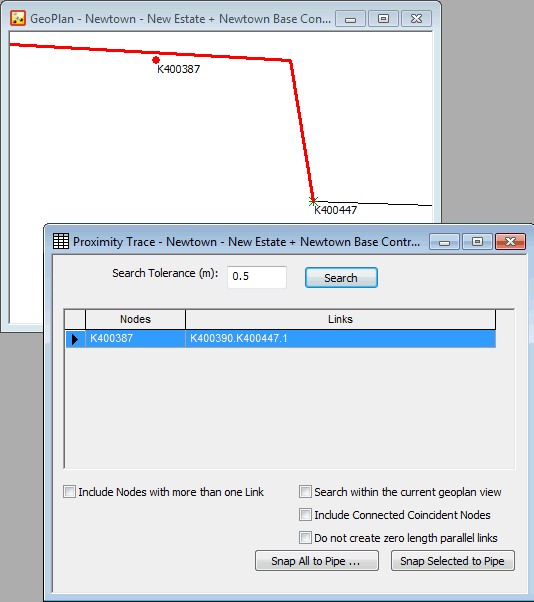
Esecuzione di una traccia di prossimità
- Con una rete aperta, scegliere Planimetria
 Strumenti di tracciamento Traccia di prossimità. Verrà visualizzata la vista Traccia di prossimità. Per apportare modifiche successive alla rete, è necessario estrarla.
- Impostare un valore di tolleranza di ricerca. L'impostazione di default è 0,5 m. Se lo si desidera, è possibile eseguire una traccia con il valore di default, quindi ulteriori tracce con valori più elevati, se necessario.
- Selezionare i nodi da includere nella ricerca utilizzando le opzioni della casella di controllo:
Includi nodi con più di un collegamento Per default, solo i nodi disconnessi e i nodi connessi ad un singolo segmento verranno inclusi nella ricerca.
Selezionare la casella Includi nodi con più di un collegamento per includere i nodi connessi a più di un collegamento.
Cerca all'interno della vista della planimetria corrente Per default, verrà eseguita la ricerca nell'intera rete.
Selezionare la casella Cerca all'interno della vista della planimetria corrente per includere solo i nodi attualmente visualizzati nella planimetria.
Includi nodi coincidenti connessi Per default, i nodi coincidenti connessi da un segmento non verranno inclusi nella ricerca.
Selezionare la casella Includi nodi coincidenti connessi per includere i nodi coincidenti connessi da un collegamento. Questa opzione è particolarmente utile quando si importano da GIS oggetti che sono rappresentati come nodi in GIS, ma come collegamenti in InfoWorks (ad esempio le valvole).
- Selezionare l'opzione Non creare collegamenti paralleli di lunghezza zero per evitare la creazione di una condotta di lunghezza pari a zero quando i nodi coincidenti connessi da un collegamento vengono collegati tramite snap una condotta. Questa opzione, ad esempio, deve essere utilizzata quando si esegue lo snap a valvole importate da dati punto GIS. Per default, quando il secondo nodo della valvola a punto viene collegato tramite snap alla condotta, viene creata una condotta di lunghezza pari a zero parallela alla valvola. Se è selezionata l'opzione Non creare collegamenti paralleli di lunghezza zero, la condotta di lunghezza pari a zero verrà eliminata.
- Fare clic sul pulsante Cerca per elencare i nodi non connessi che si trovano entro la distanza di tolleranza di ricerca di un'altra condotta e che corrispondono ai criteri selezionati in precedenza.
Elaborazione dei nodi rilevati
Zoom avanti su un nodo
Se la casella di controllo Cerca all'interno della vista della planimetria corrente non è selezionata:
Se si seleziona un singolo nodo nella griglia vista Traccia di prossimità, il nodo e la condotta adiacente verranno selezionati nella finestra Planimetria. Nella finestra Planimetria verrà eseguito lo zoom massimo in avanti, e la finestra continuerà a mostrare il nodo e la condotta adiacente. Se si seleziona più di un nodo, tutti i nodi selezionati e le condotte adiacenti verranno selezionati nella vista. Nella finestra Planimetria verrà eseguito lo zoom massimo in avanti, e la finestra continuerà a mostrare tutti i nodi e le condotte adiacenti.
È possibile selezionare i nodi facendo clic sulla colonna sinistra della griglia. È possibile eseguire un ulteriore zoom avanti o spostarsi all'interno della finestra Planimetria in qualsiasi momento.
Come eseguire lo snap automatico di tutti i nodi rilevati dalla ricerca di prossimità alle condotte
- Fare clic sul pulsante Esegui snap di tutti gli elementi alla condotta. Verrà visualizzata la finestra di dialogo Sposta nodo.
- Se necessario, selezionare un flag per le nuove lunghezze dei collegamenti.
- Utilizzare i pulsanti nella parte inferiore della finestra di dialogo per selezionare l'azione da eseguire per ciascun nodo:
- OK tutti: esegue lo snap di tutti i nodi trovati nella ricerca di prossimità alle condotte adiacenti.
- OK: esegue lo snap del nodo corrente alla condotta adiacente. Verrà visualizzata la finestra di dialogo Sposta nodo per il nodo successivo nell'elenco Traccia di prossimità.
- Annulla: non viene eseguito lo snap del nodo corrente alla condotta. Verrà visualizzata la finestra di dialogo Sposta nodo per il nodo successivo nell'elenco Traccia di prossimità. Se si fa clic su OK tutti dopo l'annullamento, verranno elaborati solo i nodi successivi al nodo corrente nell'elenco.
Ogni nodo visualizzato nella griglia nella vista Traccia di prossimità viene collegato tramite snap alla condotta adiacente nel punto più vicino sulla condotta. Quando si utilizza OK tutto, verrà eseguito lo snap del nodo alla prima condotta nell'elenco Dividi collegamento esistente.
Quando si divide la condotta esistente:
- il nodo viene spostato nel punto più vicino sulla condotta adiacente
- la condotta adiacente viene divisa in corrispondenza del punto più vicino, creando due condotte con parametri identici a parte il parametro Lunghezza. La lunghezza:
- viene ricalcolata dalla planimetria se nel campo Lunghezza esistente è impostato il flag #D.
- viene calcolata dividendo la lunghezza definita esistente in base alla posizione del nodo nel collegamento esistente, se il flag #D non è impostato. Il campo Lunghezza verrà contrassegnato con il flag scelto nella finestra di dialogo Sposta nodo.
- Il nodo è ora associato alle estremità della condotta esistente e della nuova condotta.
Per elaborare una selezione di nodi a turno, selezionare le righe dei nodi rilevati nella vista Traccia di prossimità da elaborare, quindi fare clic sul pulsante Snap selezionato alla condotta. Verrà offerta la possibilità di inserire ogni nodo selezionato nella condotta adiacente a turno.