È possibile tracciare verso l'esterno da un singolo punto iniziale, un nodo o un collegamento selezionato, fino a quando lo strumento di tracciamento non raggiunge le condizioni al contorno predefinite.
La traccia si irradia dal punto iniziale. Ogni ramo della traccia si interromperà una volta raggiunti i punti di delimitazione del tipo scelto o i limiti della rete.
Inoltre, è possibile scegliere di sospendere la traccia se attraversa il confine tra due aree (come definito utilizzando i campi del nodo Codice area) senza incontrare una condizione al contorno.
Lo strumento Tracciamento dei confini utilizza la vista Tracciamento dei confini.
È possibile impostare le opzioni per controllare la velocità di visualizzazione della traccia e la frequenza di aggiornamento della schermata. È inoltre possibile controllare una riproduzione della traccia utilizzando i pulsanti nella parte inferiore della vista.
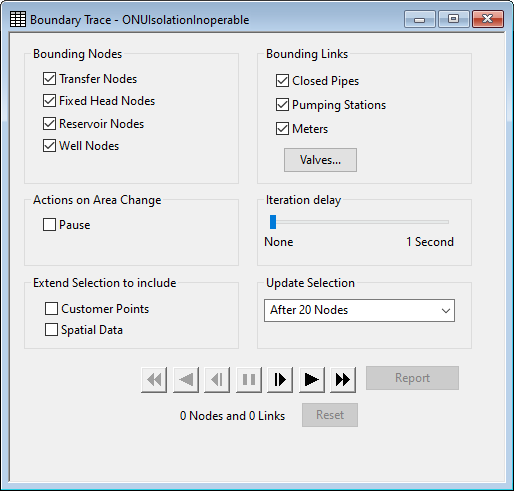
Vista Tracciamento dei confini
Condizioni al contorno
- Nodi di trasferimento
- Nodi a carico fisso
- Nodi di deposito
- Nodi pozzo
- Condotte chiuse
- Stazioni di pompaggio
- Metri
- Alcuni o tutti i tipi di valvole
Valvole
Sono disponibili diverse opzioni quando si scelgono valvole come condizioni al contorno. Le opzioni relative alle valvole sono impostate nella finestra di dialogo Valvole contorno. Accedere alla finestra di dialogo facendo clic sul pulsante Valvole nella vista Tracciamento dei confini.
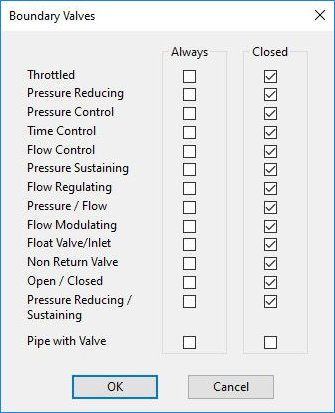
Finestra di dialogo Tracciamento dei confini della valvola
Le opzioni variano a seconda che sia aperto un dataset di controllo.
Con dati di controllo
Ogni tipo di valvola:
- può non essere mai utilizzato come contorno
- può essere sempre utilizzato come contorno
- può essere utilizzato come contorno solo quando la valvola è chiusa
- una valvola viene considerata chiusa se il campo Condotta chiusa è selezionato nei relativi dati di controllo
- le valvole a farfalla (THV) sono considerate chiuse se hanno un valore di percentuale di apertura pari a zero
- le valvole di controllo della pressione (PCV) e le valvole di controllo della portata (FCV) sono considerate chiuse se hanno un'apertura iniziale pari a zero e nessun oggetto dati di controllo associato che può modificare questo valore
Le impostazioni per ciascuna valvola possono essere modificate in modo indipendente. L'impostazione di default prevede che tutti i tipi di valvole siano dei contorni, se chiusi.
Senza dati di controllo
- l'opzione Chiuso non è disponibile
- l'impostazione nella casella di controllo Sempre per tutti i tipi di valvola, da Valvola a farfalla fino a Valvola di modulazione portata (vedi figura) cambia insieme. In altre parole, questi tipi di valvole vengono tutti inclusi come contorni oppure tutti ignorati.
- Per default, nessun tipo di valvola viene utilizzato come contorno
Modifica delle aree
Il campo Prefisso su tutti i nodi del modello viene spesso utilizzato per identificare diverse aree di misurazione distrettuale (DMA) o altre divisioni operative nel sistema di approvvigionamento idrico.
Può essere utile sapere se il campo Prefisso cambia (in altre parole, un collegamento attraversa il confine tra due aree) senza che lo strumento Tracciamento dei confini si trovi ad un confine.
- ignorare la modifica dell'area
- mettere in pausa la traccia
Controllo della traccia
Nella parte inferiore della vista è presente un gruppo di pulsanti che consente di controllare la visualizzazione del tracciamento dei confini. I pulsanti sono molto simili ai pulsanti di riproduzione della simulazione sulla barra degli strumenti Ripeti.
Prima di visualizzare il tracciamento dei confini, è possibile impostare alcune opzioni:
- Ritardo iterazione: un ritardo facoltativo fino ad un secondo prima che il tracciamento dei confini cerchi il nodo successivo. Utilizzare questa opzione per rallentare la visualizzazione quando si è in modalità Riproduci (o Inverti riproduzione)
- Aggiorna selezione: controlla la frequenza di aggiornamento dei conteggi di nodi e collegamenti. La frequenza può variare da ogni nodo a ogni 100 nodi
I seguenti pulsanti possono essere utilizzati per controllare la visualizzazione della traccia:
|
|
Riproduci (o Inverti riproduzione). Utilizzare questi pulsanti per spostarsi continuamente avanti (o indietro) nella traccia. Ritardo iterazione applica un ritardo temporale tra i nodi. Il valore Aggiorna selezione imposta il numero di nodi che devono essere aggiunti o rimossi dalla traccia prima che il numero di nodi, il numero di collegamenti e la selezione vengano aggiornati. |
|
|
Passo singolo. Aggiungere (o rimuovere) un nodo dalla traccia. Il numero di nodi, il numero di collegamenti e la selezione vengono aggiornati dopo il passaggio |
|
|
Avanzamento veloce (o Indietro). Il ritardo dell'iterazione viene ignorato. Aggiorna selezione consente di impostare la frequenza di aggiornamento del numero di nodi e collegamenti. La selezione viene aggiornata solo dopo che la traccia è stata completata o messa in pausa. |
|
|
Pausa. Sospendere manualmente la traccia |
| Pulsante Rapporto | Elenca le valvole che devono essere chiuse e quelle che vengono ignorate perché non funzionanti o già chiuse. |
| Pulsante Ripristina |
Rimuove la cronologia delle tracce e cancella tutte le selezioni sulla planimetria. È necessario selezionare un nuovo nodo o collegamento iniziale prima di ripetere la traccia. |


Come apportare modifiche alla rete
La vista Tracciamento dei confini mantiene una cronologia della traccia corrente e monitora la rete per verificare se vengono apportate modifiche che interessano la traccia corrente. Ciò significa che, mentre la vista Tracciamento dei confini è aperta, è possibile apportare modifiche alla rete e quindi riprendere la traccia per vedere l'effetto di tali regolazioni.
Se in InfoWorks viene rilevata una modifica che influisce sulla traccia corrente, la traccia verrà automaticamente riportata in un punto precedente all'inizio del nodo o collegamento rettificato come parte della traccia.
Metodo di tracciamento dei confini
Come eseguire un tracciamento dei confini
- Aprire una rete. Non importa se la rete è estratta o meno. Tuttavia, potrebbe essere necessario apportare modifiche durante l'esecuzione del tracciamento dei confini, operazione possibile solo se la rete è stata estratta.
- È possibile aprire un dataset di controllo. Le opzioni di tracciamento disponibili sono migliorate se i dati di controllo sono associati alla rete
- Scegliere Planimetria
 Strumenti di tracciamento Tracciamento dei confini. Viene visualizzata la vista Tracciamento dei confini.
In alternativa, è possibile selezionare il pulsante Tracciamento dei confini nella barra degli strumenti.
- Selezionare gli oggetti del contorno appropriati. Se necessario, utilizzare il pulsante Valvole per modificare le opzioni per le valvole.
- Decidere l'azione da eseguire se il campo Prefisso è diverso per i nodi alle estremità di un collegamento nella traccia.
- Scegliere le opzioni di visualizzazione delle tracce.
- Utilizzare i pulsanti di riproduzione per spostarsi avanti e indietro nella traccia.
- Apportare modifiche alla rete, se necessario, e continuare la traccia o utilizzare il pulsante Ripristina per cancellare la cronologia prima di ricominciare.