|
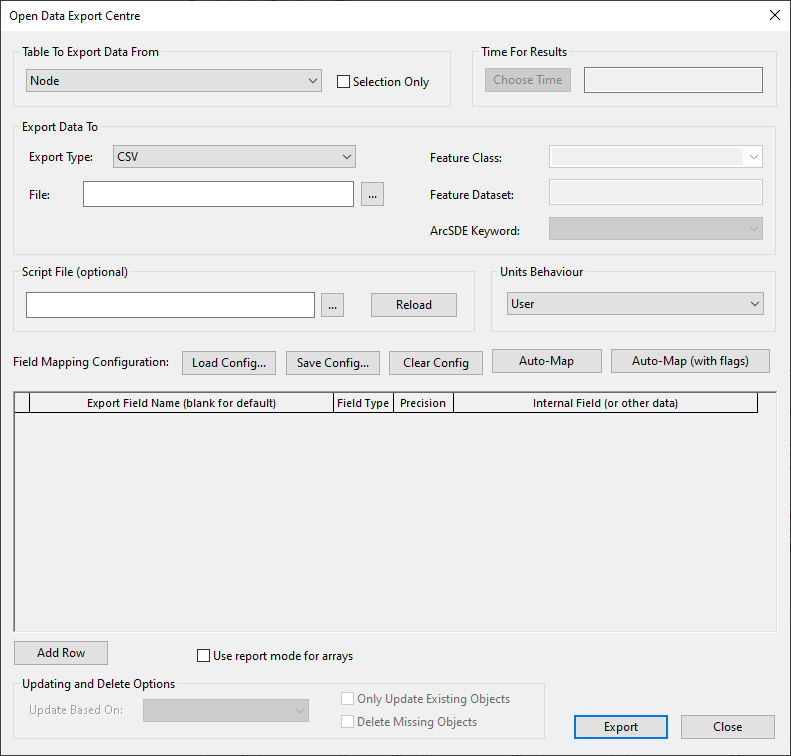
Tabella da cui esportare i dati
|
|
Elenco a discesa Tabella
|
Per selezionare una tabella da cui esportare i dati.
A differenza di Apri Centro di importazione dati, questa NON include gli array all'interno delle tabelle. Questi elementi vengono gestiti in modo diverso dal Centro di esportazione.
Sono disponibili due opzioni aggiuntive: Tutti i nodi e Tutti i collegamenti. Se queste sono selezionate, verranno esportati tutti i nodi e tutti i collegamenti, oppure tutti i nodi o i collegamenti selezionati se è selezionata l'opzione Solo selezione. Se si seleziona una di queste opzioni, saranno disponibili tutti i campi utilizzati per uno o più tipi di nodi o collegamenti. Se nell'elenco di campi è selezionato un campo che non è disponibile per uno o più tipi di nodi o collegamenti, tale campo sarà vuoto ogni volta che si esporta un nodo o un collegamento di uno di questi tipi.
|
|
Solo selezione
|
Abilitata se la rete/i risultati sono aperti in una planimetria.
Se l'opzione è selezionata, viene esportata solo la selezione corrente.
|
|
|
Tempo impiegato per i risultati
|
|
Pulsante Scegli ora
|
Abilitato se Apri Centro di esportazione dati viene richiamato facendo clic con il pulsante destro del mouse su una simulazione quando i risultati non sono ancora aperti in una planimetria.
(Se i risultati sono attualmente aperti in una Planimetria, il pulsante sarà disattivato e verrà utilizzata l'ora corrente visualizzata nella Planimetria.)
Seleziona l'ora per la quale verranno esportati i valori dei risultati.
|
|
Tempo
|
Ora per la quale verranno esportati i valori dei risultati.
Se i risultati sono attualmente aperti in una Planimetria, questo valore sarà impostato sull'ora corrente visualizzata nella Planimetria.
|
|
|
Esporta dati in
|
|
Tipo di esportazione
|
Per la selezione del tipo di file in cui esportare i dati.
Le opzioni File di forma ESRI e File MapInfo MIF sono disponibili a prescindere dal componente GIS utilizzato in InfoWorks WS Pro.
L'opzione Geodatabase è disponibile solo se sul computer è installata una copia con licenza di ArcGIS e si utilizza la versione a 32 bit di InfoWorks WS Pro.
L'opzione Geodatabase file è disponibile solo se si utilizzano versioni a 64 bit di InfoWorks WS Pro.
|
|
File
|
Per l'immissione del nome del file in cui vengono esportati i dati. Digitare il percorso del file o utilizzare il pulsante con i puntini di sospensione per individuare la posizione del file.
Quando si esegue l'esportazione in un database Oracle, viene visualizzata la finestra di dialogo Seleziona dati Oracle.
|
|
Classe oggetto
|
Opzione abilitata durante l'esportazione in database Jet, database Oracle, geodatabase personale, XML o geodatabase file.
|
Database JET
|
La casella Classe oggetto corrisponde alla tabella nel database.
Quando si esegue l'esportazione, se il database JET non esiste, verrà creato e la tabella verrà aggiunta. Se il database esiste già, la tabella verrà aggiunta al database esistente.
Le tabelle esistenti non possono essere sostituite o aggiornate.
|
|
Database Oracle
|
Digitare in questa casella il nome della classe di oggetti in cui devono essere esportati i dati.
Quando si esegue l'esportazione, se la classe di oggetti Oracle non esiste, viene creata e la classe di oggetti viene aggiunta.
Per l'aggiornamento è possibile selezionare anche una Classe oggetto esistente. Solo le tabelle per le quali l'utente dispone delle autorizzazioni di aggiornamento appropriate in Oracle saranno disponibili per la selezione.
Per ulteriori informazioni, vedere l'argomento Esportazione di dati in Oracle.
|
|
Geodatabase personale o geodatabase file
|
Digitare in questa casella il nome della classe di oggetti in cui devono essere esportati i dati.
Quando si esegue l'esportazione, se il geodatabase (o dataset di oggetti, se specificato) non esiste, viene creato e la classe di oggetti viene aggiunta. Se un Dataset oggetto è stato specificato, ed esiste, la Classe oggetto verrà aggiunta al Dataset esistente.
È inoltre possibile selezionare una Classe oggetto esistente per l'aggiornamento quando si cerca un Geodatabase dal campo File.
Per ulteriori informazioni, vedere l'argomento Esportazione di dati in GeoDatabase.
|
|
XML
|
La classe di oggetti consente di definire il tag di livello superiore che definisce l'inizio e la fine dei dati esportati. Per ulteriori informazioni, vedere l'argomento Esportazione di dati in XML.
|
|
|
Dataset oggetto
|
Abilitata durante l'esportazione in geodatabase personali, XML o geodatabase file.
|
Geodatabase personale o geodatabase file
|
È possibile digitare in questa casella il nome del dataset di oggetti in cui esportare i dati. Sarà inoltre necessario definire una classe di oggetti.
Quando si esegue l'esportazione, se il geodatabase non esiste, viene creato e il dataset di oggetti e la classe di oggetti vengono aggiunti. Se il database esiste già, il dataset di oggetti verrà aggiunto al database esistente.
Durante la ricerca di un geodatabase, è possibile selezionare un dataset di oggetti esistente dal campo File.
Per ulteriori informazioni, vedere l'argomento Esportazione di dati in GeoDatabase.
|
|
XML
|
Il dataset di oggetti consente di definire il tag di secondo livello che stabilisce l'inizio e la fine dei dati esportati per un singolo oggetto, ad esempio un nodo o un collegamento. Per ulteriori informazioni, vedere l'argomento Esportazione di dati in XML.
|
|
|
Parola chiave ArcSDE
|
Si tratta della parola chiave Output CONFIG utilizzata durante l'importazione di dati in ArcSDE tramite uno script. Cercare OutputCONFIGKeyword nella Guida di ArcGIS.
|
|
|
File di script (facoltativo)
|
Gli script possono essere utilizzati per affinare il processo di importazione. Si tratta di un'opzione avanzata. Per ulteriori informazioni, vedere Utilizzo di uno script per controllare l'esportazione.
|
|
Comportamento unità
|
Utente: i valori vengono esportati utilizzando le unità di visualizzazione correnti.
InfoWorks: i valori vengono esportati come unità native di InfoWorks WS Pro.
|
|
Pulsante Configurazione mappatura campi
|
Consente di applicare le mappature salvate alla griglia di mappatura dei campi.
|
Carica configurazione
|
Carica le impostazioni della griglia da un file di configurazione (CFG).
|
|
Salva configurazione
|
Salva le impostazioni della griglia in un file di configurazione (CFG). Le impostazioni della griglia per tutte le tabelle verranno salvate.
Nota: Vengono salvate solo le impostazioni per le griglie e le impostazioni delle opzioni di aggiornamento. Le altre opzioni della finestra di dialogo devono essere impostate sui valori appropriati prima dell'esportazione.
|
|
Cancella configurazione
|
Cancella le impostazioni della griglia attualmente visualizzata. Le impostazioni per le altre tabelle verranno conservate.
|
|
Mappatura automatica
|
Popola la griglia di mappatura campi con tutti i campi disponibili per l'esportazione, con l'esclusione dei campi flag.
Verranno inclusi i risultati dei punti cliente e tutti i campi disponibili per l'oggetto nell'elenco a discesa, compresi i campi uniti e i campi risultati, se appropriato.
Mappatura automatica non consente di mappare campi in array memorizzati all'interno di un oggetto di rete. È necessario utilizzare il pulsante Aggiungi riga e mappare questi campi manualmente. Per ulteriori informazioni sui campi array, vedere l'argomento Esportazione di dati array.
I titoli dei campi vengono generati automaticamente. Se si preme uno dei pulsanti Mappatura automatica con File di forma ESRI come output selezionato, i nomi verranno troncati alla lunghezza massima consentita per i file di forma. Se si utilizza Mappatura automatica e successivamente si modifica il tipo di output in File di forma, i titoli dei campi potrebbero essere troppo lunghi per l'esportazione.
Nota: Questo elenco può facilmente diventare molto grande, soprattutto se si seleziona Tutti i nodi e/o Tutti i collegamenti. L'inclusione di tutti i possibili campi per tutti i tipi di oggetto (inclusi i campi uniti e risultati) potrebbe avere come conseguenza il superamento del numero di colonne che possono essere visualizzate in Microsoft Excel o ArcView 3, ad esempio.
|
|
Mappatura automatica (con flag)
|
Come Mappatura automatica, ma con campi flag inclusi.
|
|
|
Griglia Mappatura campi
|
La griglia Mappatura campi consente di impostare le mappature per i singoli campi dati.
La griglia contiene un numero variabile di colonne. Alcune colonne vengono visualizzate solo per determinati tipi di dati, mentre alcune colonne vengono disattivate in base ai valori di altre colonne.
| Colonna
|
Descrizione
|
|---|
|
Nome campo di esportazione
|
Il nome utilizzato per la colonna, sia nel database o nel file per i file GIS o di database, o nella prima riga per i file di dati CSV e separati da tabulazioni.
Se questo campo viene lasciato vuoto, quando il file viene esportato viene generato un nome sensato. Pertanto, è sufficiente inserire qualcosa qui se non si intende accettare il valore di default.
|
|
Tipo di campo
|
|
Campo
|
Un valore di un campo del database per l'oggetto da esportare, ad esempio nome, coordinata x, coordinata y.
|
|
SQL
|
Un'espressione SQL che può essere valutata e restituire un valore.
|
|
Costante
|
Un valore costante: un valore scelto dall'utente che sarà lo stesso per ogni oggetto della tabella.
Questa operazione è in genere utile se:
- occorre importare i dati in un altro sistema e importare un valore che sia lo stesso per tutti gli elementi di questa particolare tabella
- è necessario un tale valore per un rapporto
- occorre un segnaposto che è possibile sostituire con una formula di Excel
|
|
Speciale
|
Esistono solo alcuni valori speciali:
- tempo di simulazione se si esportano i risultati
- nome della tabella per l'oggetto da esportare: la versione interna del nome
- descrizione della tabella: una versione intuitiva del nome della tabella
Questi valori speciali sono particolarmente utili se si esportano oggetti di più tipi, come Tutti i nodi o Tutti i collegamenti.
|
|
VBScript
|
È possibile eseguire una funzione VBScript dal file BAS caricato
|
|
Geometria
|
Il tipo di geometria (ad esempio, punto, polilinea, poligono) dell'oggetto da esportare.
Applicabile solo a Geodatabase e Geodatabase file.
|
|
|
Tipo di dati
|
La colonna Tipo di dati consente di ignorare il normale tipo di dati di esportazione per questo campo dati.
Questa colonna è nascosta per i file di variabili separate da virgole e tabulazioni. I dati vengono sempre esportati in questi tipi di file come testo.
I tipi di dati possibili sono:
- Booleano
- Data
-
Testo: immettere fino a 100 caratteri
-
Memo: campo di tipo testo normalmente utilizzato per stringhe di lunghezza superiore a 100 caratteri. Può contenere circa 10.000 parole
-
Short: intero a 2 byte
-
Long: interno a 4 byte
-
Single: virgola mobile a 4 byte
-
Double: virgola mobile a 8 byte
-
GUID
Per default, i campi vengono esportati nello stesso formato in cui sono conservati in InfoWorks WS Pro. Questi formati sono prevalentemente Testo e Doppia.
È possibile scegliere di esportare qualsiasi campo in qualsiasi formato. Se si tenta di esportare una stringa che non può essere rappresentata come numero in uno dei formati numerici, verrà visualizzato un messaggio di avviso dopo l'esportazione. Si riceverà un messaggio di avviso per ogni errore, quindi se si dispone di un lungo elenco di oggetti, l'elenco potrebbe essere molto lungo.
Può essere perfettamente legittimo esportare i campi di testo come numeri. Ad esempio, se:
- gli ID dei nodi sono tutti numerici
- sono stati memorizzati numeri nei campi di testo utente
Se si esporta un campo di testo o numerico come valore booleano, questo sarà impostato su vero se:
- un campo stringa non è di lunghezza zero
- un campo numerico ha un valore e il valore non è zero
In caso contrario, il booleano verrà impostato su falso.
|
|
Lunghezza
|
Applicabile solo ai campi del Tipo di dati Testo.
Questa colonna è nascosta per i file di variabili separate da virgole e tabulazioni.
La lunghezza di default per i campi di testo è la lunghezza massima del campo in InfoWorks WS Pro. Se si esporta un elemento in un campo di testo utilizzando SQL o VBScript, il testo esportato viene analizzato da InfoWorks WS Pro e la lunghezza della stringa più lunga viene impostata come default.
Se si sceglie una lunghezza per un campo di testo e si cerca di esportare stringhe più lunghe di questo valore massimo, il testo esportato verrà troncato e si riceverà un avviso per ogni evento.
|
|
Precisione
|
Applicabile solo ai campi del Tipo di dati Testo.
Ci sono due motivi per modificare la precisione di default:
-
Un valore potrebbe essere memorizzato in InfoWorks WS Pro con una precisione superiore a quella da esportare.
- Se si calcola il valore con VBScript o SQL, InfoWorks WS Pro non è in grado di calcolare una precisione sensata per il valore. Spetta all'utente impostare una precisione appropriata.
|
|
Campo interno (o altri dati)
|
La voce nella colonna Campo interno varia a seconda del valore selezionato nella colonna Tipo di campo.
| Tipo di campo
|
Descrizione
|
|---|
|
Campo
|
L'elenco a discesa contiene tutti i campi disponibili. Questi campi includono:
- campi per il tipo di oggetto selezionato
- campi per qualsiasi oggetto che può essere "unito" al tipo di oggetto selezionato
Ad esempio, i campi uniti possono includere:
- nodi a monte e a valle di un collegamento
- risultati simulazione se i risultati sono stati caricati
- risultati simulazione in un oggetto unito, ad esempio nodi a monte e a valle di un collegamento.
È inoltre possibile esportare campi da array. Si tratta di dati tabulari che possono essere visualizzati solo nelle griglie su un foglio proprietà degli oggetti.
|
|
Costante
|
Per immettere un valore costante.
|
|
SQL
|
Per immettere un'espressione SQL.
|
|
VBScript
|
Per scegliere una delle funzioni disponibili nel file di script caricato
|
|
Speciale
|
Un gruppo di valori speciali tra cui scegliere.
SimulationTime: il tempo di simulazione se si esportano i risultati
TableName: il nome della tabella per l'oggetto da esportare (la versione interna del nome)
TableDescription: una versione intuitiva del nome della tabella
|
|
Geometria
|
Disabilitata per questo tipo di campo. Verrà esportato il tipo di geometria dell'oggetto.
Applicabile solo a Geodatabase e Geodatabase file.
|
|
|
|
Aggiungi riga
|
Aggiunge una riga alla griglia Mappatura campi per consentire di specificare un altro campo.
|
|
Usa modalità rapporto per tabelle
|
Quando si esporta un array di valori, vengono esportati tutti i valori dei dati. Sono disponibili due metodi per organizzare i dati dei valori esportati, entrambi controllati da questa casella di controllo.
Quando si esporta un array di strutture in formato XML, la casella di controllo controlla il formato dell'array esportato.
Per ulteriori informazioni, vedere l'argomento Esportazione dei dati dell'array.
|
|
Opzioni di aggiornamento ed eliminazione
|
Le opzioni di aggiornamento sono valide solo durante l'esportazione in geodatabase personale, geodatabase file o Oracle.
Le opzioni saranno abilitate se nella sezione Esporta dati in della finestra di dialogo è selezionata una classe di oggetti esistente. Per ulteriori informazioni, vedere gli argomenti Esportazione di dati in un geodatabase ed Esportazione di dati in Oracle.
|
Aggiornare in base a
|
Selezionare i campi da utilizzare per individuare gli oggetti da aggiornare nella classe di oggetti specificata:
|
Codice ID
|
Consente di individuare gli oggetti nella classe di oggetti.
|
|
Campo/i della chiave primaria
|
Consente di individuare oggetti nella classe di oggetti, ad esempio
- Nodi - ID Nodo
- Collegamenti - ID Da nodo, ID A nodo, suffisso
|
|
Geodatabase OID o Geodatabase file OBJECTID
|
Applicabile solo a Geodatabase e Geodatabase file.
Utilizzare il campo nella colonna Campo interno della griglia Mappature campi con il nome del campo di esportazione dell'OID per individuare gli oggetti nella classe di oggetti.
Gli oggetti riga, il cui valore nel campo interno specificato corrisponde all'OID del geodatabase o all'OBJECTID del geodatabase file, verranno aggiornati. Se il valore Campo interno di un oggetto non corrisponde all'OID del geodatabase o all'OBJECTID del geodatabase file, l'oggetto viene considerato come un nuovo oggetto.
|
|
|
Aggiorna solo oggetti esistenti
|
Se questa opzione è selezionata, aggiorna solo gli oggetti esistenti nella classe di oggetti specificata.
Se questa casella è deselezionata, verranno aggiunti gli oggetti che non esistono nella classe di oggetti specificata.
|
|
Elimina oggetti mancanti
|
Se questa opzione è selezionata, gli oggetti mancanti del tipo pertinente vengono ricercati in InfoWorks WS Pro ed eliminati dalla tabella dei dati esterni al termine del processo di esportazione. Un oggetto mancante è un oggetto presente nella tabella di origine dati esterna ma NON nella tabella InfoWorks WS Pro da cui esportare i dati.
La chiave di aggiornamento selezionata dall'elenco a discesa Aggiornare in base a verrà utilizzata per cercare gli oggetti mancanti.
Tutti gli oggetti mancanti trovati verranno elencati e verrà visualizzata una richiesta di conferma dell'eliminazione prima che gli oggetti vengano eliminati.
|
|
|
Export
|
Convalida la griglia Mappatura campi e quindi esegue una delle seguenti operazioni:
- esporta i dati se non ci sono errori o avvisi
- visualizza un elenco di avvisi, chiede se continuare e, in caso affermativo, esporta i dati
- visualizza un elenco di errori ed eventualmente alcuni avvertimenti; gli errori tipici includono:
- caricamento di una configurazione contenente campi risultati quando non ci sono risultati aperti
- caricamento di una configurazione contenente campi VBScript senza che venga caricato lo script
Una volta esportati i dati, gli errori rilevati vengono visualizzati in una finestra di dialogo.
|
 Utilizzo di Apri Centro di esportazione dati