Apri Centro di esportazione dati consente di esportare i dati da InfoWorks WS Pro in una varietà di formati, tra cui database Oracle.
Oltre che per l'esportazione di dati in una nuova classe oggetto, è possibile utilizzare Apri Centro di esportazione dati per aggiornare una classe oggetto esistente.
Come esportare in una nuova classe oggetto
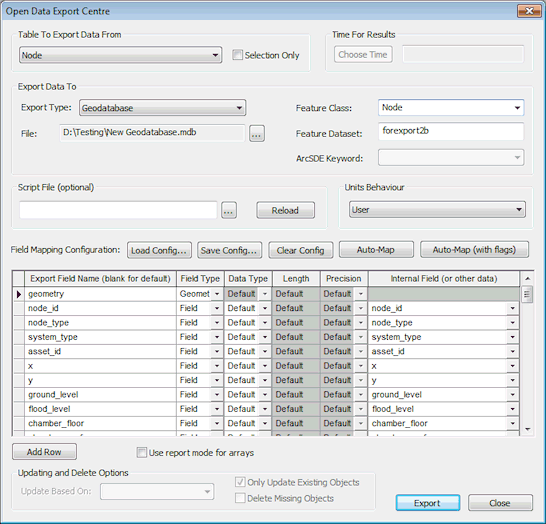
- Nella finestra di dialogo Apri Centro di esportazione dati selezionare la tabella di InfoWorks WS Pro da esportare dal menu a discesa Tabella da cui esportare i dati.
- Selezionare l'opzione Oracle dall'elenco a discesa Tipo di esportazione nella sezione Esporta dati in.
- Utilizzare il pulsante Sfoglia file per stabilire una connessione ad un database esistente. Verrà visualizzata la finestra di dialogo Seleziona dati Oracle.
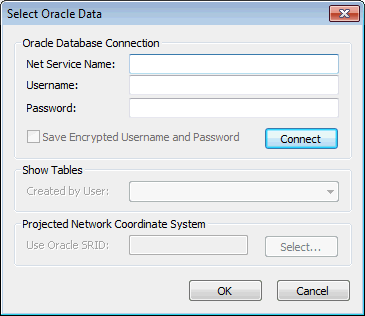
- Nella finestra di dialogo Seleziona dati Oracle, eseguire la connessione ad un database esistente, selezionare le tabelle utente da visualizzare e fare clic su OK.
- Nella finestra di dialogo Apri Centro di esportazione dati, digitare il nome della nuova classe oggetto nella quale esportare i dati.
- Mappare campi interni di InfoWorks WS Pro a campi di esportazione delle classi oggetto caricando un file di configurazione o mappando manualmente i campi nella griglia Mappatura campi.
- Fare clic sul pulsante Esporta.
Apri Centro di esportazione dati può essere utilizzato per esportare tabelle di InfoWorks WS Pro in una nuova classe oggetto in un database Oracle. Ulteriori dettagli sulle opzioni di esportazione sono elencati nell'argomento Apri Centro di esportazione dati.
Verrà creata la classe oggetto specificata in cui verranno esportati i dati di InfoWorks WS Pro.
Aggiornamento di una classe oggetto esistente
Come aggiornare una classe oggetto esistente
- Nella finestra di dialogo Apri Centro di esportazione dati, utilizzare il pulsante Sfoglia per connettersi ad un database esistente. Verrà visualizzata la finestra di dialogo Seleziona dati Oracle.
Ecco come
- Nella finestra di dialogo Seleziona dati Oracle, eseguire la connessione ad un database esistente, selezionare le tabelle utente da visualizzare e fare clic su OK.
- In Apri Centro di esportazione dati, selezionare una classe oggetto Database Oracle esistente dall'elenco a discesa Classe oggetto. La sezione Opzioni di aggiornamento ed eliminazione verrà attivata.
- Mappare i campi interni di InfoWorks WS Pro a campi di esportazione della classe oggetto caricando un file di configurazione o mappando manualmente i campi nella griglia Mappatura campi Nella Griglia per mappatura di campi:
- Rosso indica gli elementi nelle colonne Nome campo di esportazione e Campo interno mappati come chiavi di aggiornamento.
- Il carattere corsivo nella colonna Nome campo di esportazione indica i campi che non esistono nella classe oggetto selezionata.
- La colonna Nome campo di esportazione contiene un elenco a discesa contenente solo i nomi dei campi della classe oggetto selezionata. Se si digita un nome inesistente, viene specificato un nuovo nome di campo.
- Chiavi aggiornamento mappa: consente di selezionare i campi da utilizzare per individuare gli elementi da aggiornare nella classe oggetto specificata. L'elenco a discesa "Aggiornare in base a" contiene tutte le opzioni di mappatura degli aggiornamenti applicabili alla tabella corrente da esportare:
- Codice ID: il campo Codice ID viene utilizzato per individuare gli oggetti riga nella classe oggetto specificata.
- Campi di chiave primaria di InfoWorks WS Pro, ad esempio ID nodo per gli oggetti nodo; ID Dal nodo; ID Al nodo; Suffisso per gli oggetti di collegamento. I campi di chiave primaria vengono utilizzati per individuare gli oggetti riga nella classe oggetto specificata.
- Impostare l'opzione Aggiorna solo oggetti esistenti:
- Selezionare la casella Aggiorna solo oggetti esistenti per limitare l'aggiornamento agli oggetti già esistenti nella classe oggetto specificata. Se questa opzione non è selezionata, gli oggetti presenti nella tabella di InfoWorks WS Pro da esportare che non corrispondono agli oggetti della classe oggetto verranno aggiunti alla classe oggetto.
- Impostare l'opzione Elimina oggetti mancanti:
- Selezionare la casella Elimina oggetti mancanti per cercare gli oggetti mancanti ed eliminarli dal database di destinazione al termine del processo di esportazione. Un oggetto mancante è un oggetto presente nella tabella di origine dati esterna ma NON nella Tabella da cui esportare i dati di InfoWorks WS Pro.
- La chiave di aggiornamento selezionata nell'elenco a discesa Aggiornare in base a verrà utilizzata per cercare gli oggetti mancanti.
- Tutti gli oggetti mancanti trovati verranno elencati e verrà visualizzata una richiesta di conferma dell'eliminazione prima che gli oggetti vengano eliminati.
- Fare clic sul pulsante Esporta per esportare i dati da InfoWorks WS Pro alla classe oggetto specificata. Tutti i campi, ad eccezione delle chiavi di aggiornamento mappate, verranno aggiornati nella classe oggetto.
Per aggiornare una classe oggetto esistente, l'utente deve essere il proprietario della tabella o disporre delle autorizzazioni appropriate in Oracle. Le tabelle per le quali l'utente non dispone dell'autorizzazione appropriata non saranno disponibili per la selezione in Apri Centro di esportazione dati.
- Nel database di destinazione sono presenti più righe corrispondenti. Ad esempio, quando si esegue l'aggiornamento in base al codice ID, se più oggetti hanno lo stesso Codice ID.
- Tipo dati non valido. Ad esempio, se si tenta di utilizzare dati carattere per aggiornare un campo della classe oggetto con un tipo di dati doppio.
- Una riga presenta una chiave di aggiornamento nulla. Ad esempio, quando si esegue l'aggiornamento in base al codice ID, se il campo Codice ID di InfoWorks WS Pro è nullo.
- Il campo Oracle con il vincolo NOT NULL non è presente nella griglia Mappatura campi.
- Un oggetto da aggiungere ha un campo valore nullo e il campo Oracle corrispondente ha il vincolo NOT NULL. Il nuovo oggetto non verrà aggiunto.
Dopo l'eliminazione, viene visualizzato un riepilogo del processo di esportazione, compreso il conteggio degli elementi eliminati dal database di destinazione.
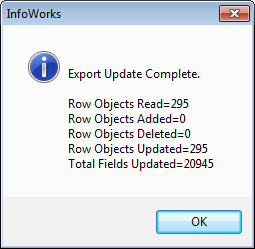
- Oggetti riga letti: numero di oggetti InfoWorks WS Pro letti da aggiungere o aggiornare, ma non da eliminare.
- Oggetti riga aggiunti: il numero di nuovi oggetti creati nel database di destinazione.
- Oggetti riga eliminati: il numero di oggetti esistenti eliminati dal database di destinazione.
- Oggetti riga aggiornati: il numero di oggetti esistenti aggiornati nel database di destinazione.
- Totale campi aggiornati: il numero di campi aggiornati. Il conteggio include i campi che sono stati aggiornati con il valore esistente.
Esportazione di dati spaziali
Quando si è connessi ad un server Oracle in cui Oracle Spatial è caricato, la geometria degli oggetti InfoWorks WS Pro può essere esportata includendo un campo di esportazione di tipo campo Geometria nella griglia Mappatura campi della finestra di dialogo Apri Centro di esportazione dati.
