|
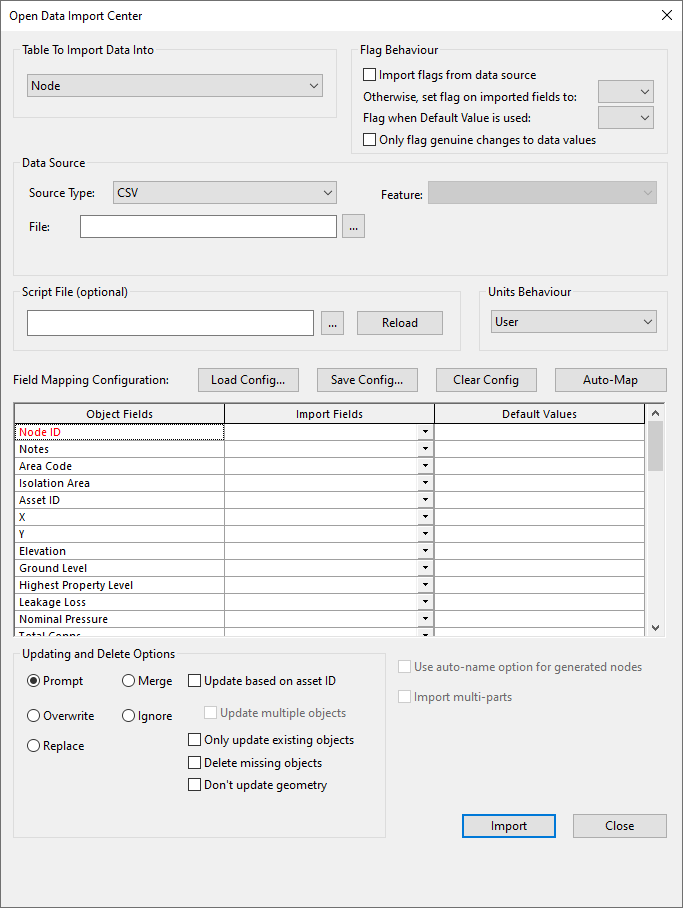
Tabella in cui importare i dati
|
La tabella del database in cui importare i dati. È possibile importare dati solo da una tabella alla volta.
|
|
Comportamento flag
|
I flag da impostare per i dati importati:
|
Importa flag da origine dati
|
Se questa opzione è selezionata, nella griglia di assegnazione viene visualizzata un'ulteriore colonna Campi flag.
Ciò consente di mappare i campi flag dei dati esterni sui campi flag della tabella selezionata.
|
|
In caso contrario, impostare il flag dei campi importati su
|
Per selezionare il flag da utilizzare per i campi importati.
Il flag verrà applicato a tutti i campi importati dall'origine dati selezionata, che possono essere contrassegnati.
Se l'opzione Importa flag da origine dati è selezionata, il flag verrà applicato solo ai campi importati che non hanno un flag importato.
|
|
Contrassegnare se utilizzato valore di default
|
Per selezionare un flag dall'elenco da applicare a tutti i campi in cui il valore è stato impostato dalla colonna Valori di default della griglia di assegnazione.
|
| Contrassegna solo modifiche autentiche ai valori dei dati
|
Con questa opzione selezionata, il valore del flag verrà modificato solo se il valore in entrata differisce dal valore corrente di un valore superiore alla precisione di visualizzazione.
|
|
|
Origine dati
|
Consente di selezionare il tipo di dati che si desidera importare. Al termine, sarà necessario inserire altre informazioni, come il nome del file o il nome del layer Planimetria. Potrebbe anche essere necessario scegliere un tipo di dati o una tabella di database contenente i dati da importare.
|
Tipo sorgente
|
I tipi di dati che è possibile importare. Vengono elencati solo i tipi di dati validi.
|
Layer Planimetria
|
Dati GIS attualmente caricati come un layer aggiuntivo nella planimetria.
|
|
Dati in formato CSV
|
Un file di testo con campi separati da virgole.
|
|
Dati separati da tabulazione
|
Un file di testo con campi separati da caratteri di tabulazione.
|
|
Database JET/Access
|
Un database Access (.mdb) (noto anche come 'database Jet')
|
|
Oracle
|
Per l'importazione da database Oracle.
La versione minima di Oracle supportata per l'importazione senza dati spaziali è Oracle 8i. Per importare dati spaziali è necessaria una versione minima di Oracle 9.2.
Le seguenti geometrie spaziali Oracle sono supportate o parzialmente supportate per l'importazione:
- Punto
- Punto orientato: il vettore di orientamento viene ignorato
- Multipunto: viene importato solo il primo punto
- Cluster di punti: viene importato solo il primo punto
- Stringa di linee: opzione supportata nei casi in cui i punti sono connessi solo mediante linee rette.
- Poligono: opzione supportata se il contorno è collegato solo da linee rette o se è un rettangolo
- Multipoligono: viene importato solo il primo poligono (collegato da linee rette o da un rettangolo)
- Connessione: viene importato solo il primo elemento compatibile (se presente)
- Stringa multilinea: viene importata solo prima stringa di linee
Le seguenti geometrie spaziali Oracle non sono attualmente supportate per l'importazione:
- Stringhe di linee in cui i punti sono collegati da archi
- Stringhe di linee composte
- Poligoni in cui il contorno è collegato da archi o è un cerchio
- Poligoni composti
- Raccolte complesse
|
|
Geodatabase
|
Un formato per l'archiviazione dei dati GIS sviluppato da ESRI.
Per l'importazione di dati da geodatabase personali e ArcSDE. Questa opzione può essere utilizzata anche per importare file di forma ESRI.
Nota: Questa opzione richiede una copia concessa in licenza di ArcGIS ™ installata sul computer in cui viene eseguita l'importazione.
|
|
File di forma ArcView (.shp)
|
Formato di file di forma MapObjects o ArcGIS.
Questa opzione è disponibile solo se si utilizza MapObjects come controllo della mappa corrente nella finestra Planimetria.
|
|
File TAB MapInfo (.tab)
|
Formato File TAB MapInfo.
Questa opzione è disponibile solo se si utilizza MapX come controllo della mappa corrente nella finestra Planimetria.
|
|
File di forma Raw
|
Dati nel formato file di forma ESRI.
Importa i file di forma direttamente anziché utilizzare un controllo mappa.
|
|
Dati in formato XML
|
Un file di testo formattato in eXtensible Markup Language.
|
| JSON
|
Un file JSON contiene una serie di tabelle. L'oggetto JSON all'interno del file contiene diversi array di oggetti (un array per tabella).
|
| SQL Server
|
Per importare dati da un database di Microsoft SQL Server tramite il driver OLE DB per SQL Server. Per informazioni dettagliate sulla connessione, vedere Finestra di dialogo Seleziona dati SQL Server.
|
| Geodatabase file
|
Un formato per l'archiviazione dei dati GIS sviluppato da ESRI.
Utilizzare questa opzione per importare i dati da GeoDatabase file. Questa opzione consente di importare le cartelle dei file di forma ESRI (SHP).
Nota: Questa opzione è disponibile solo per le versioni a 64 bit di InfoWorks® WS Pro .
|
|
|
File
|
Per alcuni tipi di dati è necessario specificare un nome file. È possibile utilizzare il pulsante Sfoglia per trovare il file.
Quando si esegue l'importazione da un database Oracle, viene visualizzata la finestra di dialogo Seleziona dati Oracle.
|
|
Funzionalità
|
Per alcuni tipi di dati, è necessario specificare l'oggetto. È possibile selezionare l'oggetto dall'elenco a discesa.
Quando si importa da un database Oracle, saranno disponibili per la selezione solo le tabelle per le quali l'utente ha ottenuto le autorizzazioni di lettura appropriate in Oracle.
Quando si esegue l'importazione da un file JSON, l'elenco a discesa include tutti gli oggetti del file JSON.
|
|
|
File di script (facoltativo)
|
È possibile utilizzare uno script per controllare il processo di importazione in modo più preciso. È possibile utilizzare questa casella per selezionare il file di script.
Nota: Gli script sono una funzionalità avanzata e non sono consigliati a chi non ha esperienza di programmazione in un linguaggio di scripting.
Per facilitare la scrittura di script personalizzati, è possibile utilizzare il pulsante Ricarica per caricare la versione più recente dello script selezionato dopo aver apportato modifiche in un editor esterno, ad esempio Blocco note. In questo modo, è possibile regolare lo script e testare le modifiche senza chiudere e riaprire la finestra di dialogo.
Per ulteriori dettagli, vedere Utilizzo di uno script per controllare l'importazione di dati di rete.
|
|
Comportamento unità
|
È possibile utilizzare le opzioni in questo elenco a discesa per specificare come vengono gestite le unità durante il processo di importazione. Le opzioni sono:
| InfoWorks
|
I dati esterni utilizzano unità native di InfoWorks WS Pro.
|
| Utente
|
I dati esterni utilizzano le unità utente attualmente definite per la rete.
|
| Personalizzata
|
È possibile impostare manualmente le unità utilizzate per ciascun campo nei dati importati.
Viene aggiunta un'ulteriore colonna Unità alla griglia delle assegnazioni. È quindi possibile selezionare le unità corrette dalle opzioni disponibili nell'elenco a discesa per ciascun campo.
|
|
|
Carica configurazione
|
Carica un file di configurazione (CFG) salvato in precedenza. Il file contiene solo i dettagli delle impostazioni della griglia di assegnazione. Le altre opzioni della finestra di dialogo, ad esempio il campo Seleziona tabella in cui importare, devono essere impostate in modo che corrispondano a quelle utilizzate quando il file di configurazione è stato salvato.
|
|
Salva configurazione
|
È possibile salvare tutte le impostazioni nella griglia di assegnazione in un file (suffisso CFG). Queste impostazioni possono essere riutilizzate per le importazioni future.
|
|
Cancella configurazione
|
È possibile cancellare tutte le mappature dei campi precedenti utilizzando questo pulsante.
|
|
Mappatura automatica
|
È possibile fare clic su questo pulsante per provare a mappare automaticamente i campi dei dati esterni ai campi del database. Prima di utilizzare questo pulsante, assicurarsi di aver scelto la tabella appropriata nella casella Seleziona tabella in cui importare.
In InfoWorks WS Pro, si usano i nomi di campo standard utilizzati durante l'esportazione da InfoWorks WS Pro vengono utilizzati per tentare di collegare i campi.
|
|
Griglia di assegnazione
|
È possibile utilizzare questa griglia per definire esattamente il modo in cui i dati esterni devono essere importati nei campi del database.
|
Campi oggetto
|
In questa colonna sono elencati tutti i campi per il tipo di oggetto InfoWorks WS Pro corrente, come selezionato nell'elenco a discesa Tabella in cui importare i dati.
Tutti i campi indicati in rosso sono obbligatori per l'importazione. È necessario mappare almeno questi campi obbligatori.
Non è possibile modificare nessuno dei campi di questa colonna.
|
|
Importa campi
|
Questa colonna consente di mappare i campi dei dati esterni ai campi di InfoWorks WS Pro elencati nella colonna Campi oggetto.
- È possibile mappare i campi manualmente scegliendo un campo esterno nell'elenco a discesa per ogni campo InfoWorks WS Pro nella colonna Campi oggetto. Prima di poter importare i dati, è necessario mappare i campi obbligatori.
- È possibile provare a mappare i campi automaticamente facendo clic sul pulsante Mappatura automatica. In InfoWorks WS Pro verrà eseguito un tentativo di mappatura dei campi. La mappatura si basa sui nomi utilizzati per i campi quando i dati vengono esportati in GIS da InfoWorks WS Pro.
- Quando si importano i dati da un database Oracle, per importare i dati spaziali, mappare il campo dei dati spaziali Oracle sul campo Oggetto geometria (evidenziato in blu) nella colonna Campi oggetto.
|
|
Valori di default
|
Questa colonna consente di impostare i valori dei campi direttamente o da dati esterni.
All'importazione:
- Se un campo dati esterno non è stato mappato, al campo per il quale è stato impostato il valore di default verrà assegnato il valore immesso nella colonna Valori di default.
- Se è stato mappato un campo dati esterno ed è stato immesso un valore di default, verranno utilizzati i dati esterni, se disponibili. Se i dati esterni contengono un valore Null o uno spazio vuoto, verrà utilizzato il valore di default.
|
|
Campi flag
|
Questa colonna viene visualizzata solo se è stata selezionata la casella di controllo Importa flag da GIS.
Le celle di questa colonna sono disattivate per i dati che non possono avere un flag.
|
|
Unità
|
Questa colonna viene visualizzata solo se si è scelta l'opzione Personalizzato per il comportamento delle unità.
È possibile scegliere le unità per ciascun campo negli elenchi a discesa. I campi che non richiedono informazioni sulle unità sono disattivati.
|
|
|
Opzioni di aggiornamento ed eliminazione
|
Le opzioni di aggiornamento consentono di decidere come gestire gli oggetti duplicati nei dati esterni.
|
Richiedi
|
Queste opzioni consentono di impostare l'azione da eseguire quando nei dati esterni viene rilevato un oggetto con lo stesso nome di un oggetto già presente nel modello.
Nota: Quando si importano serie (ad esempio, dati Serbatoio: Volume profondità), i dati della serie esistenti verranno sovrascritti, a meno che non sia selezionata l'opzione Unisci, nel qual caso i dati verranno aggiunti alla serie esistente.
|
Verrà chiesto se sovrascrivere o meno l'oggetto corrente ogni volta che un oggetto duplicato viene trovato nei dati esterni.
|
|
Unisci
|
Consente di compilare i campi vuoti dell'oggetto esistente con i dati dell'oggetto importato. I dati esistenti non vengono modificati.
|
|
Sovrascrivi
|
Consente di sostituire i dati dell'oggetto esistente con quelli dell'oggetto importato Se l'oggetto importato non contiene dati per un campo, i dati esistenti in tale campo non verranno modificati.
|
|
Ignora
|
Consente di ignorare l'oggetto importato se è un duplicato.
|
| Sostituisci
|
Consente di sostituire l'oggetto.
|
|
Aggiorna in base al codice ID
|
Se questa opzione è selezionata, in InfoWorks WS Pro verranno cercati gli oggetti duplicati utilizzando il campo Codice ID, invece del normale identificatore degli oggetti.
Nota: Quando si aggiornano oggetti Collegamento mediante l'ID oggetto, viene utilizzato il campo Suffisso collegamento dell'oggetto (in aggiunta agli ID dei nodi connessi) per verificare la presenza di collegamenti duplicati. Se gli ID dei nodi connessi corrispondono a quelli di un collegamento esistente, ma non viene fornito un suffisso del collegamento, verrà creato un nuovo oggetto Collegamento in Apri Centro di importazione dati incrementando il suffisso del collegamento.
|
|
Aggiorna più oggetti
|
Questa opzione è abilitata quando è selezionata l'opzione Aggiorna in base al codice ID.
Se questa opzione è selezionata, verranno aggiornati più oggetti corrispondenti in base al codice ID.
Se questa opzione non è selezionata e si dispone di più oggetti corrispondenti, in InfoWorks WS Pro verrà visualizzato un messaggio di errore.
Nota: Gli oggetti corrispondenti devono avere lo stesso valore Codice ID.
|
|
Aggiorna solo oggetti esistenti
|
Se questa opzione è selezionata, in InfoWorks WS Pro verranno aggiornati solo gli oggetti esistenti. Durante l'importazione non verrà creato alcun nuovo oggetto.
|
|
Elimina oggetti mancanti
|
Se questa opzione è selezionata, in InfoWorks WS Pro viene eseguita la ricerca degli oggetti mancanti del tipo pertinente che verranno eliminati al termine del processo di importazione (un oggetto mancante è un oggetto presente nella Tabella di InfoWorks WS Pro in cui devono essere importanti i dati, ma NON è presente nella tabella di origine dei dati esterna).
Se l'opzione Aggiorna in base al codice ID è selezionata, per la ricerca degli oggetti mancanti si utilizzerà il campo Codice ID e non il solito identificatore degli oggetti.
Tutti gli oggetti mancanti trovati verranno elencati e verrà visualizzata una richiesta di conferma dell'eliminazione prima che gli oggetti vengano eliminati.
|
| Non aggiornare geometria
|
Selezionare questa casella quando si aggiorna ArcGIS, Oracle o SQL Server.
Se questa opzione è selezionata, la geometria degli oggetti esistenti non verrà modificata, anche se la geometria è cambiata nei dati GIS importati.
|
|
|
Usa opzione di denominazione automatica per i nodi generati
|
Se questa opzione è selezionata, viene utilizzata la funzionalità Generazione automatica dei nomi nodi per assegnare un nome ai nodi generati durante l'importazione di collegamenti disconnessi. Per ulteriori informazioni, vedere Utilizzo dell'opzione Apri Centro di importazione dati.
Questa opzione è abilitata solo se la denominazione automatica è attivata e nella sezione Tabella in cui importare i dati è stato selezionato un oggetto per il quale possono essere generati i nodi.
|
|
Importa parti multiple
|
Apri Centro di importazione dati fornisce un supporto limitato per l'importazione di poligoni con parti multiple e forme complesse.
L'opzione è abilitata solo quando è selezionata una tabella Tipo poligono e l'origine dati selezionata è un layer GIS (da un file o dalla Planimetria).
I poligoni vengono importati nel modo seguente:
|

Poligono multi parte GIS
|

Non importare parti multiple: importate come un solo poligono
|
Importa parti multiple: importate come tre poligoni separati
|
|

Poligono GIS con foro
|

Non importare parti multiple: importate come un solo poligono
|

Importa parti multiple: importate come poligono con cordone ombelicale tra due forme
|
Quando si importano poligoni multi parte, l'ID e l'area dei poligoni vengono generati automaticamente, a prescindere dalle mappature immesse nella griglia di assegnazione.
Quando si utilizza questa opzione, è possibile mappare un massimo di 10 campi nella Griglia di assegnazione.
|
|
Import
|
Importa i dati in base alle impostazioni correnti.
|
|
Salva
|
Salva tutte le opzioni selezionate nella finestra di dialogo e consente di aggiungerle alla sequenza di attività.
|
|
Chiudi
|
Chiude l'utilità di importazione.
|
 Rete utilizzando Apri centro importazione dati, immettere un nome per la rete e fare clic su OK.