I dati possono essere copiati tra due database locali o due database cloud, tra un database locale o un database cloud e un database trasportabile o tra due database trasportabili.
Un database locale non aggiornato può essere aperto come un database ospiti per copiare i dati tra due database locali sullo stesso computer o sulla stessa rete oppure tra due database cloud sullo stesso hub o tra un database locale e un database cloud.
Nota: È possibile incollare i dati copiati da un database locale aperto come ospite in un database cloud, ma attualmente non è possibile incollare i dati da un database cloud aperto come ospite in un database locale.
Per il trasferimento dei dati può essere utilizzato un database trasportabile:
-
Tra database locali in un'organizzazione.
-
Tra database cloud in un'organizzazione.
-
Tra database locale e database cloud in un'organizzazione.
-
Quando si condividono dati con organizzazioni esterne. Se si condividono i dati da un database cloud, anche l'organizzazione esterna deve disporre dell'accesso all'hub e al progetto pertinenti per trasferire i dati.
Operazioni di copia e incolla
Gli oggetti vengono copiati e incollati tra i database come all'interno di un database, ma questo non vale per gli elementi con controllo della versione.
Le operazioni di copia e incolla sono ricorsive. Quando si copia un oggetto, vengono copiati anche tutti i discendenti dell'oggetto. Ad esempio, se si copia una cartella query, verranno copiate anche tutte le query e le cartelle query contenute nella cartella query principale.
Gli elementi con controllo della versione non sono soggetti a questa regola. L'utente potrà:
- copiare un elemento con controllo della versione da solo o insieme agli elementi derivati;
- incollare l'elemento con controllo della versione come versione successiva o incollarlo come ramo.
La copia del database può essere eseguita in due modi:
- Copia tra database : consente di copiare il database o il gruppo di modelli ma mantiene il tipo di oggetto con controllo della versione, vale a dire che non verrà eseguita la conversione per utilizzare il controllo della versione di unione.
-
Copia all'interno dei database e conversione per unire il modello: consente di copiare e convertire un intero database o gruppo di modelli per utilizzare il controllo della versione di unione. Per ulteriori informazioni, fare riferimento a Incolla e converti per unire il modello.
Note:
- Questo metodo consente solo la copia all'interno dei database. Non consente la copia tra database.
- Non è possibile eseguire la copia in un database cloud e contemporaneamente la conversione per unire il modello.
Come copiare i dati tra database:
- Creare il database da copiare dal database corrente.
- Visualizzare il database corrente nella finestra Esplora risorse.
- Aprire un altro database locale o cloud o un database trasportabile per eseguire la copia:
- Per il database locale o cloud, selezionare File | Apri | Apri un altro database come ospite e scegliere il database richiesto. (È possibile aprire più database ospiti.)
- Per il database trasportabile, selezionare File | Apri | Apri database trasportabile e scegliere il database richiesto. (È possibile aprire più database trasportabili.)
- Nella finestra Esplora risorse relativa al database corrente, fare clic con il pulsante destro del mouse sul livello superiore dei dati da copiare.
Ad esempio, è possibile scegliere un intero gruppo di modelli o qualsiasi elemento di un gruppo di modelli (ad esempio una rete o una cartella selezioni).
- Per gli elementi senza controllo della versione, selezionare Copia | Seleziona per lo spostamento dal menu contestuale.
- Per le reti e altri elementi con controllo della versione, selezionare una delle due opzioni del sottomenu:
- Da solo (copia solo l'elemento con controllo della versione)
- Con elementi derivati (copia l'elemento con controllo della versione selezionato insieme a tutte le relative versioni e rami)
- Nella vista Esplora risorse in cui copiare il database, fare clic con il pulsante destro del mouse sull'elemento che deve contenere i dati copiati e selezionare Incolla dal menu contestuale.
Come eseguire la copia all'interno dei database e la conversione per unire il modello:
- Selezionare File | Impostazioni database e selezionare l'opzione Usa controllo versioni unione.
- Verificare che le reti e i controlli siano archiviati. Le versioni estratte verranno escluse dalla conversione.
- Visualizzare il database corrente nella finestra Esplora risorse.
- Aprire un altro database locale o cloud o un database trasportabile per eseguire la copia:
- Per il database locale o cloud, selezionare File | Apri | Apri un altro database come ospite e scegliere il database richiesto. (È possibile aprire più database ospiti.)
- Per il database trasportabile, selezionare File | Apri | Apri database trasportabile e scegliere il database richiesto. (È possibile aprire più database trasportabili.)
- Nella finestra Esplora risorse relativa al database corrente, fare clic con il pulsante destro del mouse sul livello superiore dei dati da copiare, quindi selezionare Copia dal menu contestuale.
Ad esempio, è possibile scegliere un intero gruppo di modelli o qualsiasi elemento di un gruppo di modelli (ad esempio una rete o una cartella selezioni).
- Per gli elementi senza controllo della versione, selezionare Copia | Seleziona per lo spostamento dal menu contestuale.
- Per le reti e altri elementi con controllo della versione, selezionare una delle due opzioni del sottomenu:
- Da solo (copia solo l'elemento con controllo della versione)
- Con elementi derivati (copia l'elemento con controllo della versione selezionato insieme a tutte le relative versioni e rami)
- Nella vista Esplora risorse in cui copiare il database, fare clic con il pulsante destro del mouse sull'elemento che deve contenere i dati copiati e selezionare Avanzate | Incolla: [Gruppo di modelli] e converti per unire il modello dal menu contestuale.
- Non è possibile incollare direttamente i dati da un database cloud in un database locale. Se si tenta di eseguire questa operazione, verrà visualizzato un messaggio.
- È possibile copiare le reti originate da un database cloud da un database trasportabile ad un database locale (database indipendente o del gruppo di lavoro).
- Non è possibile eseguire la copia in un database cloud e contemporaneamente la conversione per unire il modello.
Verranno copiati tutti gli elementi di dati in corrispondenza o al di sotto del livello selezionato. Tenere presente che è possibile incollare i dati solo in un elemento del tipo corretto. Ad esempio, se si copia un elenco di selezione, questo deve essere incollato in una cartella selezioni.
Questo processo può essere ripetuto tutte le volte che è necessario, in modo da copiare nel database qualsiasi combinazione di dati.
Non utilizzare Esplora risorse di Windows o Esplora file per copiare i database
-
Non copiare mai un database locale o cloud utilizzando Esplora risorse di Windows o Esplora file, rinominare la copia e poi continuare ad utilizzare il database nuovo e quello originale.
-
Non utilizzare mai i metodi forniti dall'applicazione del database per copiare un database SQL Server e quindi continuare ad utilizzare il database nuovo e quello originale.
-
Non utilizzare mai i metodi forniti dall'applicazione del database per copiare un database Oracle e quindi continuare ad utilizzare il database nuovo e quello originale.
L'unica soluzione completamente sicura consiste nel non copiare mai i database locali o cloud utilizzando Esplora risorse di Windows o Esplora file.
Ogni database locale ha un identificatore di database univoco e ogni database cloud ha un identificatore univoco. Questi identificatori vengono utilizzati per gestire i file nella cartella di lavoro e, in alcune circostanze, i file che fanno parte del database stesso.
Se si opera con due database aventi lo stesso identificatore univoco del database/identificatore univoco, i file di lavoro verranno confusi correndo il rischio reale di perdere o danneggiare i dati. Poiché le copie di lavoro delle reti potrebbero essere basate sulla stessa rete radice, potrebbe essere difficile identificare questi problemi.
Note
Tra versioni
- Se si esegue la copia da un database locale in un database cloud, non vengono copiati gli oggetti con controllo della versione archiviati ed estratti. Verrà visualizzata una finestra di messaggio che indica gli elementi che non verranno copiati.
- Non è possibile incollare i dati da un database cloud in un database locale. Se si tenta di eseguire questa operazione, verrà visualizzato un messaggio.
-
I dati possono essere copiati tra database con versioni diverse. È possibile incollare i dati copiati da una versione precedente di un database in una versione più recente, ma non è possibile incollare i dati copiati da una versione più recente di un database in una versione precedente, a meno che la versione precedente non venga aggiornata alla stessa versione del database più recente.
Incolla e converti per unire il modello
L'opzione Incolla e converti per unire il modello consente di convertire un intero database o gruppo di modelli per utilizzare il controllo della versione di unione. Viene creata una copia dei gruppi di modelli, mentre i gruppi di modelli originali rimangono invariati. Tutti gli oggetti con versione vengono convertiti nel modello di unione del controllo della versione. Le simulazioni e gli altri oggetti vengono copiati e modificati per utilizzare i nuovi oggetti.
Note:
- Questo metodo consente solo la copia all'interno dei database. Non consente la copia tra database.
- Non è possibile eseguire la copia in un database cloud e contemporaneamente la conversione per unire il modello.
Quando si utilizza questa opzione, gli oggetti della versione di blocco vengono convertiti in oggetti di versione di unione come segue:
- Le versioni archiviate diventano commit nella struttura di unione.
- Le versioni di rami archiviate diventano rami nella struttura di unione.
- Gli elementi che rimangono estratti non vengono convertiti. Verrà visualizzato un messaggio di avvertimento.
- La cronologia dei commit della nuova struttura di unione mostra l'origine dei commit e dei rami.
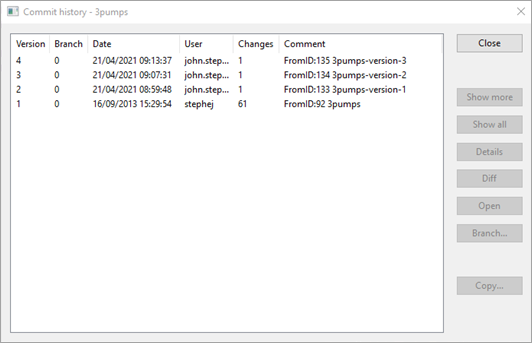
I database o i gruppi di modelli di oggetti con versione già inseriti nello stile unione vengono copiati senza modifiche.
Le simulazioni e altri oggetti vengono copiati e i relativi riferimenti vengono aggiornati. Gli oggetti modello base vengono copiati ma non convertiti. Se le simulazioni o i modelli base fanno riferimento ad elementi esistenti in gruppi di modelli diversi, anche tali elementi verranno copiati e verranno posizionati nelle copie dei rispettivi gruppi di modelli.
Oggetti duplicati
Tutti gli oggetti in un database InfoWorks WS Pro (locale, cloud o trasportabile) sono identificati da un ID univoco globale (GUID).
InfoWorks WS Pro consente di verificare se gli oggetti copiati in un database esistono già nel database. Se sono presenti oggetti duplicati, viene visualizzata la finestra di dialogo Copia di elementi duplicati:
- Se si fa clic su OK per continuare a incollare gli oggetti, gli elementi già esistenti nel database verranno duplicati in tale posizione. Gli elementi duplicati vengono identificati aggiungendo un punto esclamativo (!) al nome dell'elemento per creare un nome univoco dal nome precedente e viene generato un nuovo identificatore univoco.
- Se si fa clic su Annulla, non verrà copiato alcun dato (a prescindere dal fatto che sia duplicato o meno).
Gli oggetti non vengono sovrascritti.
Risultati delle esecuzioni e delle simulazioni in database locali
Se le esecuzioni o i risultati delle simulazioni vengono copiati tra database, verranno copiati anche tutti i dati associati necessari per riprodurre l'esecuzione, purché si segua la procedura corretta.
Nota: Per copiare automaticamente i dati associati, è necessario incollare la simulazione in un gruppo di modelli nel database di destinazione. Questo include il gruppo di modelli radice (di livello superiore).
Se si incolla la simulazione in una cartella simulazioni nel database di destinazione:
- se i dati associati (ad esempio la rete) sono stati in precedenza copiati nel database di destinazione, le relazioni tra la simulazione e questi dati verranno ripristinate in InfoWorks WS Pro;
- se i dati associati vengono copiati dopo la simulazione, le relazioni non verranno ripristinate.
Vedere le note sulle relazioni riportate di seguito. La procedura consigliata consiste nell'organizzare i dati in modo sensato in gruppi di modelli e di copiare interi gruppi di modelli tra i database.
Quando si copiano i risultati della simulazione, viene visualizzata la finestra di dialogo Copia dei risultati della simulazione e dei modelli terreno in corso. In questo modo vengono elencati i risultati della simulazione selezionati per la copia. Tenere presente che è possibile scegliere di non copiare i risultati della simulazione o i modelli terreno. La possibilità di lasciare i risultati e i dati del modello terreno fuori dall'operazione di copia è molto utile poiché questi dati sono potenzialmente molto grandi. Tutti i dati del modello necessari per riprodurre una simulazione verranno sempre copiati.
Nota: Quando si copiano i risultati della simulazione memorizzati localmente, anziché sul server, l'operazione di copia verrà eseguita correttamente solo se i due database condividono la stessa directory radice remota. Vedere Gestione dei risultati se il percorso di memorizzazione dei risultati non è noto.
Risultati delle esecuzioni e delle simulazioni in database cloud
Se le simulazioni vengono copiate da un database cloud, verranno copiati anche tutti i dati associati necessari per riprodurre la simulazione, purché si segua la procedura corretta.
Se si incolla la simulazione in una Cartella Simulazioni nel database di destinazione:
-
Se i dati associati (ad esempio la rete) sono stati in precedenza copiati nel database di destinazione, le relazioni tra la simulazione e questi dati vengono ripristinate in InfoWorks WS Pro.
-
Se i dati associati vengono copiati dopo l'esecuzione, le relazioni non verranno ripristinate.
La procedura consigliata consiste nell'organizzare i dati in modo sensato in gruppi di modelli e di copiare interi gruppi di modelli tra i database.
I risultati della simulazione per le simulazioni incluse in un database cloud copiato non verranno incollati in InfoWorks WS Pro. Tuttavia, l'icona dello stato della simulazione per i risultati non disponibili ( ) verrà visualizzata nelle esecuzioni applicabili nella finestra Esplora risorse quando l'esecuzione viene incollata nel database di destinazione in InfoWorks WS Pro. Per visualizzare il risultato di tale simulazione, sarà necessario eseguirla nuovamente in InfoWorks WS Pro.
Relationships (Relazioni)
Quando gli oggetti contengono riferimenti ad altri oggetti, è consigliabile provare a copiare tutti gli oggetti insieme in modo da mantenere tali relazioni.
Se gli oggetti vengono copiati separatamente, gli oggetti a cui si fa riferimento devono essere copiati prima degli oggetti che contengono il riferimento.
Se si tenta di copiare i dati che fanno riferimento ad elementi che non esistono ancora nel database copiato, viene visualizzata la finestra di dialogo Riferimenti non risolti. Se si continua con il trasferimento, i dati di riferimento andranno persi. Non sarà possibile ripristinare i riferimenti in un secondo momento.
Aree di lavoro
Quando si copia un'area di lavoro tra database, tutti i dati sottostanti necessari per ricreare tale area di lavoro nel nuovo database verranno copiati automaticamente in InfoWorks WS Pro. Non è necessario selezionare personalmente questi dati. Questa funzionalità estremamente potente consente di trasferire facilmente e semplicemente progetti completi tra i database. Tenere presente che gli oggetti con controllo della versione estratti non vengono copiati.
Linee base
Quando un modello base viene copiato tra i database, le informazioni relative all'area di lavoro IWLive Pro Operator Client non vengono copiate automaticamente. Le aree di lavoro IWLive Pro Operator Client contengono impostazioni di layout, formattazione, contenuto e ridimensionamento per le finestre attualmente aperte in IWLive Pro Operator Client.
Questi parametri di formattazione vengono salvati per utente e memorizzati nelle aree di lavoro IWLive Pro Operator Client in modo che possano essere facilmente riutilizzati.
È possibile copiare le informazioni relative all'area di lavoro IWLive Pro Operator Client facendo clic con il pulsante destro del mouse sulla voce del database di origine nella finestra Esplora risorse e selezionando l'area di lavoro Copia IWLive Pro Operator Client. Incollarle nel database di destinazione selezionando l'area di lavoro Incolla IWLive Pro Operator Client nel menu contestuale.
Nota: Quando si copiano i modelli base tra database, è necessario copiare prima il modello base (o il gruppo di modelli contenente il modello base) dell'area di lavoro.
Se l'area di lavoro viene copiata per prima e l'oggetto modello base non esiste nel database di destinazione, verrà visualizzato un avvertimento.