La geometria degli oggetti di rete può essere modificata nella finestra Planimetria, nelle viste griglia degli oggetti di rete o nel foglio proprietà.
In questo argomento vengono inoltre descritti gli strumenti disponibili per regolare le coordinate di una selezione di oggetti.
Come modificare la geometria di un oggetto di rete nella Planimetria
- Fare clic sul pulsante
 (Modifica geometria oggetto) nella barra degli strumenti Strumenti per attivare la modalità di modifica della geometria degli oggetti.
- Fare clic sull'oggetto da modificare nella Planimetria.
Di seguito sono riportati i dettagli su come modificare i diversi tipi di oggetto.
Spostamento di elementi nodi, punti cliente o dati spaziali
- Utilizzando lo strumento Modifica geometria, fare clic sull'elemento nodo, punto cliente o dati spaziali da spostare. L'oggetto diventa di colore rosso per indicare che è selezionato.
- Fare nuovamente clic sull'oggetto, tenere premuto il pulsante del mouse e spostare il cursore per spostare l'oggetto nella nuova posizione. Per completare lo spostamento, rilasciare il pulsante del mouse.
Spostamento di collegamenti
Per spostare un collegamento, è necessario spostare i nodi in una o in entrambe le estremità. Tuttavia, in un collegamento è possibile spostare le curve interne.
Spostamento di curve nei collegamenti
I collegamenti del modello possono presentare curve nella finestra Planimetria in modo da seguire più da vicino la posizione fisica effettiva durante la creazione di un modello geograficamente accurato.
Se il collegamento utilizza il flag (#D) di default per il relativo campo della lunghezza, durante il calcolo della lunghezza dalle coordinate Planimetria vengono prese in considerazione le curve. Altrimenti, le curve servono esclusivamente per comodità di modellazione e non hanno alcun effetto sul calcolo.
- Fare clic sul collegamento da modificare.
I punti intermedi vengono visualizzati come quadrati rossi.
- Per aggiungere un punto intermedio, premere CTRL e fare clic.
- Per rimuovere un punto intermedio, premere ALT e fare clic.
- Per spostare un punto intermedio, fare clic e trascinare tenendo premuto il pulsante del mouse.
Gli oggetti poligono o polilinea possono essere modificati mediante
- spostamento di vertici;
- aggiunta o eliminazione di vertici;
- snap dei vertici ai vertici di altri poligoni o polilinee e, se necessario, annullamento dello snap dei vertici.
Un poligono, o polilinea, è formato da una serie di vertici e spigoli. Per modificare un oggetto è necessario evidenziarlo utilizzando lo strumento appropriato. In questo modo i vertici (i punti modificabili) vengono evidenziati in rosso.
Vedere l'argomento Oggetti poligono e polilinea per un elenco degli strumenti di modifica appropriati per ogni tipo di poligono e polilinea.
I singoli tipi di oggetto possono presentare problemi di modifica specifici. Per ulteriori informazioni, fare riferimento alla Guida di tali oggetti.
|
Poligono costituito da vertici e spigoli |
I vertici evidenziati per la modifica vengono visualizzati in rosso |
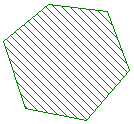
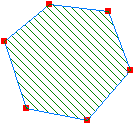
Una volta modificato l'oggetto, fare clic su un altro poligono o polilinea per la modifica, oppure fare clic sul pulsante  della barra degli strumenti (premendo il tasto ESC si ottiene lo stesso risultato) per tornare alla modalità di selezione di default.
Spostamento di un vertice
- Quando la modalità snap è attivata, tutti i vertici su cui è stato eseguito lo snap vengono spostati insieme
- Quando la modalità snap è disattivata, tutti i vertici sono trattati come indipendenti. Verrà spostato solo il vertice della polilinea o del poligono attualmente evidenziati.
È possibile spostare un vertice trascinandolo in una nuova posizione. Se due o più vertici sono stati sottoposti a snap, il comportamento varia a seconda che sia attivata o meno la modalità snap:
Come spostare il vertice di un oggetto poligono o polilinea
- Fare clic sull'oggetto.
- Spostare il cursore sul vertice da spostare. Viene visualizzata una croce sul vertice quando il cursore è bloccato su tale punto.

- Per modificare la forma del poligono o della polilinea, tenere premuto il pulsante sinistro del mouse e spostare il mouse per trascinare il vertice in una nuova posizione.
Come aggiungere un vertice ad un oggetto poligono o polilinea
- Fare clic sull'oggetto.
- Spostare il cursore
 sullo spigolo del poligono o della polilinea a cui aggiungere un nuovo vertice.
- Per aggiungere un nuovo vertice, tenere premuto il tasto CTRL e fare clic con il pulsante sinistro del mouse.
Eliminazione di un vertice
- Fare clic sull'oggetto.
- Spostare il cursore sul vertice da eliminare. Viene visualizzata una croce sul vertice quando il cursore è bloccato su tale punto.
- Per eliminare il vertice, tenere premuto il tasto ALT e fare clic con il pulsante sinistro del mouse.
I vertici possono essere eliminati da oggetti poligono o polilinea. Tuttavia, i poligoni devono avere almeno tre vertici. Inoltre, non è possibile eliminare i due punti finali di una polilinea.
Come eliminare un vertice da un oggetto poligono o polilinea:
Come eseguire lo snap di due punti
- Verificare che la modalità snap sia attivata.
- Fare clic sull'oggetto di cui si vuole spostare il vertice.
- Spostare il cursore sul vertice da spostare. Viene visualizzata una croce sul vertice quando il cursore è bloccato su tale punto.
- Tenere premuto il pulsante sinistro del mouse e spostare il mouse per trascinare il vertice. Quando si è abbastanza vicini ad un altro vertice da eseguire lo snap dei punti, viene disegnata una croce sul vertice verso cui ci si sta spostando.
- Rilasciare il pulsante del mouse per eseguire lo snap dei due punti insieme.
È possibile eseguire lo snap di vertici di diversi oggetti poligono e polilinea. Una volta eseguito lo snap dei due oggetti, i vertici condivisi possono essere spostati come se fossero un unico vertice, purché sia attivata la modalità snap.
Annullamento dello snap dei vertici
Per annullare lo snap dei vertici, disattivare la modalità snap.
Se la modalità snap è disattivata, tutti i vertici vengono considerati come indipendenti, anche se condividono la stessa posizione. Quando si sposta o si elimina un vertice, solo il vertice del poligono o della polilinea attualmente evidenziato verrà modificato.
È possibile modificare la forma di un poligono dalla finestra Planimetria:
- Fare clic all'interno di un poligono esistente. I bordi del poligono sono visualizzati in blu e i punti degli angoli sono visualizzati in rosso.
- Trascinare uno dei punti degli angoli nelle nuove posizioni per modificare la forma del poligono. Quando si inizia a trascinare, il cursore potrebbe scomparire. Gli spigoli mobili del poligono sono mostrati in rosso.
- Per aggiungere un nuovo punto d'angolo al bordo del poligono, tenere premuto il tasto CTRL e fare clic sul bordo. È quindi possibile spostare questo nuovo angolo come descritto sopra.
- Al termine della modifica della forma del poligono, fare clic su un altro poligono o fare clic sull'icona della barra degli strumenti per tornare alla modalità di selezione di default.
Come spostare una selezione di oggetti di rete
- Selezionare gli oggetti da spostare.
- Selezionare Selezione
 Operazioni di selezione Regola geograficamente selezione.
Viene visualizzata la finestra di dialogo Regolazione geografica della selezione.
È possibile modificare la scala per le coordinate X o Y o spostare gli elementi rispetto alla loro posizione corrente.
- Dopo aver apportato le modifiche, fare clic su OK.
È possibile modificare la posizione di qualsiasi selezione di oggetti di rete. Quando si sposta un nodo, vengono aggiornate anche le posizioni dei collegamenti associati al nodo.
Come invertire la direzione di una selezione di collegamenti
- Selezionare i collegamenti da invertire.
- Dal menu Selezione, scegliere Operazioni di selezione | Inverti collegamenti o fare clic sullo strumento di inversione dei collegamenti
 .
.
L'operazione commuta solo i nodi a monte e a valle. Non vengono apportate altre modifiche al collegamento.
Modifica della geometria degli oggetti nelle griglie di rete o nei fogli proprietà
Le coordinate X e Y per i nodi possono essere modificate digitando o incollando nuovi valori nella griglia o nel foglio Proprietà. Gli strumenti di manipolazione dei dati della griglia, Regola valore cella/e e Nuovo valore cella, possono essere utilizzati anche per regolare le coordinate di un gruppo di nodi. Per ulteriori informazioni, vedere Modifica dei dati nelle viste griglia dell'oggetto di rete.