Contiene i comandi utilizzati principalmente quando si lavora nella finestra Planimetria.
Altri strumenti utilizzabili con tutte le viste di rete sono disponibili nella barra degli strumenti Operazioni.
 Seleziona Seleziona
|
Fare clic su questo pulsante per attivare lo strumento di selezione. Fare quindi clic su un oggetto di rete. L'oggetto selezionato viene visualizzato in un colore diverso. Per selezionare più oggetti, tenere premuto CTRL e fare clic sui singoli oggetti. Questi vengono aggiunti alla selezione corrente. Se si fa clic su un oggetto selezionato mentre si tiene premuto il tasto CTRL, l'oggetto viene rimosso dalla selezione. Se anche lo strumento o l'opzione di menu Selezione oggetti esclusi sono attivati, le operazioni dello strumento Selezione CTRL e CTRL+MAIUSC possono essere utilizzate anche quando si selezionano gli oggetti esclusi. |
||||||||||
 Selezione poligono Selezione poligono
|
Fare clic su questo pulsante per attivare la modalità di selezione dei poligoni. Ciò consente di selezionare un gruppo di oggetti di rete all'interno di un'area definita. Fare clic su una serie di punti per disegnare un poligono intorno agli oggetti da selezionare. Fare doppio clic sull'ultimo punto per completare il poligono. La nuova selezione include tutti gli oggetti il cui centro si trova all'interno del contorno. La nuova selezione sostituisce quella attuale. Premere CTRL e fare doppio clic sull'ultimo punto per aggiungere tutti gli oggetti all'interno del poligono alla selezione corrente. Se anche lo strumento o l'opzione di menu Selezione oggetti esclusi sono attivati, verranno selezionati anche tutti gli oggetti esclusi all'interno dell'area definita. |
||||||||||
 Traccia e seleziona collegamenti a valle Traccia e seleziona collegamenti a valle
|
Fare clic su questo pulsante per attivare lo strumento di tracciamento rete verso valle, quindi fare clic su qualsiasi collegamento. La traccia seleziona gli oggetti nella direzione della portata a valle dal collegamento selezionato. Questo vale anche per i nodi o i collegamenti esclusi selezionati se lo strumento o l'opzione di menu Selezione oggetti esclusi sono attivati. Questo strumento è disponibile solo quando i risultati della simulazione vengono visualizzati nella finestra Planimetria. |
||||||||||
 Traccia e seleziona collegamenti a monte Traccia e seleziona collegamenti a monte
|
Fare clic su questo pulsante per attivare lo strumento di tracciamento rete a monte, quindi fare clic su qualsiasi collegamento. La traccia seleziona gli oggetti nella direzione della portata a monte dal collegamento selezionato. Questo strumento è disponibile solo quando i risultati della simulazione vengono visualizzati nella finestra Planimetria. |
||||||||||
 Tracciamento dei confini Tracciamento dei confini
|
Fare clic su questo pulsante per aprire lo strumento Tracciamento dei confini. Le tracce dei confini vengono eseguite da un nodo o da un collegamento selezionato fino a quando lo strumento di tracciamento non raggiunge le condizioni al contorno predefinite. Per ulteriori informazioni, vedere Tracciamento dei confini. |
||||||||||
 Selezione longitudinale Selezione longitudinale
|
Facendo clic su questo pulsante si entra in modalità di selezione sezione longitudinale. In questa modalità, fare clic sui collegamenti da visualizzare nella vista Sezione longitudinale. Tutte le condotte nella selezione sono incluse nella sezione longitudinale. È possibile aggiungere simulazioni consecutive tenendo premuto il tasto CTRL e selezionando altri collegamenti connessi. Se si fa clic su un collegamento una seconda volta, questo viene rimosso dalla sezione longitudinale. Se non è aperta alcuna finestra Sezione longitudinale, ne verrà aperta una automaticamente. Se una o più sezioni longitudinali sono già aperte, una delle sezioni longitudinali aperte verrà designata come destinazione (indicata nella barra del titolo della vista). La sezione longitudinale verrà visualizzata nella vista di destinazione. Per cambiare la vista in sezione longitudinale nella vista di destinazione, fare clic con il pulsante destro del mouse su di essa e selezionare Target dal menu a comparsa. |
||||||||||
 Grafico Grafico
|
Fare clic su questo pulsante per attivare la modalità di selezione del grafico. Disponibile solo quando si guardano i risultati di una simulazione. In questa modalità, fare clic su un oggetto di rete e scegliere uno o due parametri da rappresentare nel grafico per tale oggetto. È anche possibile tenere premuto il tasto CTRL quando si fa clic su un oggetto. In questo modo viene visualizzata una griglia di tutti i parametri dell'oggetto. |
||||||||||
 Griglia Griglia
|
Fare clic su questo pulsante per attivare la modalità di selezione della griglia. Disponibile solo quando si guardano i risultati di una simulazione. In questa modalità, fare clic su un oggetto di rete per visualizzare una griglia di risultati variabili nel tempo per tale oggetto. Questo strumento è un'alternativa all'utilizzo dello strumento di selezione dei grafici descritto sopra e alla pressione del tasto CTRL. |
||||||||||
 Etichetta Etichetta
|
Consente di creare un'etichetta in una vista Planimetria o Sezione longitudinale. Dopo aver selezionato questo pulsante della barra degli strumenti: Planimetria: fare clic su un oggetto per visualizzare un'etichetta associata a tale oggetto. Fare clic in un'area vuota, tenendo premuto o meno CTRL, per aggiungere un'etichetta di testo libero non associata ad alcun oggetto. Sezione longitudinale: fare clic in un punto qualsiasi per aggiungere un'etichetta di testo libero. Entrambi: fare doppio clic su un'etichetta per aprire una finestra di dialogo tramite la quale è possibile impostare il contenuto dell'etichetta. Per ulteriori dettagli, vedere Utilizzo delle etichette Planimetria e Visualizzazione delle etichette personalizzate nella sezione longitudinale. L'etichettatura personalizzata si applica anche agli oggetti esclusi della Planimetria se lo strumento o l'opzione di menu Selezione oggetti esclusi sono attivati. |
||||||||||
 Strumento Distanza Strumento Distanza
|
Fare clic su questo pulsante per attivare lo strumento di stima della distanza. Fare clic sul punto da cui iniziare la stima della distanza. Il cursore è ora unito a tale punto con una linea rossa. La distanza dal punto iniziale della linea alla posizione corrente del cursore viene costantemente aggiornata. Per inserire curve nella linea, fare clic con il pulsante del mouse sui punti intermedi. La distanza viene visualizzata nella barra di stato |
||||||||||
 Nuovo oggetto Nuovo oggetto
|
Facendo clic su questo pulsante viene attivata la modalità di aggiunta di nuovi oggetti. Questa opzione viene utilizzata con l'elenco a discesa adiacente della categoria di oggetti (vedere di seguito). È possibile annullare la modalità di aggiunta di nuovi oggetti premendo il tasto ESC.
|
||||||||||
|
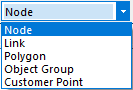
Categoria oggetto (elenco a discesa)
|
Da utilizzare con il pulsante Nuovo oggetto (vedere sopra) e con il pulsante Modifica geometria oggetto (vedere di seguito). |
||||||||||
 Modifica geometria oggetto Modifica geometria oggetto
|
Facendo clic su questo pulsante viene attivata la modalità Modifica geometria oggetto. Ciò consente di modificare la geometria di un nodo, di un collegamento, di un poligono, di un gruppo di oggetti o di un punto cliente nella rete. Per ulteriori informazioni, vedere Modifica della geometria di un oggetto di rete Nota: Per utilizzare questo strumento, non è necessario effettuare una selezione dall'elenco a discesa della categoria di oggetti.
Di seguito sono elencate alcune azioni che è possibile eseguire:
|
||||||||||
 Assegna i punti cliente selezionati Assegna i punti cliente selezionati
|
Fare clic su questo pulsante per attivare la modalità di assegnazione dei punti cliente selezionati. Questa opzione è disponibile solo quando è presente una selezione corrente di punti cliente. Per assegnare la selezione di punti cliente, fare clic sul collegamento a cui devono essere assegnati i punti cliente. |
||||||||||
 Alloca punti dati spaziali selezionati Alloca punti dati spaziali selezionati
|
Fare clic su questo pulsante per attivare la modalità di allocazione dei dati spaziali selezionati. Questa opzione è disponibile solo quando al momento sono stati selezionati alcuni punti di dati spaziali. Per allocare la selezione di dati spaziali, fare clic sul collegamento a cui devono essere allocati i punti di dati spaziali. |
||||||||||
 Usa modalità snap Usa modalità snap
|
Utilizzare questo pulsante per attivare/disattivare la modalità snap. La modalità di snap è attiva quando si preme il pulsante. Questa opzione è disponibile solo quando è attiva la modalità snap, ossia quando si aggiunge o si modifica un oggetto poligono o polilinea. È inoltre possibile attivare/disattivare la modalità snap utilizzando il tasto S. |
||||||||||
 Panoramica Panoramica
|
Fare clic su questo pulsante (o premere F8) per attivare la modalità pan. Fare clic, quindi tenere premuto il pulsante sinistro del mouse. Trascinare il cursore sulla vista e rilasciare il pulsante del mouse per spostare la rete in relazione alla vista. |
||||||||||
 Zoom avanti Zoom avanti
|
Fare clic su questo pulsante (o premere F9) per avviare la modalità Zoom avanti. Fare clic una volta sulla rete per eseguire lo zoom avanti di una quantità fissa. Oppure, fare clic e tenere premuto il pulsante sinistro del mouse; trascinare il mouse per creare un riquadro intorno all'area da ingrandire. |
||||||||||
 Zoom indietro Zoom indietro
|
Fare clic su questo pulsante, quindi fare clic una volta sulla finestra Planimetria per eseguire lo zoom indietro di una quantità fissa. |
||||||||||
 Proprietà Proprietà
|
Utilizzare questo pulsante per visualizzare i dettagli completi di un oggetto di rete. Fare clic sul pulsante, quindi sull'oggetto di rete a cui si è interessati, per visualizzare il foglio proprietà pertinente. Alcuni tipi di dati (ad esempio i dati tabulari) per alcuni oggetti possono essere modificati solo nel foglio proprietà. Fare clic sul pulsante, quindi tenere premuto CTRL e fare clic su un oggetto di rete per passare al record pertinente nella vista griglia corretta. |
||||||||||
 Interruzione condotta Interruzione condotta
|
Fare clic su questo pulsante per aggiungere un'interruzione della condotta in condotte e misuratori. Di default, questa opzione è impostata su "rottura abilitata". Se si fa clic lungo la condotta, viene creata un'interruzione e viene impostata l'opzione Distanza divisione rottura condotta nei campi Dati condotta. Se si fa di nuovo clic in un punto qualsiasi della condotta, l'interruzione della condotta viene spostata nella nuova posizione e l'opzione Distanza divisione rottura condotta viene modificata di conseguenza. Quando si divide una condotta con un record di controllo, viene suddiviso anche il record di controllo della condotta. |
||||||||||
 Info360 Connect Info360 Connect
|
Fare clic su questo pulsante per visualizzare la finestra di dialogo Info360 Connect, in cui è possibile specificare i dettagli di connessione al server Info360. Per ulteriori informazioni, vedere Connessione ai dati di telemetria di Info360. Questo pulsante è abilitato solo quando un oggetto configurazione dati live estratto è aperto nella finestra principale. |
 . La prima cifra è la distanza dal punto di partenza all'ultimo punto selezionato. La seconda cifra è la distanza dall'ultimo punto selezionato alla posizione attuale del cursore. La terza cifra è la distanza totale dall'inizio alla posizione attuale del cursore.