Thin Client: インタフェース
Thin Client インタフェースの使用方法について説明します。
ナビゲーション バー
ウィンドウの上部にあるナビゲーション バーには、いくつかのアイコンがあります。また、検索バーも含まれています。検索の詳細については、後述の「検索バー」を参照してください。
Vault セレクタ:

使用できる Vault のリストが表示されます。
別の Vault に切り替えるには:
- 現在のサーバ名または Vault 名が表示されている Vault セレクタをクリックします。
- 表示されているいずれかの Vault を選択します。
- Vault を変更するには、[確認] をクリックします。選択した Vault にアクセスするには、再度サインインする必要があります。
[ヘルプ]アイコン :

次のオプションを含むメニューが表示されます。
- [ヘルプとサポート]: Vault の Autodesk Knowledge Network ヘルプを開きます。
- [バージョン情報]: Thin Client の現在のバージョン情報が表示されます。
- [お問い合わせ]: Vault 製品のフィードバック フォーラムを開きます。このフォーラムで、Vault ソフトウェアに関してオートデスクと直接やり取りできます。
[通知]アイコン:

未読の通知が表示されます。新しい通知がある場合、アイコンにバッジが表示されます。
通知アイコンをクリックすると、ダウンロードの進行状況が表示されます。
[プロファイル]アイコン :

ログインしているユーザのイニシャルが表示されます。
[プロファイル]アイコンには、次の動作に基づいてユーザのイニシャルが表示されます。
- Vault で名前と姓のフィールドを使用できる場合は、[プロファイル]アイコンに名前と姓の最初の文字が表示されます。
- Vault で名前フィールドのみが使用できる場合は、[プロファイル]アイコンに名前の最初の文字のみが表示されます。Vault で姓フィールドのみが使用できる場合は、[プロファイル]アイコンには姓の最初の文字のみが表示されます。
- Vault で名前と姓の両方が使用できない場合は、[プロファイル]アイコンに表示名の最初の文字が表示されます。
このダイアログ ボックスには、次のオプションがあります。
- [設定]: Thin Client でデータを表示するための設定を表示します。
- [サイン アウト]: Thin Client のセッションを終了し、現在のアカウントからサイン アウトします。
作業スペースのナビゲーション
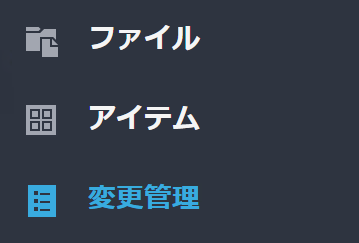
Thin Client インタフェースの左側にある作業スペースのナビゲーション ペインには、3 つのアイコンがあります。各アイコンは、Thin Client で使用できる Vault オブジェクト タイプ(ファイル、アイテム、および変更管理)のいずれかを表します。
作業スペース アイコンをクリックすると、その作業スペースが表示されます。作業スペースにフォルダが含まれている場合、作業スペースのナビゲーション ペインでフォルダ名をクリックすると、フォルダ ツリーをナビゲートできます。
検索バー
検索バーでは、現在の作業スペース内が検索されます。
Thin Client での検索の詳細については、「Thin Client: Vault を検索する」を参照してください。
データ テーブル
作業スペースのデータ テーブル内のオブジェクトまたはフォルダをクリックすると、その内容が表示され、詳細を確認できます。

データ テーブル内のアイテムの左側には、チェック ボックスが表示されます。チェックボックスをオンにすると、テーブルの上部にアイコンが表示されます。各アイコンは、そのタイプのオブジェクトで使用できるアクションを表します。詳細については、「Thin Client: Vault データを使用する」を参照してください。
プロパティ パネル
プロパティ パネルには、Vault 内のオブジェクトに関連付けられているプロパティが表示されます。
プロパティ パネルのアイコン  をクリックしてパネルを開きます。プロパティを表示するオブジェクトを選択します。
フル ビューとページのビュー
ビュー アイコン  をクリックして、フル ビューとページのビューを切り替え、データをロードして表示します。
フォルダの表示/非表示
[フォルダを表示/非表示]アイコン  をクリックして、[ファイル]作業スペースでフォルダ ビューを展開または折りたたみます。
このオプションを使用すると、メイン データ テーブル内の関係のないフォルダを非表示にしたり、必要に応じて表示することができます。特定のファイルまたはフォルダを表示するために、メイン データ テーブルのすべてのフォルダをスクロールする必要がなくなりました。左側のパネルでフォルダ ツリーのナビゲーションを引き続き使用できます。
詳細ビュー
Vault 内のすべてのオブジェクトには、固有のデータと関係が関連付けられています。
オブジェクトの名前([名前]列の値)をクリックすると、詳細ビューが開きます。オブジェクトの詳細ビューの各タイプについては、次のトピックを参照してください。
行を展開/折りたたみ
ツリー ビュー内の行を展開または折りたたみます。この機能は、ファイルおよびアイテム詳細ページで使用できます。
すべての行を展開/折りたたむには:
ツリー ビューのアクション バーにある[すべて折りたたむ]アイコンをクリックすると、すべての行が折りたたまれます。
注: 以前に折りたたまれなかった子の行は、以前に展開された状態で表示されます。[すべて折りたたむ]を使用すると、すべての行が折りたたまれた状態で表示されます。ツリー ビューのアクション バーにある[すべて展開]アイコンを選択すると、折りたたまれた行(子を持つ親の行)が展開され、ツリー ビューにすべての行が表示されます。

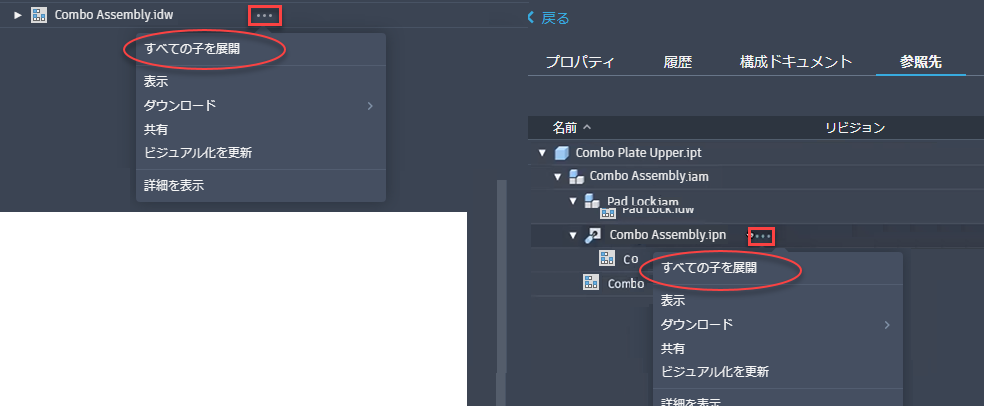
[すべての子を展開]/[すべての子を折りたたむ]
ツリー表示で折りたたまれた行を展開するには:
- 親の行にカーソルを合わせ、省略記号アイコン(...)を選択します。
- [すべての子を展開]を選択して、すべての行を表示します。
同様に、展開された行を折りたたむには、親の行にカーソルを合わせ、省略記号アイコン(...)を選択して[すべての子を折りたたむ]を選択します。
ビューア
Thin Client では、表示可能なジオメトリを持つファイルが統合ビューアに表示されます。
ビューアの使用方法の詳細については、「Thin Client: Vault データを使用する」を参照してください。