簡素化は、水圧の整合性を維持しながら、モデル内のノードとリンクの数を減らしてネットワークを単純化するために使用されます。
- 分岐の簡素化(プルーニング): モデルに含めるほど重要ではない管を削除する処理です。簡素化は、ユーザーが指定した最大管渠サイズによって制約される場合があります。ノード/リンクのペアが削除されるたびに、削除されたリンクに配分されていた顧客ポイントと空間データ アイテムは、残っているノードのいずれかのリンクに再配分されます。
- 類似管の合併: 2 つの類似管の間のノード(直径、粗さ、材料、経年時間、およびローカル損失係数が同じ)を削除し、管を合併します。古いリンクに配分された顧客ポイントと空間データ アイテムは、新しいリンクに再配分されます。
[簡素化]ビューには、分岐の簡素化と管の合併に加えて、このトピックで後述するリンク削除機能があります。
簡素化の方法
簡素化を実行するには
- 簡素化するネットワークを開きます。
- コントロール データ セットを開きます(オプション)。コントロール データがネットワークに関連付けられている場合、使用可能な簡素化オプションは増えます。
- [ツール]メニューから[簡素化]を選択します。これにより、[簡素化]ビューが表示されます。
- 簡素化する選択を、次のいずれかの方法で作成します。
- ジオプランで選択をハイライトしてから、[現在]ボタンを使用します
- [...]ボタンを使用して選択セットを参照します
- 選択リストを[選択リスト]ボックスにドラッグします
- 簡素化の対象となるリンクを、[簡素化]ビューの[簡素化の作成オプション]ダイアログを使用して定義します。
注: [フロー方向のタイムステップを選択]オプションは、需要のあるノードの結合を検討する場合に適用できます。このオプションは、指定されたタイムステップ(上流または下流)における流れの方向に基づいて、需要のあるノードが結合する方向を決定します。または、[主なフロー方向を使用]ボックスを選択して、簡素化で主な流れの方向が使用されるようにすることもできます。
- [簡素化]ボタンを使用して、簡素化を実行します。
簡素化では、次のプロセスを使用してネットワークを簡素化します。
簡素化プロセスのステップ 1
- [簡素化]ビューの選択リストと[簡素化の作成オプション]ダイアログで設定されたオプションでの定義に従って、ネットワーク内でリンクで完全に囲まれたノードを簡素化の対象としてチェックします。これらのノードを「内部」としてマークします。
- 簡素化の対象となるリンクの始点ノードと終点ノードが「内部」とマークされている場合は、リンクを削除し、需要を別の適切なノードに再割り当てします。
- シミュレーションを[簡素化]ビューの[シミュレーション]ボックスにドロップすると、簡素化では選択されたタイムステップにおける流れの方向を使用するか、主な流れの方向を使用できます。
- タイムステップを選択すると、選択したタイムステップにおける流れの方向(上流または下流ノード)に基づいて需要のあるノードが結合されます。
- [主なフロー方向を使用]ボックスが選択されている場合、簡素化では主な流れの方向が使用されます。主な流れの方向は、リンク結果グリッド ウィンドウの[順流時間割合]フィールドと[逆流時間割合]フィールドの高い値によって決定されます。0 以下の値の場合、簡素化は流れが順方向(通常の流れの方向)であるとみなします。このボックスが選択されているときは、タイムステップの選択は無効になります。
- [簡素化]ビューにシミュレーションが 1 つもドロップされていないと、需要のあるノードは最も近いノードに結合されます。
- 顧客ポイントは最も近いノードに移動されます。[顧客ポイント接続ポイントを使用]ボックスをオフにすると、ノードが最も近いノードでなくても、ノードのすべての顧客ポイントが同じ上流または下流のノードに移動されます。
手順 2: どのオプションも真ではなくなるまで、ソフトウェアが反復ステップを実行し続けます
- 削除の対象となる各ノードについて、簡素化に使用できるノードにアタッチされているすべてのリンクをカウントします。これらのリンクの中で最大の直径を見つけます。
- 使用可能なリンクが 2 つしかない場合は、次の 2 つの可能性があります。
- ノードを削除し、2 つのリンクを合併します
- 単純なループを識別できるか?使用可能なリンクがちょうど 2 つ見つかるまで、リンクのチェーンをトレースします。始点に到達した場合は、ノード周辺にあるリンクの 1 つを削除します。
- リンクが 1 つしかない場合、管は削除され、需要は適切なノードに移動されます。
- 平行配管(共有上流/下流ノード)がある場合は、管の 1 つを削除し、需要を 2 番目の管に移動します。
簡素化された分岐の場合、削除されたリンクのジオメトリを表すオブジェクトが簡素化リンク テーブルに生成されます。簡素化されたリンクは、ジオプランでは個別のレイヤーとして表示されます。
リンクの削除
この機能は、選択されたリンクを削除し、割り当てられた需要を隣接するノードに移動します。このツールを使用すると、簡素化では削除されないユーザー選択リンクを削除することができます。たとえば、ループ間の相互接続により簡素化では削除されない小さな直径の管のサブネットワークを削除する場合などです。
リンク削除ツールでは、簡素化ツール(上述)と同じプロセスに従いますが、リンクの削除を実行するときにバルブ オブジェクトとポンプ オブジェクトが含まれます。
- タイムステップを選択すると、選択したタイムステップにおける流れの方向(上流または下流ノード)に基づいて顧客ポイントが移動します。
- [主なフロー方向を使用]ボックスが選択されている場合、簡素化では主な流れの方向が使用され、その方向に基づいて顧客ポイントが移動します。主な流れの方向は、リンク結果グリッド ウィンドウの[順流時間割合]フィールドと[逆流時間割合]フィールドの高い値によって決定されます。0 以下の値の場合、簡素化は流れが順方向(通常の流れの方向)であるとみなします。このボックスが選択されているときは、タイムステップの選択は無効になります。
- [簡素化]ビューにシミュレーションが 1 つもドロップされていないと、顧客ポイントは最も近いノードに移動します。
リンクを削除するときは、[簡素化の作成オプション]ダイアログのその他のオプションはすべて無視されます。
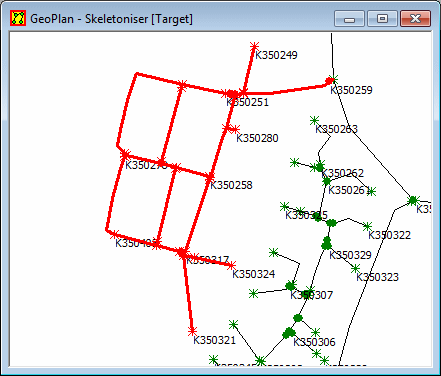
リンク削除を使用するケースの例
簡素化されたオブジェクト
簡素化されたリンクは、ジオプラン ウィンドウでノードを持たないラインとして表示されます。デフォルトでは、このラインはグレーになります。簡素化されたリンクの表示オプションは、ジオプラン プロパティ シートの[表示]ページを使用して変更できます。
ネットワークの簡素化されたセクションのプロパティは、他のネットワーク オブジェクトの場合と同じ方法で表示できます。 ツールを選択し、ジオプラン ウィンドウで、簡素化されたオブジェクトをクリックします。これにより、[簡素化したオブジェクトのプロパティ]ダイアログが表示されます。このダイアログには、簡素化ランで簡素化されたすべてのオブジェクトのノード名とリンク名が表示されます。
簡素化ラン内の簡素化されたオブジェクトのグループには、{39784191-6317-4510-973E-B941C0811C3B}という形式で自動的に生成された名前が付けられることに注意してください。これは、GUID (グローバル一意識別子)と呼ばれます。
[簡素化]ビューが開いている間は、[簡素化]ビューの[元に戻すオプションを許可]オプションがオンになっていれば、ネットワークに対して行った簡素化の変更を元に戻すことができます。[簡素化]ビューを閉じると、ビューを閉じる前に簡素化で行われた変更は元に戻せません。