ネットワークなどのバージョン管理オブジェクトについて、およびそれらを最初から作成したり、別のシステムからインポートする方法について説明します。
ロック方法で管理されるオブジェクトについて
バージョン管理オブジェクトを編集したり、新しいシナリオを調査するたびに、新しいバージョンのオブジェクトがデータベースに作成されます。オブジェクトの旧バージョンはすべて、いつでも調査できます。スペースを節約するために、データベースにはバージョン間の違いのみが保存されます。
このバージョンの収集は慎重に管理することが重要です。このタスクを支援するために、InfoWorks WS Pro には、データベース内のバージョン管理オブジェクトを維持するためのさまざまな機能が含まれています。
InfoWorks WS Pro では厳格なバージョン管理システムが運用され、行われた変更を追跡することができます。
- 既存のバージョン管理オブジェクトに変更を加えるには、これをチェック アウトして新しいバージョンを作成する必要があります。
- オブジェクトの旧バージョンはすべて、そのモデル グループに保持され、いつでも表示することができます。
- モデル全体を対象とする 1 つのバージョン管理オブジェクトが存在する場合がありますが、モデルの潜在的な変更を調査したり、モデルの小さな部分を調べるために、これのバリエーションを作成することができます。これらのバリエーションは分岐と呼ばれます。
- バージョン管理オブジェクトのコピーは、元のオブジェクトとは異なる場所に作成することができます。これらのコピーは複製と呼ばれます。
原則として、後続のバージョンでは、時間の経過とともにオブジェクトがどのように変更されたかが示されます。新しいバージョンは、新しいオブジェクトを追加したり、既存のオブジェクトの詳細を変更したりするために作成されます。
分岐は、重要なバリエーションに使用したり、バージョン管理オブジェクトに対する変更の可能性を調査したりするために使用されます。分岐は、バージョン管理オブジェクトのサブセットまたはより詳細なバージョンをモデル化したり、オブジェクトに対する仮定上の変更の影響をテストしたりするために使用できます。
複製は、さまざまな分析オプションの開始点を作成するために使用されます。複製には、バージョン管理を保持するために、コピー元のオブジェクトへのリンクが保持されます。
メニュー オプションを使用すると、新しいバージョンと分岐を作成できます。既存のバージョン管理オブジェクトを変更する前に、新しいバージョンまたは分岐としてチェック アウトする必要があります。バージョン管理オブジェクトの編集が完了したら、チェック インする必要があります。
バージョン管理オブジェクトは、新しいバージョンや分岐を作成しなくても調査できます(ただし、いったんチェック インしたバージョンは編集できません)。
ロック方法でのオブジェクトに関する詳細情報
ロック方法のバージョン管理の対象
InfoWorks WS Pro では、次のオブジェクトがバージョン管理されます。
チェック アウトについて
バージョン管理オブジェクトをチェック アウトする場合、次の 2 つのコマンドを使用できます。
- チェック アウト
- チェック アウト/分岐
ネットワーク(または他のバージョン管理オブジェクト)のバージョンの構造は実際の木に似ており、元のネットワーク(メイン)が幹であると考えることができます。メイン ネットワークを最初にチェック アウトしたら、分岐の作成を開始します。
チェック アウト コマンドは、分岐内の最後のオブジェクトに対してのみ使用できます。引き続き木の例えでいうと、このオブジェクトは葉オブジェクトとして説明できます。チェック アウトの結果として、分岐が拡張され、新しくチェック アウトしたオブジェクトが分岐の終端の葉になります。
既存の分岐に沿った途中のポイントから代替案をテストする場合は、そのポイントから新しい分岐を作成する必要があります。これを行うには、チェック アウト/分岐コマンドを使用します。
これで、チェック アウトを使用して新しい分岐を拡張するか、チェック アウト/分岐を使用してさらに分岐を作成することができます。
分岐の葉オブジェクトからチェック アウト/分岐することが可能です。これを行うと、チェック アウトを使用した場合と同じ効果が得られますが、使用するアイコンが異なり、ツリー構造の表示も異なります。
このため、チェック アウトまたはチェックアウト/分岐を使用する場合の方針を策定することが賢明です。進行中の開発やコア モデルの変更には、チェック アウトを使用することをお勧めします。代替案を検討したり、What If タイプの分析を行う場合は、チェック アウト/分岐を使用します。もちろん、これは、特定の提案が実装された場合に、分岐の 1 つが新しいコア モデルの基礎になることを妨げるものではありません。
複製について
複製コマンドを使用して、バージョン管理オブジェクトのコピーを、ツリー内の元のオブジェクトとは異なる場所にコピーします。これは、さまざまな分析オプションの新しい開始点を作成するために実行できます。
オブジェクトを複製すると、実質的に元のオブジェクトに対してチェック アウト/分岐が実行されます。ただし、複製はユーザー指定のモデル グループ内に作成され、分岐処理の最後にチェック インされます。
検証について
InfoWorks WS Pro 内で検証が必要な唯一のバージョン管理オブジェクトは、ネットワークです。
ネットワークは、シミュレーションの一部として使用する前に検証する必要があります。ネットワークは、チェック アウトされているかどうかにかかわらず、いつでも検証できます。検証が必要なオブジェクトをチェック インしようとしたときに、まだ検証されていない場合は、チェック インする前に検証を求めるプロンプトが表示されます。
検証エラーは出力ウィンドウに表示され、このウィンドウから関連するエラーに移動できます。
バージョン管理オブジェクトの比較について
資産 ID に基づく比較について
オブジェクト ID を使用する代わりに、同じ資産 ID を持つオブジェクトまたはオブジェクトのセットを比較することで、ネットワークを比較することができます。この機能は、資産が複数のネットワーク オブジェクトで表される場合に特に便利です。
例
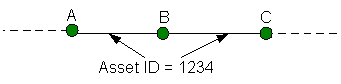
|
管は、ネットワーク モデルの 2 つの管渠で表されます。両方の管の資産 ID の値が同じです。 |
資産 ID に基づいてネットワークを比較する場合:
- ネットワーク 1 (比較対象のネットワーク)で検出された資産 ID ごとに、ネットワーク 2 (比較対象のもう片方のネットワーク)の資産が同じネットワーク オブジェクトで構成されているかどうかがチェックされます。
- オブジェクト ID が同じ場合は、資産を構成するオブジェクトのフィールドごとの比較が実行されます。それぞれのネットワークの対応するオブジェクトが比較されます。資産を構成するいずれかのオブジェクトのフィールド値が異なる場合、資産を構成するすべてのオブジェクトの前後のフィールド値が報告されます。
- ノード ID が変更された場合など、オブジェクト ID が同じでない場合、資産は修正済みとして報告されます。
- ネットワーク 1 になくネットワーク 2 で見つかる資産 ID は、追加として報告されます。
- ネットワーク 2 になくネットワーク 1 で見つかる資産 ID は、削除として報告されます。
報告される資産を構成するすべてのオブジェクトのオブジェクト ID が、レポート内の資産 ID の後に括弧で囲まれて表示されます。
資産 ID で比較する場合、次のルールも適用されます。
- ネットワーク オブジェクトの比較は、ネットワーク タイプごとに個別に実行されます。したがって、ノード資産に対する変更は、同じ資産 ID を持つ管資産の修正としては報告されません。
- 資産 ID で比較する場合、ネットワーク比較結果を CSV ファイルに出力することはできません。
- [資産 ID]フィールドがないネットワーク オブジェクト(ポリゴンなど)は、比較も報告もされません。
- [資産 ID]フィールドが空のネットワーク オブジェクトは比較されません。資産 ID がないオブジェクトの数が報告されます。
- 選択項目を比較する場合、資産を構成するオブジェクトの一部が選択項目に含まれていない場合、修正が報告されることがあります。
画面またはテキスト ファイルへの出力について
InfoWorks WS Pro では、[これらを比較]ボックスで最初に選択したオブジェクトを、[使用]ボックスのオブジェクトと比較します。したがって、この機能は、[これらを比較]ボックスのより新しいオブジェクトとともに使用される可能性が高いです。
2 つのバージョン管理オブジェクトの違いは、一般的なテキスト ファイル ビューまたは選択した出力オプションに応じたファイルに一覧表示されます。バージョン管理オブジェクトの各テーブルについて、レポートに次の項目が一覧表示されます。
- 変更されたフィールドがあるすべてのネットワーク オブジェクト(すべての差分の詳細が表示される)
- 一方のバージョンにのみ存在するすべてのネットワーク オブジェクト
CSV ファイルへの出力について
CSV モードでは、最初のオブジェクトのデータのうち、2 番目のオブジェクトと異なるものをすべて含む CSV ファイルが作成されます。
(資産 ID で比較する場合、[CSV ファイルへの出力]は使用できません。)
ネットワークに生じた変更をエクスポートするには、[これらを比較]ボックスのオブジェクトの方がより新しいオブジェクトである必要があります。より古いオブジェクトの方を[使用]ボックスに入力する必要があります。
InfoWorks WS Pro は、最初のオブジェクトのデータのうち、2 番目のオブジェクトと異なるものをすべて含む CSV ファイルを作成します。CSV ファイルには、バージョン間で削除されたネットワーク オブジェクトを示すために使用される追加の[操作]列が含まれています。
CSV ファイルの形式は、[操作]列が追加されている以外は、1 つのバージョン管理オブジェクトを 1 つの CSV ファイルにエクスポートする場合と同じ形式です。[操作]列により、CSV データを再インポートするときに追加のオプションを利用でき、InfoWorks WS Pro 以外で比較結果を表示するときに追加の情報が得られます。比較中に次の 2 つの文字が[アクション]列に追加されます。
- -(マイナス)文字: バージョン間で削除されたネットワーク オブジェクトに追加されます。この文字は、混合モードでネットワークを更新するときに、適切なネットワーク オブジェクトを削除するために使用されます。
- +(プラス)文字: バージョン間で追加されたネットワーク オブジェクトを示すために使用されます。この文字は更新時に無視されます。ネットワーク オブジェクトの追加は標準の更新方法によって対処されます。
合併方法で管理されるオブジェクトについて
InfoWorks WS Pro で使用可能な合併方法は、特定のネットワーク オブジェクトを同時に編集できるマルチユーザー バージョン管理システムです。
合併方法を使用すると、チームのメンバーが同じネットワークでシームレスに作業し、変更内容を合併できます。
このバージョン管理システムは単一ユーザーにとっても非常に効率的であり、迅速かつ簡単にネットワークに小さな変更を加えることができます。
必然的に、合併方法で管理されるオブジェクトには複数のバージョンが存在します。このようなオブジェクト(ラン シミュレーション内のネットワークなど)を初めて使用するときは、既定で最新バージョンが使用されますが、代わりに別のバージョンを使用するように指定することもできます。バージョン管理オブジェクトを再利用する場合、更新機能で最新バージョンを使用するように指定しない限り、最後に指定したバージョンが再利用されます。これについては、「[水力ランをスケジュール]ビュー」のヘルプで説明しています。