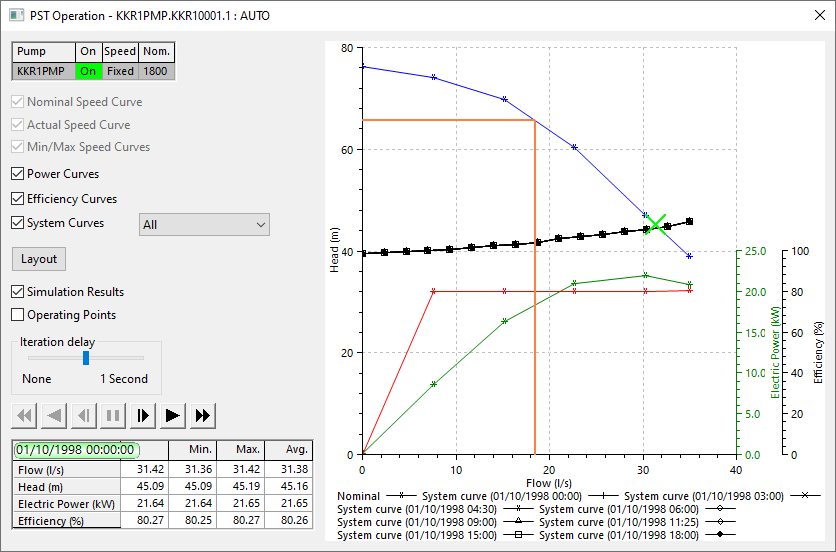
| グラフ内容のオプション
|
ダイアログで常時使用可能なオプションにより、表示するデータを正確にコントロールできます。
|
公称速度曲線
|
オンにすると、公称速度(rpm)でのポンプの水頭と流量の関係が表示されます。
|
| 実際のスピード曲線
|
オンにすると、現在のシミュレーション速度が公称速度(rpm)と異なる場合に、その速度での水頭と流量の関係が表示されます。
|
| 最小/最大スピード曲線
|
オンにすると、ユーザー定義の最小速度および最大速度に対応する 2 つの曲線が表示されます(分析中に達成されるとは限りません)。
|
| 出力曲線
|
オンにすると、上記のさまざまな方法でポンプを操作することによって使用される電力に対応する曲線が表示されます。
|
| 効率曲線
|
オンにすると、上記のさまざまな操作条件で算出される効率を示す曲線が表示されます。
|
| システム曲線
|
システムの水頭曲線の表示を有効にします。
右側のドロップダウン メニューでは、特定の曲線、またはすべての曲線を表示できます。曲線のタイトルは、ランの日時によって示されます。
|
|
| レイアウト(ボタン)
|
ダイアログとグラフのレイアウトを変更します。ボタンを繰り返しクリックすることで、複数のレイアウトを使用できます。
|
| シミュレーションのリプレイ オプションとコントロール
|
完了したシミュレーションでポンプ場のレポートを開くと、ダイアログに次のオプションが追加されます。
| シミュレーション結果
|
オンにすると、ポンプの現在の動作点が表示されます。
|
| 動作点
|
オンにすると、シミュレーション中のポンプのすべての動作点が表示されます。
|
| 反復遅れ
|
ダイアログはネットワーク全体ではなくポンプのデータのみをリプレイするため、フル スピードでリプレイすると、実際の分析には速すぎます。このスライド コントロールを使用して、動作を明確に確認できる適正な遅れを設定できます。
|
| リプレイ コントロール ボタン
|
ポンプ場の結果のリプレイは、メイン シミュレーション リプレイとまったく同じ方法でコントロールできます。
|
| パラメータ グリッド
|
現在のタイムステップにおける重要な値が、最小値、最大値、平均値とともに表示されます。
|
|
| コンテキスト メニュー
|
| グラフの印刷
|
グラフを印刷するための[印刷]ダイアログを開きます。
|
| グラフのコピー
|
グラフをクリップボードにコピーします。
|
| グラフ プロパティ
|
[グラフ プロパティ]ダイアログを開きます。
|
| トレースを CSV へエクスポート
|
Windows の[名前を付けて保存]ダイアログを開き、グラフ トレース データを格納する CSV ファイルの場所と名前を選択します。
|
| 印刷ビュー
|
[印刷]ダイアログを開き、ダイアログ内に含まれるビューを印刷します。
|
|