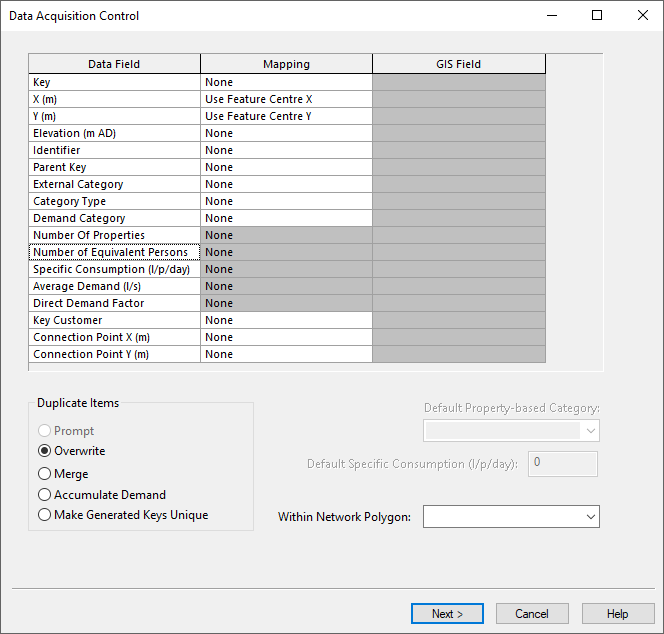
静的需要配分ウィザードの[データ取得コントロール]ページは、新しい顧客ポイントをインポートする場合にのみ表示されます。
このページでは、インポート データのフィールドが InfoWorks データベースのデータ フィールドにマッピングされます。これらのフィールドの詳細については、「マッピング オプション」のトピックを参照してください。CSV ファイルをインポートする場合は、事前に CSV データの構造を把握しておく必要があります。
| データ フィールド | 説明 | ||||||||||
|---|---|---|---|---|---|---|---|---|---|---|---|
|
データフィールド マッピング グリッド |
インポート データのフィールドを InfoWorks データベースのデータ フィールドにマッピングします。
データベース内の顧客ポイント データ フィールドへのインポート データのマッピングの詳細については、「マッピング オプション」のトピックを参照してください。 |
||||||||||
|
重複アイテム |
重複した識別子を持つデータを処理する場合、いくつかのオプションがあります。識別子は、次の場合に重複する可能性があります。
使用可能なオプションは次のとおりです。
|
||||||||||
|
デフォルト プロパティベース カテゴリー |
インポート ファイルでユーザー カテゴリー(需要カテゴリー)データが見つからない場合に使用される需要カテゴリー名。これは、入力するか、ウィザードの使用時に適切な需要ダイアグラムが開いている場合は、ドロップダウン リストから選択することができます。 |
||||||||||
|
デフォルト特定消費 |
インポート ファイルで特定消費データが欠落しているすべてのプロパティ ベース需要に使用される特定消費値 |
||||||||||
|
ネットワーク ポリゴン内 |
選択したネットワーク ポリゴン内のデータのみを取得します。需要が関連付けられている地理的領域を制限するのに役立ちます。これにより、ファイル内に存在していても、現在のモデルに適用されないデータを除外できます。 |
必須データ
インポート ファイルでデータが必須となるフィールドは、キー、X、Y フィールドだけです。キー フィールドは、データベース内の顧客ポイント オブジェクトを一意に識別するものでなくてはなりません。したがって、顧客ポイントの複数のファイルをインポートした場合、キーが現在のファイル内で固有であるだけでは不十分です。
必要に応じて、InfoWorks にキーを生成することを許可できます。キーのマッピングを[なし]のままにします。InfoWorks は、データ ファイル内の X 値と Y 値に基づいてキーを作成します。
Finally
[進む]をクリックすると、顧客ポイント データがインポートされます。InfoWorks で、顧客ポイント データの完全なリストが作成されます。インポート データが顧客ポイント グリッドに追加され、InfoWorks データベースに保存されます。
ファイルが大きい場合は、リストを作成するときに、[データのインポート]、[取得した顧客ポイントをスキャンしています]、および[顧客ポイント テーブルをスキャンしています]という進行状況バーが表示されることがあります。
データがインポートされると、静的需要配分ウィザードの[データのレビュー]ページが表示されます。
インポートされた情報に不足している必須データがある場合、InfoWorks に 1 つまたは複数の特別なバージョンの[データのレビュー]ページが表示され、ここで不足しているデータを入力できます。必須データがすべて入力されると、[データのレビュー]ページの標準バージョンが表示されます。